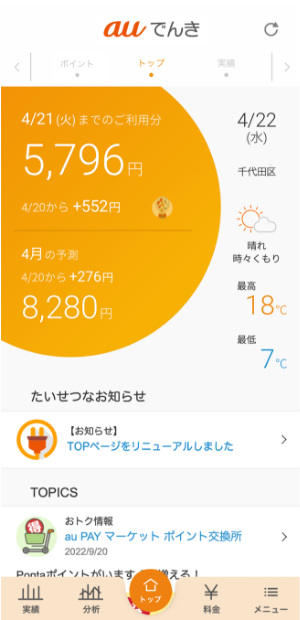
auでんきアプリ
操作ガイド
操作ガイド一覧

ログイン手順
auでんきアプリのログイン手順をご案内します。
Androidでログインする場合
STEP 1 「auでんきアプリ」を起動します。
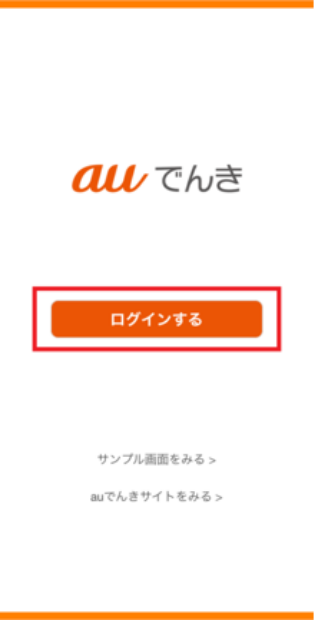
STEP 2 「ログイン」をタップします。
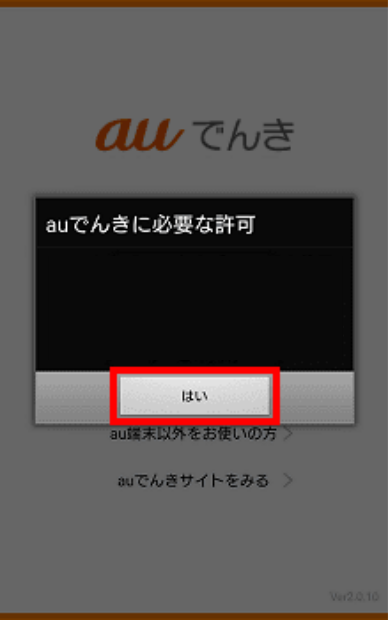
STEP 3 auでんきに必要な許可が出てくるので「はい」をタップします。
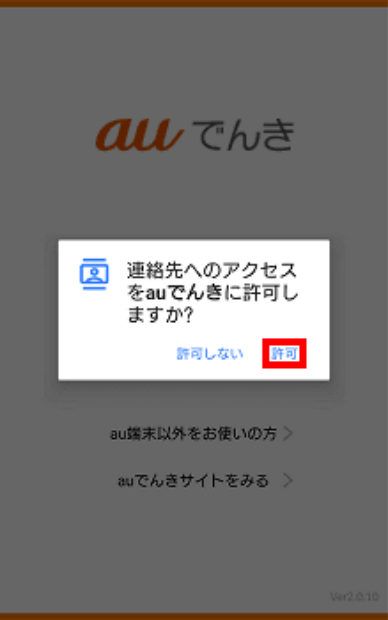
STEP 4 「許可」をタップします。
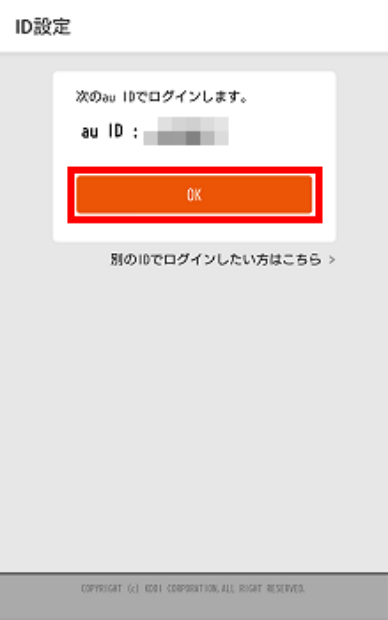
STEP 5 「OK」をタップします。
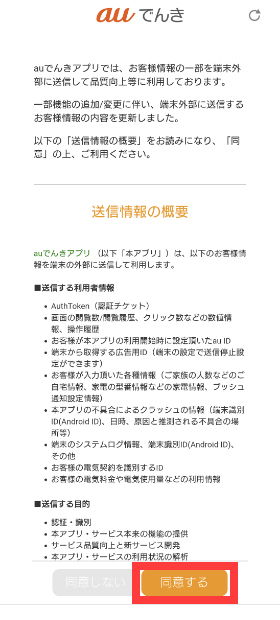
STEP 6 送信情報の概要を確認し「同意する」をタップします。
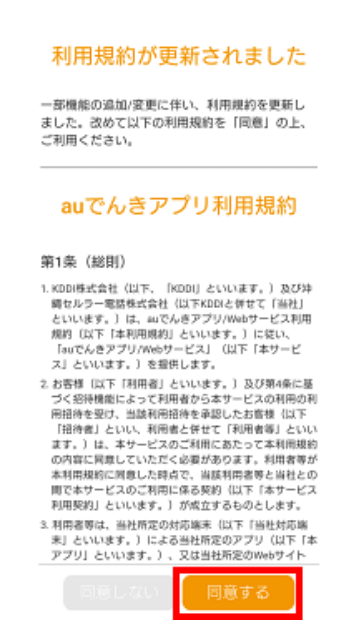
STEP 7 利用規約の内容を確認し「同意する」をタップします。
STEP 8 以上でログイン完了です。
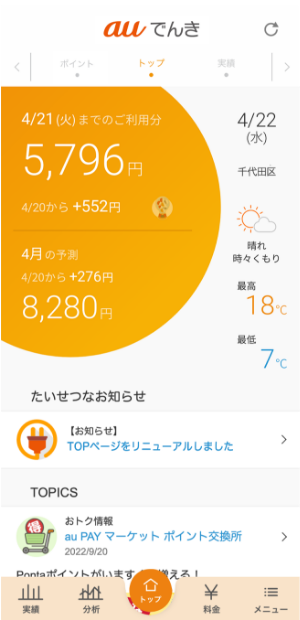
iOSでログインする場合
STEP 1 「auでんきアプリ」を起動します。
STEP 2 「ログイン」をタップします。
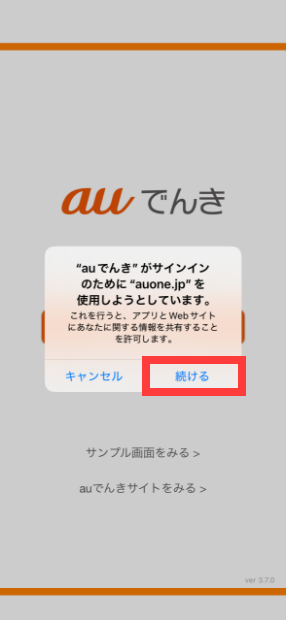
STEP 3 「続ける」をタップします。
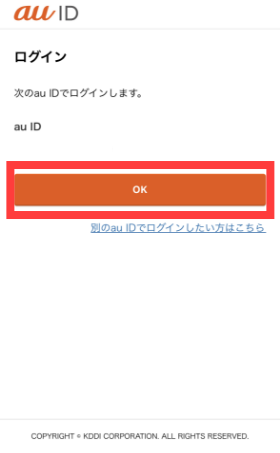
STEP 4 「OK」をタップします。
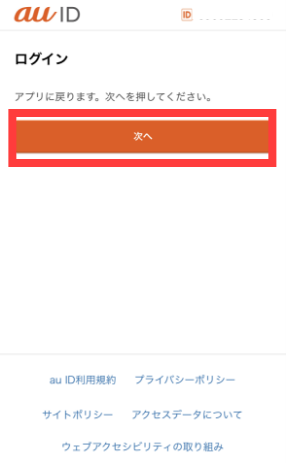
STEP 5 「次へ」をタップします。
STEP 6 送信情報の概要を確認し「同意する」をタップします。
STEP 7 利用規約の内容を確認し「同意する」をタップします。
STEP 8 以上でログイン完了です。

基本機能
電気料金の速報値
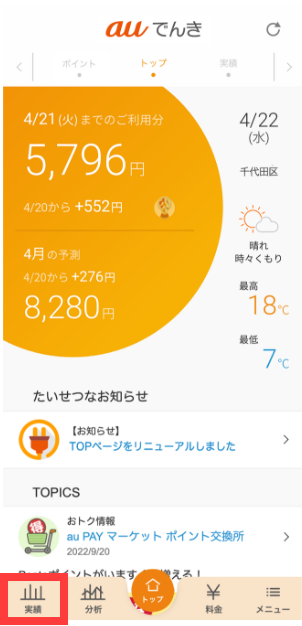
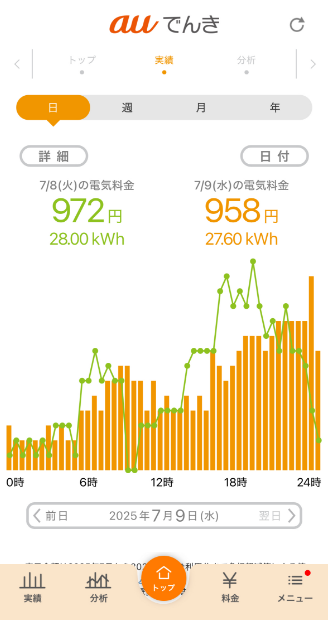
スマートフォン・タブレット・PCからいつでも、簡単に前日までの電気料金が30分単位で確認できます。
STEP 1 auでんきTOP画面で、「実績」をタップします。
STEP 2 こちらの画面で使用量や電気料金が確認できます。
電気料金の月末予測
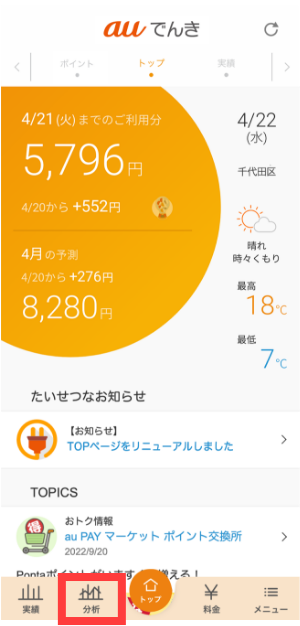
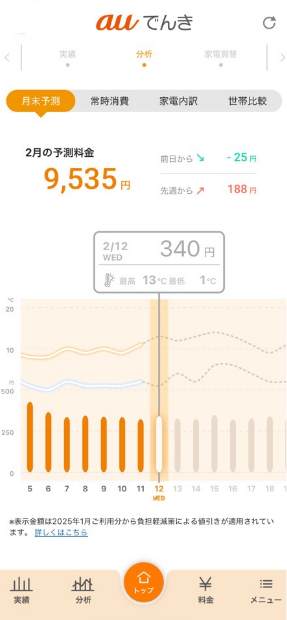
過去1年間の利用状況と気温から月末の電気料金を予測することができます。
STEP 1 auでんきTOP画面で、「分析」をタップします。
STEP 2 こちらの画面で予測料金が確認できます。
電気料金の比較
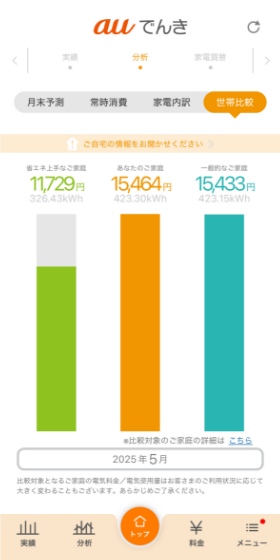
よく似たご家庭と電気料金を比較できます。あなたのご家庭の電気の使い方を見直すきっかけになります。
STEP 1 auでんきTOP画面で、「分析」をタップします。
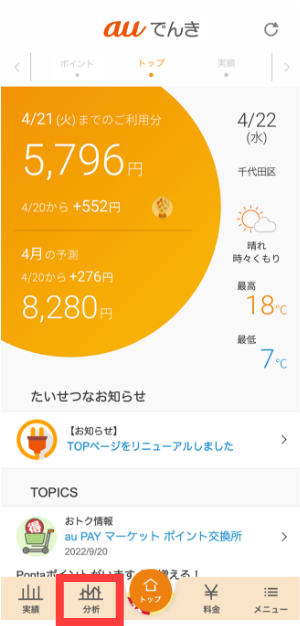
STEP 2 「世帯比較」をタップします。
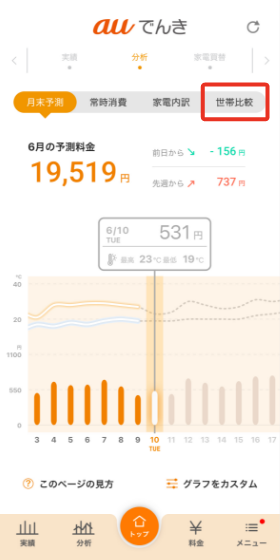
STEP 3 こちらの画面で世帯比較が確認できます。
請求金額の確認方法
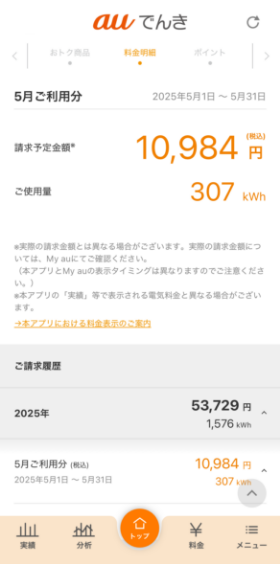
STEP 1 auでんきTOP画面で、「料金」をタップします。
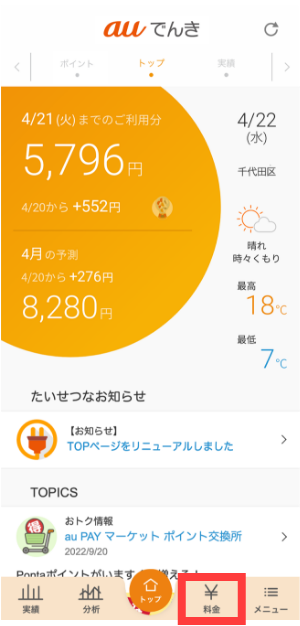
STEP 2 こちらの画面で請求金額が確認できます。
auでんきガチャ
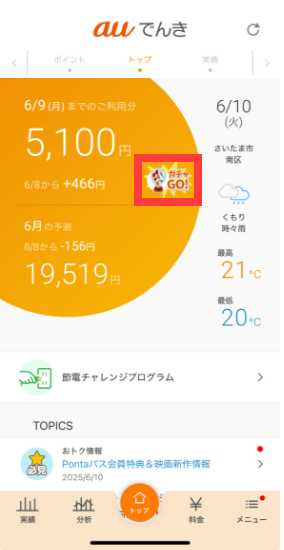
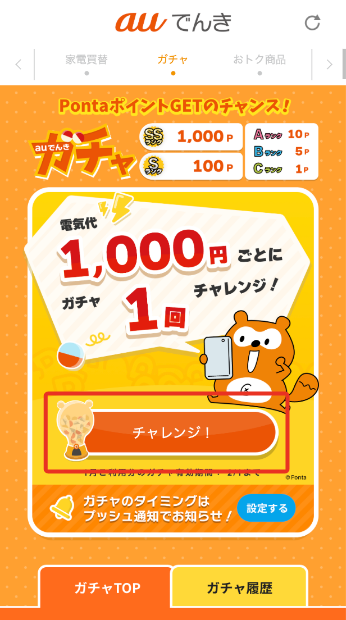
電気料金1,000円(税込)ごとに回せるガチャで1P~最大1,000PのPontaポイントがあたります。
STEP 1 ガチャが回せるようになると以下アイコンが光るのでタップする。
STEP 2 「チャレンジ!」をタップでガチャを回せます。

家族共有機能
auでんき契約者さまがご家族を『招待』していただくことによって、電気料金などをチェックすることができます。ご家族からauでんき契約者さまに招待を依頼することもできます。
- 注意事項
-
- でんき契約のみが紐づくau IDを、ご利用の通信サービス(au契約、固定通信サービス契約等)が紐づくau IDに統合すると、「家族共有機能」が自動的に解除されます。au ID統合を行った後にご家族を招待してください。
- 招待できるご家族はおひとり(1au ID)のみです。
- 他のauでんき契約者さまは、招待できません。
- 招待されるご家族はau IDが必要となります。
- 招待されるご家族は、お知らせの一部を受けることができません。(でんき料金確定時のおしらせ、ガス料金確定時のお知らせ、料金超過時のお知らせ、ガチャがご利用可能になった際のお知らせ等)
auでんきご契約者さまが
家族を招待する手順
STEP 1 auでんきTOP画面で、「メニュー」をタップします。
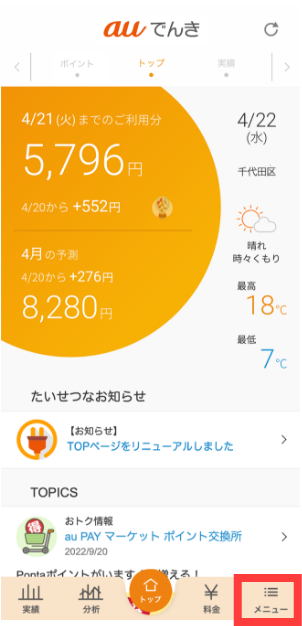
STEP 2 「家族とアプリを共有」をタップします。
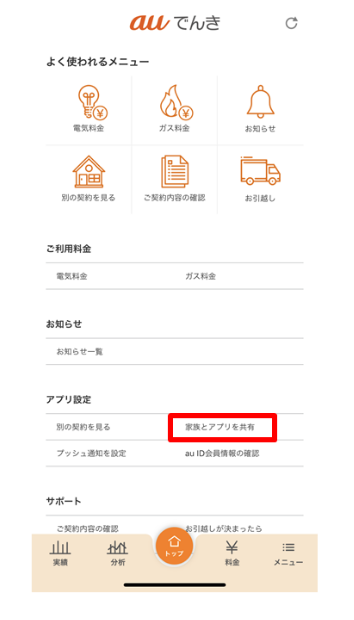
STEP 3 画面最下部の「共有する」をタップします。
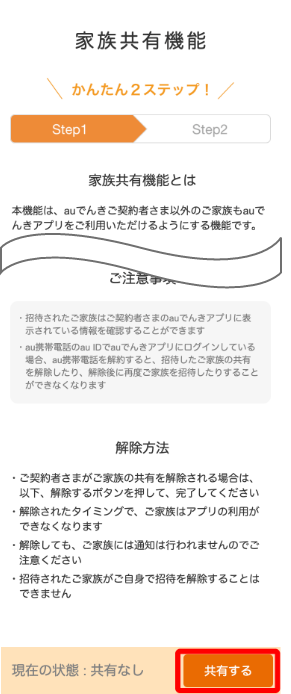
STEP 4 ご家族を招待する方法を選択します。
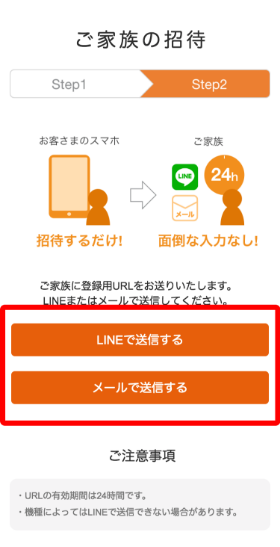
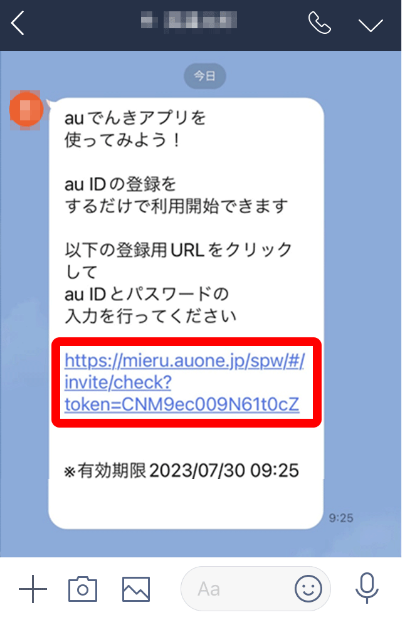
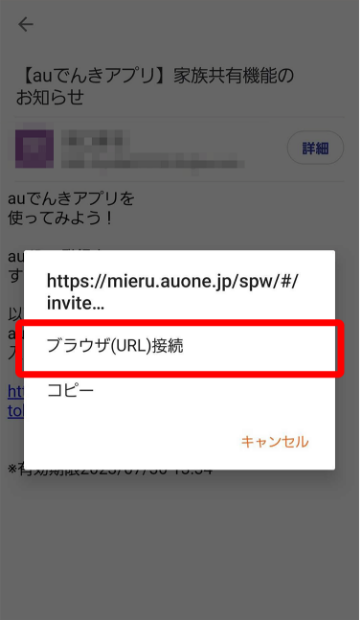
STEP 5 受信したメールのURLをタップします。
STEP 6 (Androidの場合のみ)「ブラウザ(URL)接続」をタップします。
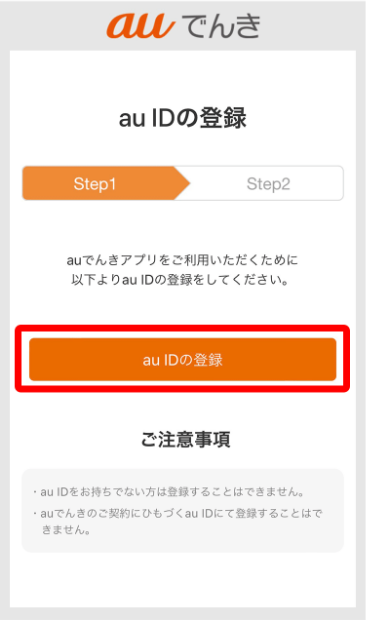
STEP 7 「au IDの登録」をタップします。
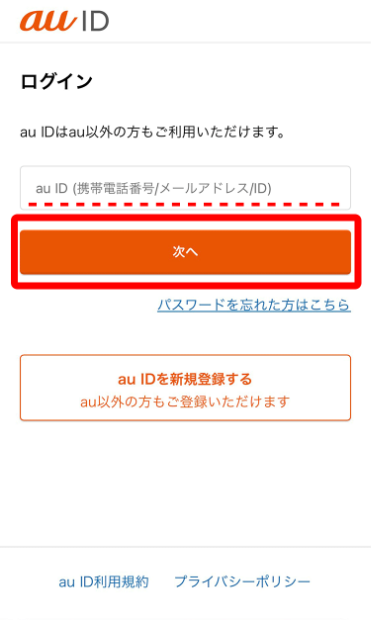
STEP 8 招待される側のau IDを入力し「次へ」をタップします。
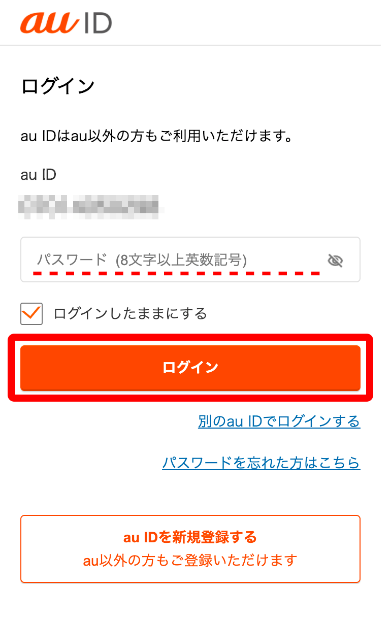
STEP 9 「パスワード」を入力し「ログイン」をタップします。
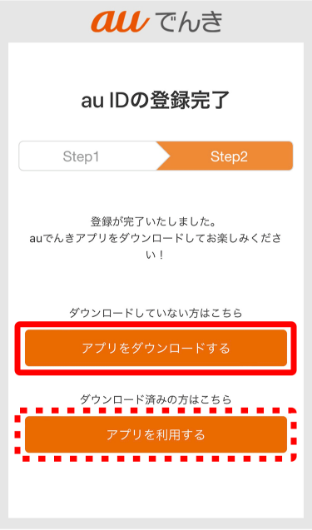
STEP 10 「アプリをダウンロードする」をタップします。既にダウンロードしている場合は「アプリを利用する」をタップします。インストール済みの場合はSTEP14へ
STEP 11 招待する方法
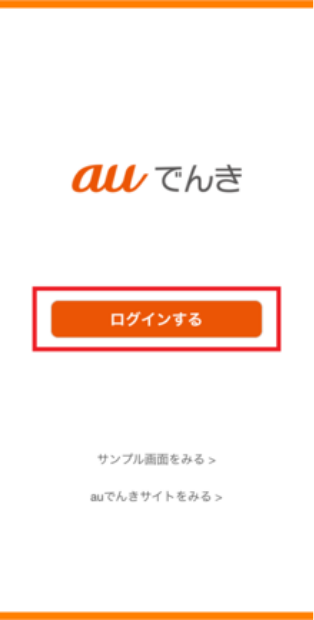
STEP 12 「ログインする」をタップします。
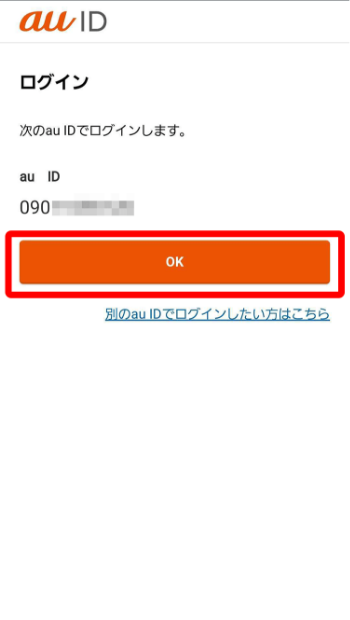
STEP 13 au ID(招待される側)を確認し「OK」をタップします。
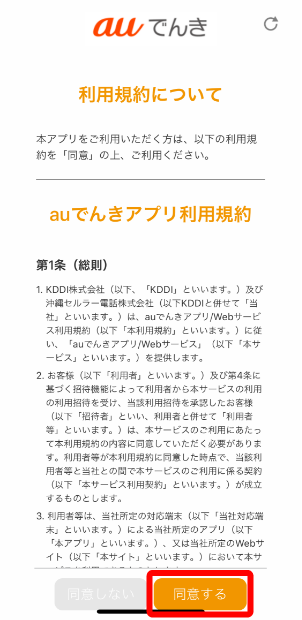
STEP 14 「同意する」をタップします。
STEP 15 auでんきTOP画面が表示されます。以上で設定の完了です。
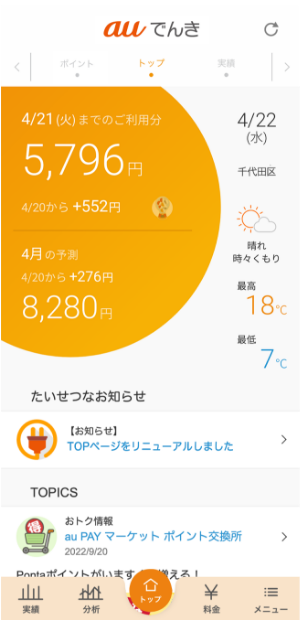
ご契約者さまへ
「家族共有機能」を依頼する手順
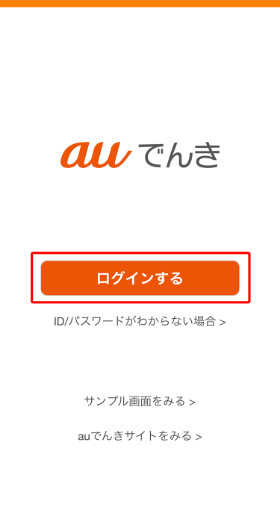
STEP 1 「auでんき」アプリを起動し「ログインする」をタップします。
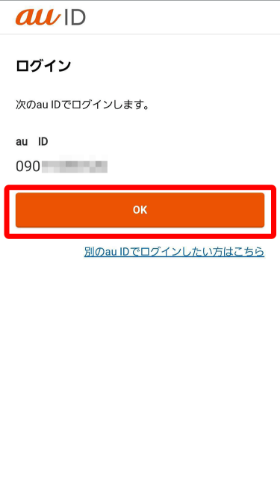
STEP 2 au IDを確認し「OK」をタップします。
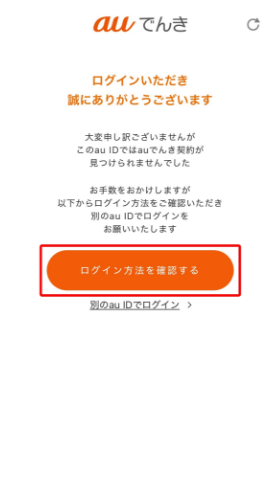
STEP 3 「ログイン方法を確認する」をタップします。
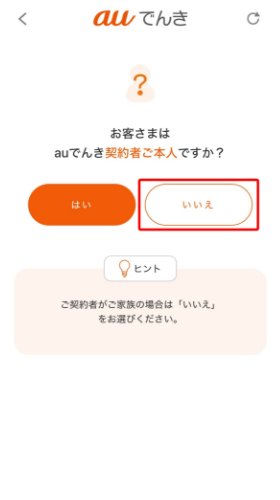
STEP 4 「いいえ」をタップします。
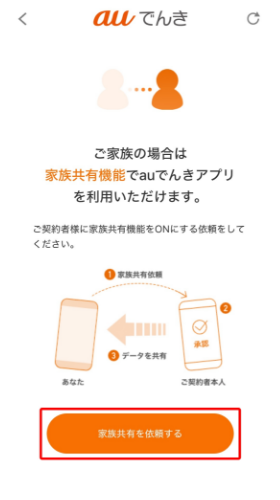
STEP 5 「家族共有を依頼する」をタップします。
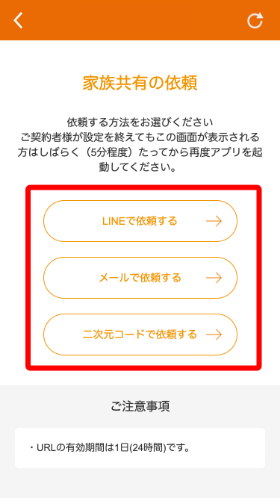
STEP 6 依頼する方法をタップします。
ここからはご契約者さまの操作です
STEP 7
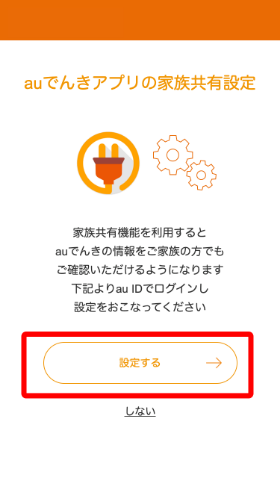
LINE/メールのURLをタップもしくはQRコード読み込み、「設定する」をタップします。
※URL及びQRコードの有効期限は24時間です。
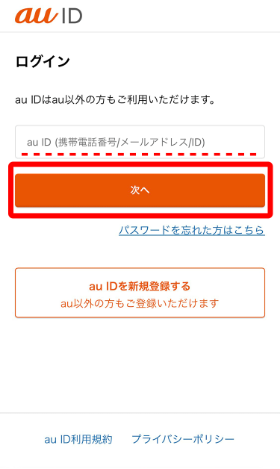
STEP 8 「au ID」を入力し「次へ」をタップします。
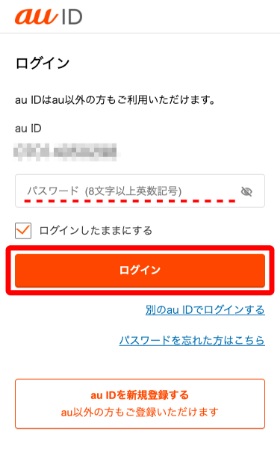
STEP 9 「パスワード」を入力し「ログイン」をタップします。
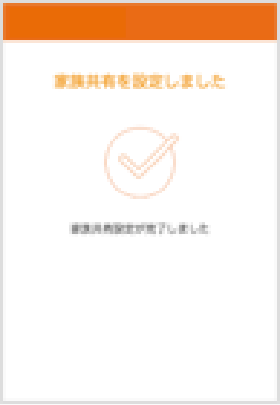
STEP 10 「設定する」をタップし設定完了です。

家電別機能登録方法
お使いの家電を登録いただくと家電ごとの電気料金を推測することができます。
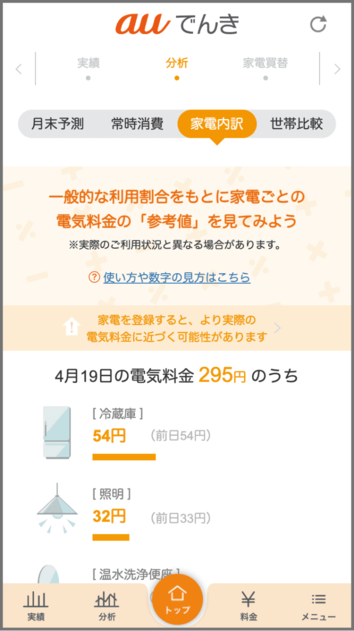
auでんきアプリに家電を登録する手順
STEP 1 「auでんきアプリ」を起動します。
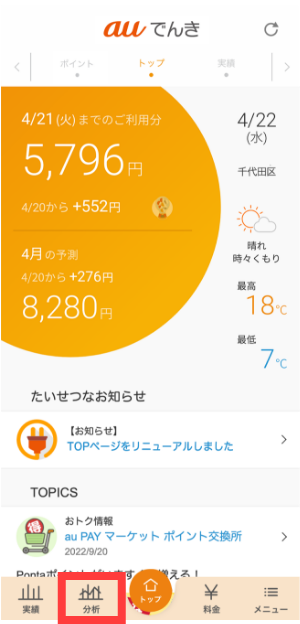
STEP 2 左下の「分析」をタップします。
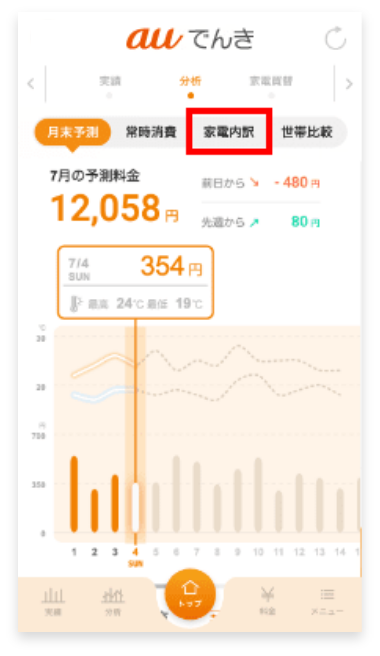
STEP 3 画面上の「家電内訳」をタップします。
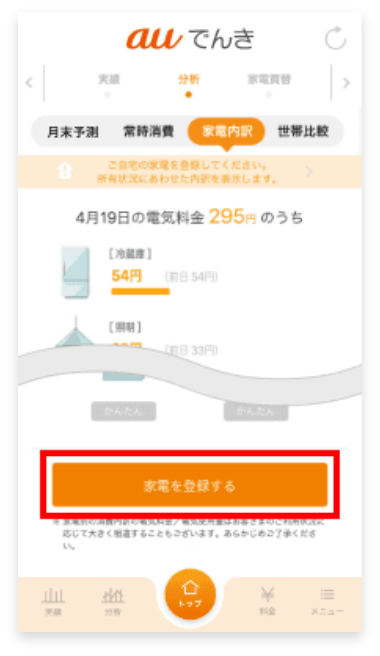
STEP 4 画面をスクロールし「家電を登録する」をタップします。
STEP 5 登録したい家電の項目で「家電を登録する」をタップします。
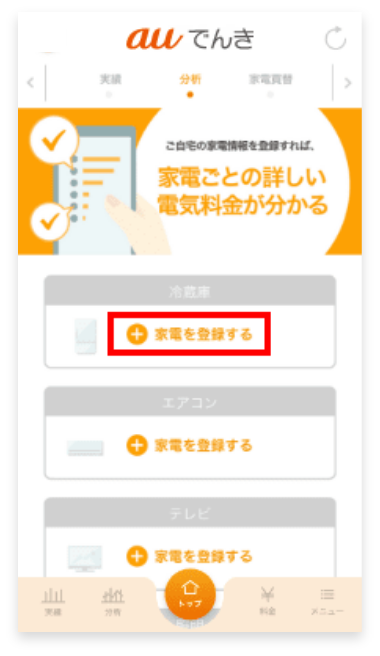
- ここでは例として「冷蔵庫」を登録します。
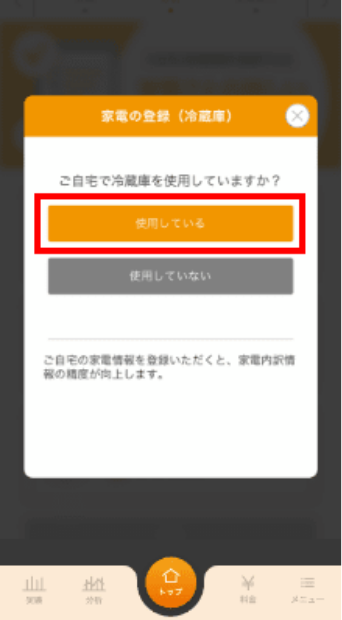
STEP 6 「使用している」をタップします。
STEP 7 型番を入力する。
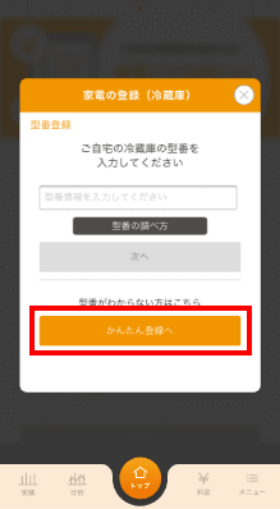
型番が不明な場合、「かんたん登録へ」をタップします。
- ここでは例として「かんたん登録へ」で登録します。
STEP 8 当てはまる項目を選択し「次へ」をタップします。
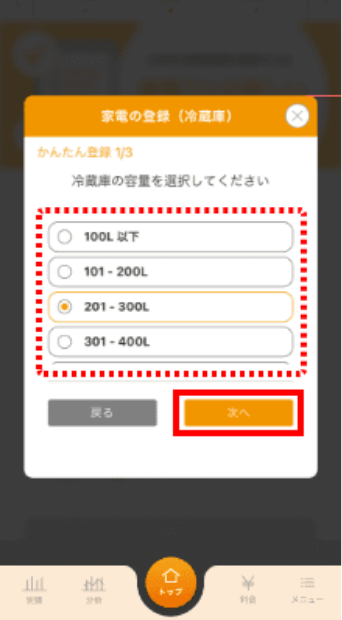
STEP 9 当てはまる項目を選択し「次へ」をタップします。
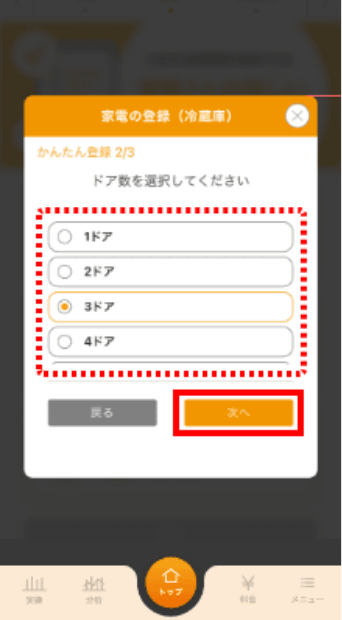
STEP 10 画面中央の枠内をタップします。
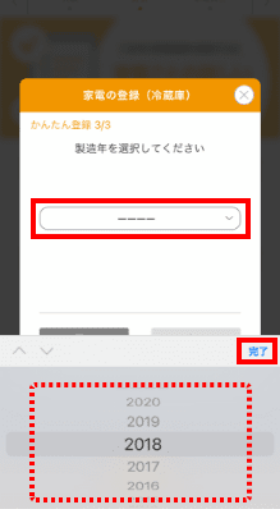
製造年をスクロールで選択後、「完了」をタップします。
Androidの場合は画面全体に項目が表示されるので、当てはまる製造年をタップします。
STEP 11 右下の「次へ」をタップします。
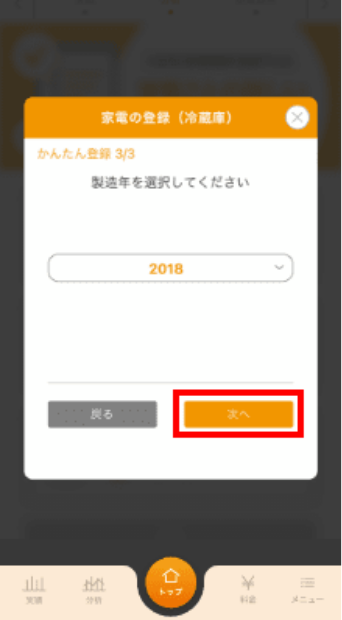
STEP 12 右下の「登録」をタップします。
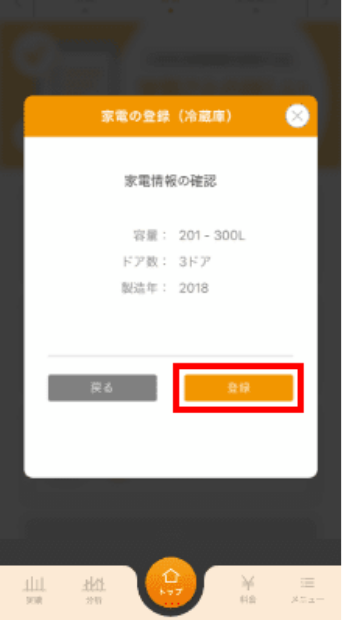
STEP 13 以上で家電の登録は終了です。
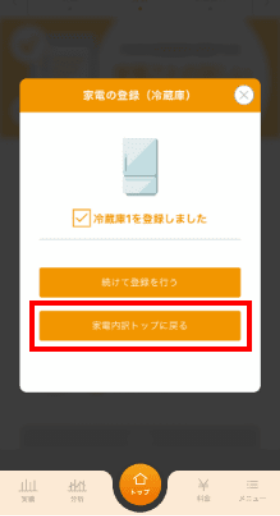
「家電内訳トップに戻る」をタップします。

お引越し後のデータ確認方法
お引越し後もauでんきをご利用されるお客さまは、世帯(住居)の切替を行うことで、お引越し後の住居のデータをご確認いただくことが可能です。お引越しの手続きがすべて完了した後、アプリにログインすると世帯切替画面が表示されます。以下の方法でも世帯(住居)の切替が可能です。
STEP 1 アプリトップ画面の右下から「メニュー」を開き「別の契約を見る」をタップします。
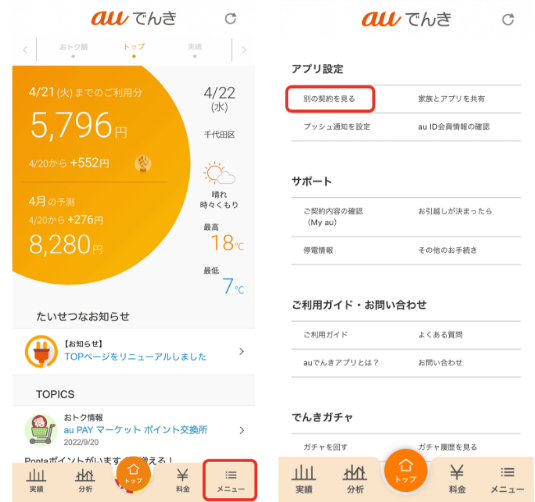
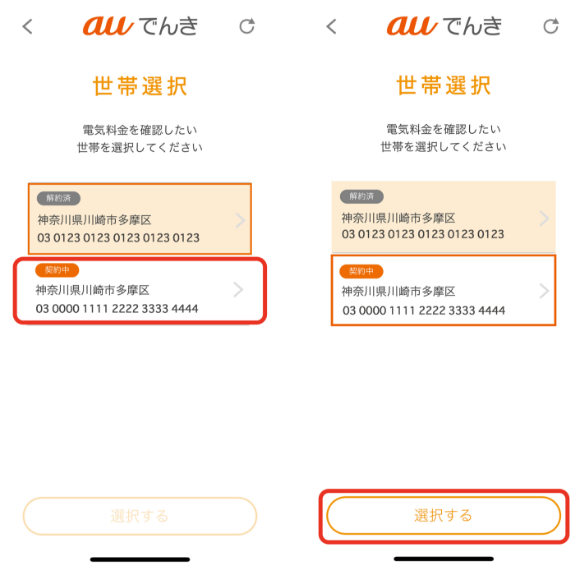
STEP 2 世帯選択の画面で「契約中」の世帯を選び、「選択する」ボタンをタップすると、世帯が切り替わります。

こんなときは?
auでんきアプリの
便利な使い方


使用量の変化をでんきアプリで確認してみよう

最近、電気の使用量が増えている気がする、、アプリで過去の使用量確認できたっけ、、

auでんきアプリなら使用量を詳しく比較できるよ!
実績画面から季節ごとの変動や前年同月の使用量と比較することで、生活環境に変化があったかなどを振り返ってみましょう!
まずは前年と使用量を比較してみよう
でんきアプリの「実績」から「年」を選択すると変化のある月が一目で分かる!
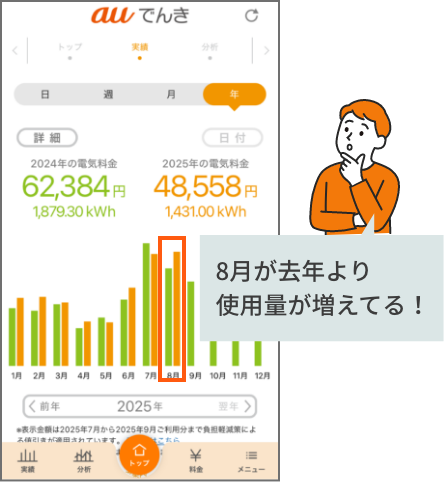
そういえば8月はテレワーク増えて電気たくさん使ってたな〜
もっと詳しく使用量を知りたいときはこんな使い方もできるよ!
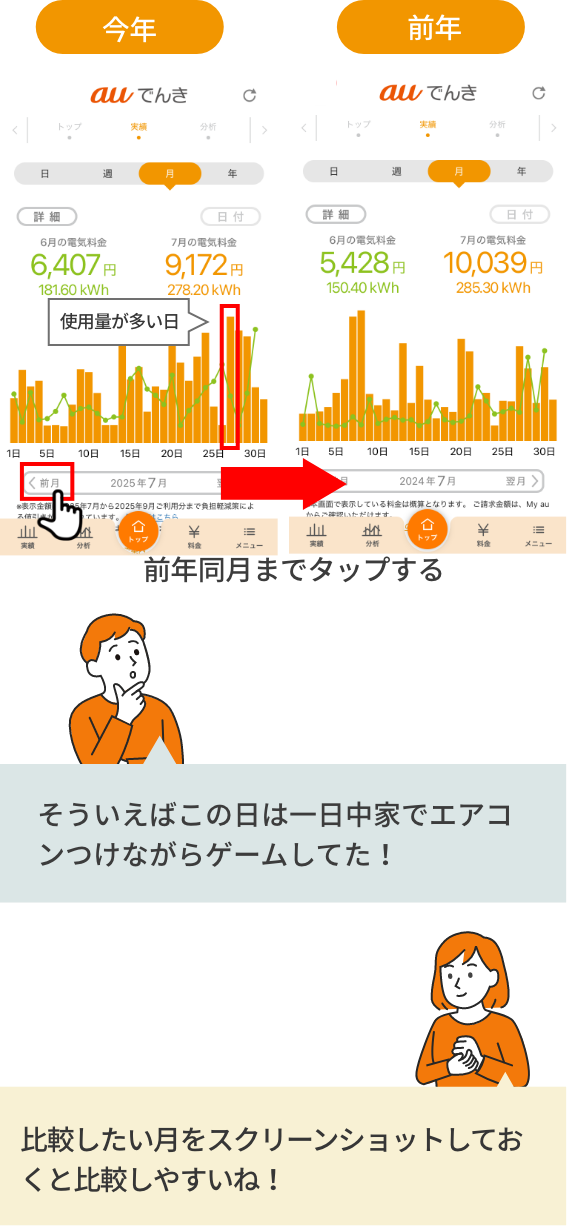
変化のあった月を詳しく見てみよう
でんきアプリの「実績」から「月」を選択し、該当月の使用量を確認する。前年同月を確認したい場合は「前月」からさかのぼる。どのような変化があったか見比べてみる。
最新家電に買い替えると電気代が節約できるかでんきアプリで確認してみよう
うちの冷蔵庫、結構長く使っているかも
そろそろ最新のものに買い替えた方がいいのかな
auでんきアプリなら最新の家電と今使っている家電を比較することができるよ!
自宅の家電をチェックしてみよう
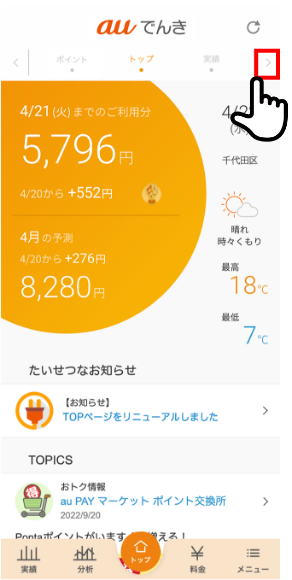
STEP 1 でんきアプリTOPから「家電買替」を選択する。
STEP 2
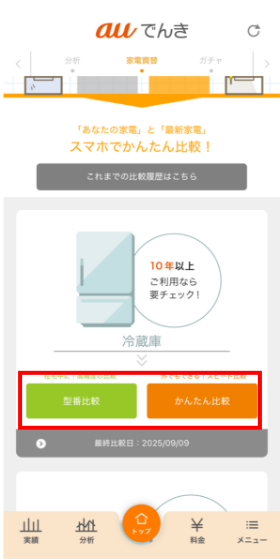
型番が分かる方は「型番比較」をタップ。
型番がわからない方は「かんたん比較」をタップ。
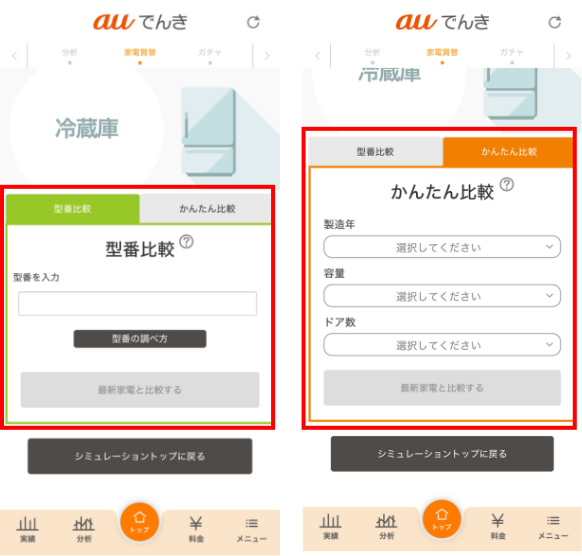
STEP 3 比較に必要な情報を入力。
STEP 4 最新の家電と比較してみよう!
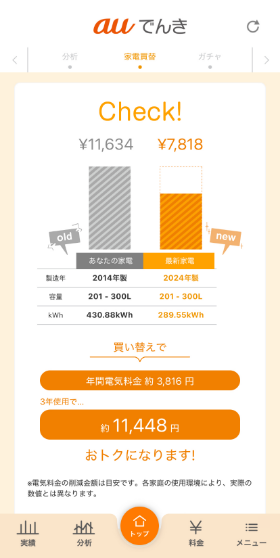
10年前の家電と最新の家電だとここまで電気料金が変わってくるのか、週末、家電屋さんに見に行ってみようかな
使用量に合わせて電気代予測をカスタムしてみよう
最近犬を飼い始めたんだ!
エアコンをつけっぱなしにしているから予測よりも電気代高くなりそう
auでんきの月末予測はその月の使用目安に合わせてグラフをカスタムすることができるよ!
月末予測のグラフをカスタムしよう
STEP 1 でんきアプリTOPから「分析」を選択する。
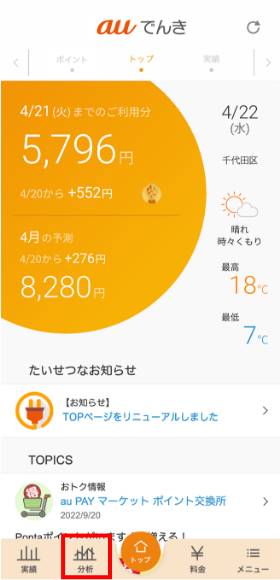
STEP 2 月末予測画面から「グラフをカスタム」を選択
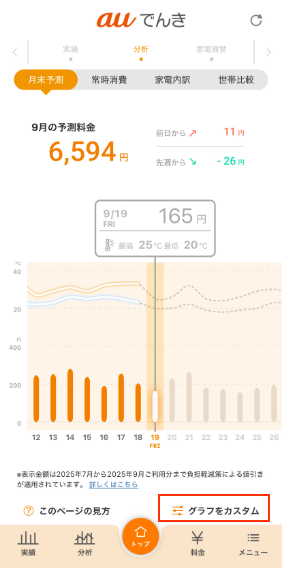
STEP 3 自分が見たいものにカスタムしよう!
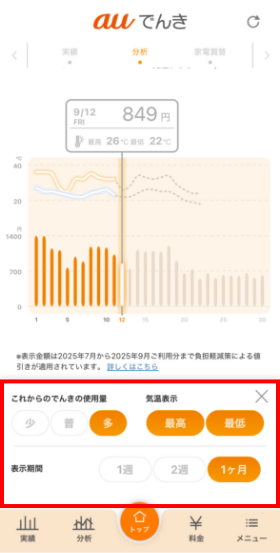
グラフをカスタムできるなんて知らなかった!気温表示や表示期間の変更もできるんだね!
今すぐ無料ダウンロード!!



au ID がわからないとき
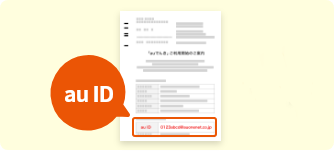
au IDはでんき開通通知に記載されております。見つからない場合はお客さまセンターまでお電話ください。お手続きに必要な書類を送付させていただきます。
※au IDを統合していない場合は「auでんき」用のau IDでログインしてください。
事前にご準備ください
お申し込みに現在の電力会社のお客さま番号などが必要です
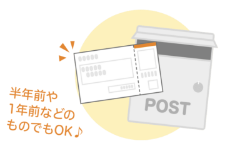
ご自宅の郵便受けに毎月投函される「電気ご使用量のお知らせ(請求書など)」をご用意ください。
※一部のプランでは、割高になる可能性がありますのでご注意ください。
ご利用中の電力会社の場合は
au取扱店またはお電話でお申し込みください

 0120-925-881受付時間:9:00〜20:00 (無料・年中無休)
※一部のプランでは、割高になる可能性がありますのでご注意ください。
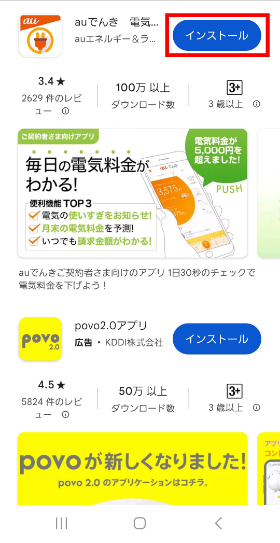
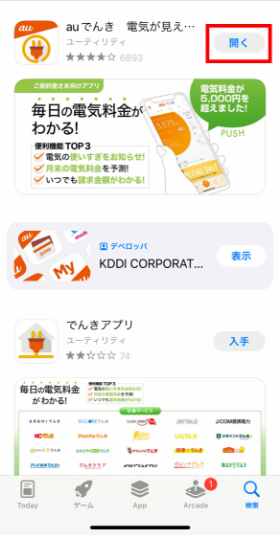
STEP11-1 「インストール」をタップします。
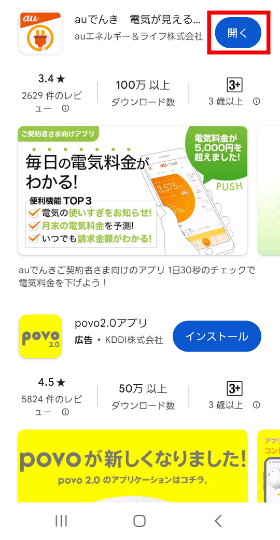
STEP11-2 インストール完了後、「開く」をタップします。タップ後はSTEP15へ
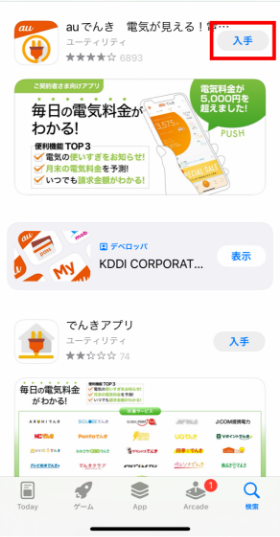
STEP11-1 「auでんき」アプリが表示されるので、「入手」をタップします。
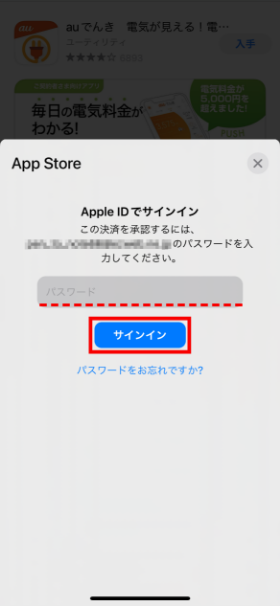
STEP11-2 Apple IDのパスワードを入力し、「サインイン」をタップします。
STEP11-3 「開く」をタップします。
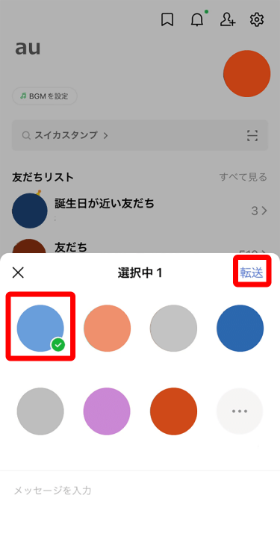
STEP6-1
LINEアプリが起動します。
招待したい相手の「アイコン」を選択し、「転送」をタップします。
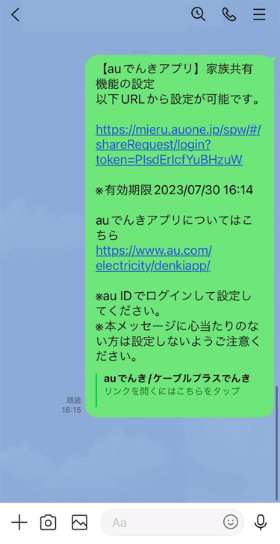
STEP6-2
送信内容が表示されます。
※続いて契約者さまが「家族共有を依頼された側」の設定を行います。家族共有を依頼された側の操作へ進む。
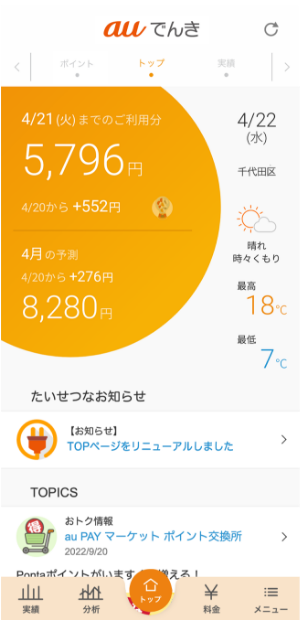
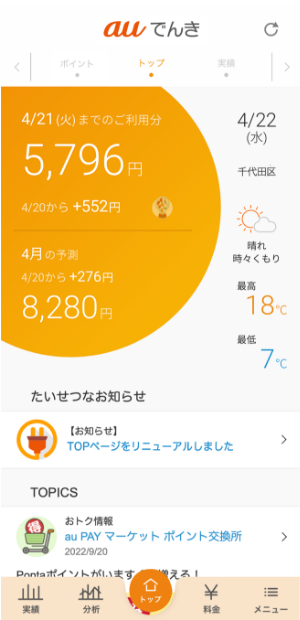
STEP6-3 承認後、auでんきアプリのTOP画面に自動で切り替わります。ご契約者さまが設定を終えても画面が切り替わらない場合は、しばらく(5分程度)たってから再度アプリを起動してください。
STEP6-1
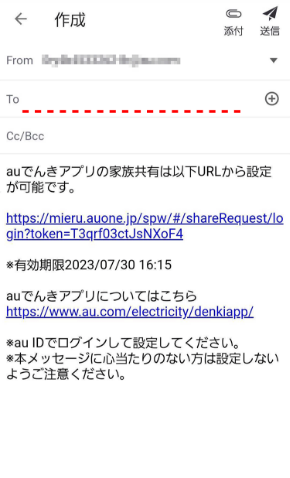
メールアプリが起動します。
宛先を入力して、送信します。
※続いて契約者さまが「家族共有を依頼された側」の設定を行います。家族共有を依頼された側の操作へ進む。
STEP6-2 承認後、auでんきアプリのTOP画面に自動で切り替わります。ご契約者さまが設定を終えても画面が切り替わらない場合は、しばらく(5分程度)たってから再度アプリを起動してください。
STEP6-1
表示されたQRコードを、契約者に提示します。
※続いて契約者さまが「家族共有を依頼された側」の設定を行います。家族共有を依頼された側の操作へ進む。
STEP6-2 承認後、auでんきアプリのTOP画面に自動で切り替わります。ご契約者さまが設定を終えても画面が切り替わらない場合は、しばらく(5分程度)たってから再度アプリを起動してください。