ログインすると、ポイントやお知らせの確認をはじめ、お客さまの契約内容に応じた表示ができます。
My au利用規約、My UQ mobile利用規約、ID利用規約、au Ponta ポイントプログラム規約およびアクセスデータの利用に同意の上、ログインしてください。
※ログインしない場合は、右上の「×」ボタンで本画面を閉じてください。
auメール持ち運びの申込前(以前auを利用していた時)と同じ電話番号でauを再契約していただければ、auメールアドレスも引き続き利用できます。
auメール持ち運びを解約し、auを再契約していただいた上で、現在のauメールアドレスを再取得してください。
詳細については、本ページの「STEP0」~「STEP5」をご確認ください。
質問ID:cf00002161
作成日:2025/12/01
auメール持ち運びの申込前(以前auを利用していた時)と同じ電話番号でauを再契約していただくなど、いくつか条件があります。
詳細については、以下をご確認ください。
質問ID:cf00002558
作成日:2025/12/05
auメール持ち運びで送受信したメールは、auメールアドレス再取得後にメールサーバから削除されます。
必要なメールは、auメールアプリで事前にバックアップを行うか、ほかのメールアドレスへ転送してください。
メールデータを事前に「保存」フォルダへコピー→バックアップ→auメール持ち運びを解約→メールデータの復元を行うと、auメールアドレス再取得後もメールデータを閲覧できます。
バックアップ手順は、本ページの「手順」をご確認ください。
※Galaxy S8+ SCV35/Galaxy S8 SCV36/AQUOS R SHV39/HTC U11 HTV33の4機種は、「auメールアプリ」利用時のメールデータを「Eメールアプリ」に復元することはできません。必要なメールをGmailなどへ転送します。
ほかのメールアドレスへメールを転送してください。
[auメールアプリ]を起動します。
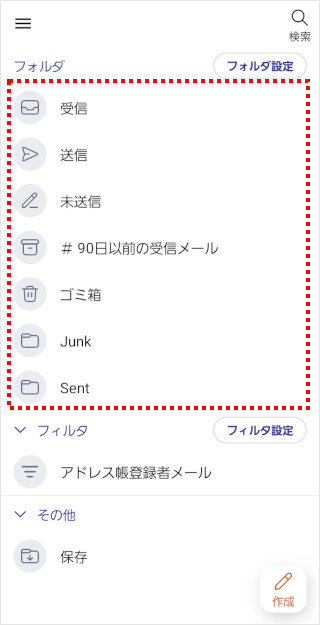
保存したいメールのフォルダをタップします。 ※ここでは「受信」を選んだ場合の画面でご案内します。
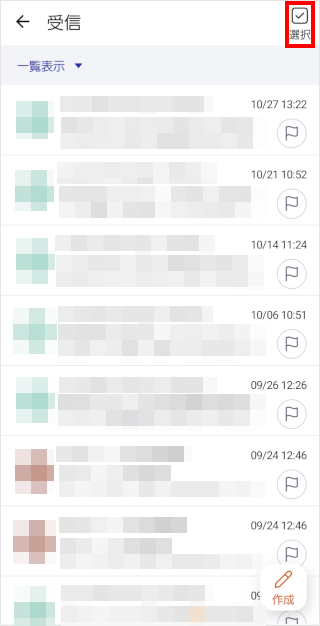
[選択]をタップします。
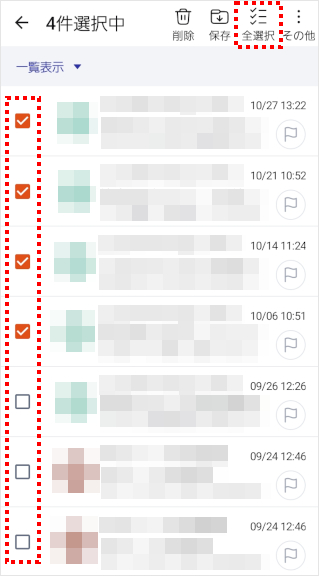
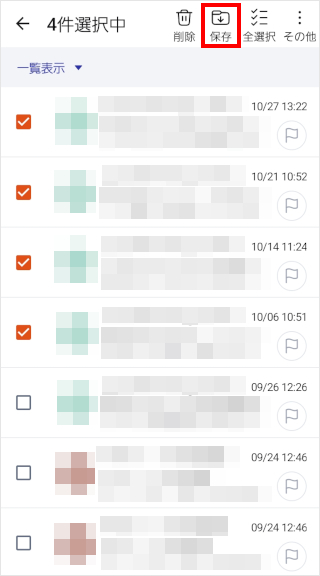
保存したいメールのチェックボックスをタップします。 一度にすべて保存したい場合は、[全選択]をタップします。
[保存]をタップします。
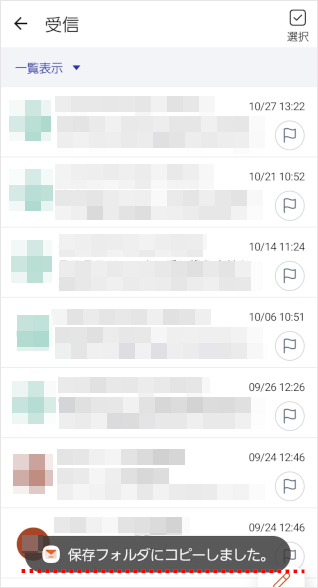
保存フォルダにメールをコピーできました。
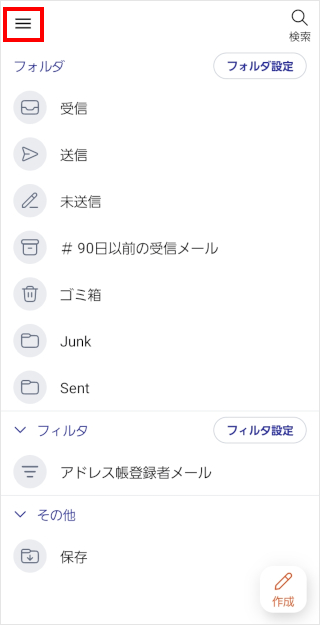
次に[メニューアイコン]をタップします。
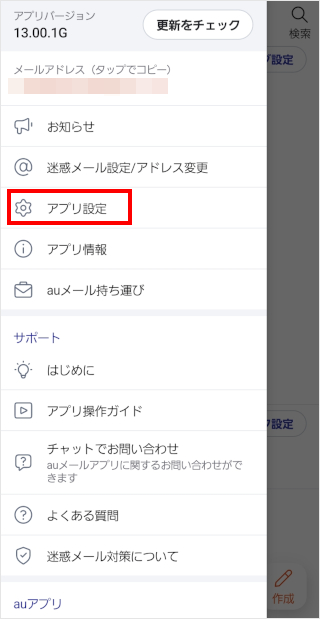
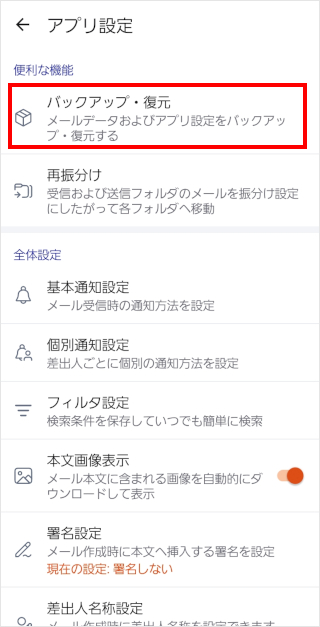
[アプリ設定]をタップします。 ※アプリのバージョンによっては[Eメール設定]の項目が表示されるため、そちらをタップします。
[バックアップ・復元]をタップします。
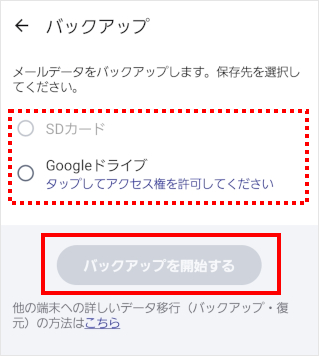
SDカードまたはGoogle ドライブを選び、[バックアップを開始する]をタップします。
質問ID:cf00002559
auメール持ち運びのマイページで解約できます。
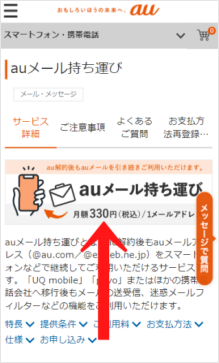
auメール持ち運びを利用している端末で、以下のページにアクセスします。 auメール持ち運びページはこちら
画面をスクロールします。
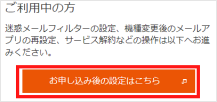
[お申し込み後の設定はこちら]をタップします。
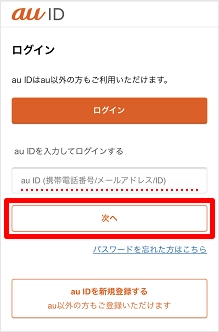
auメール持ち運びを契約しているau IDを入力し、[次へ]をタップします。
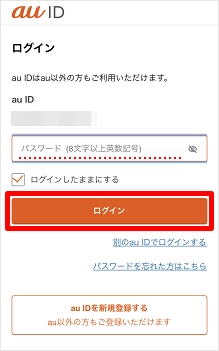
パスワードを入力し、[ログイン]をタップします。
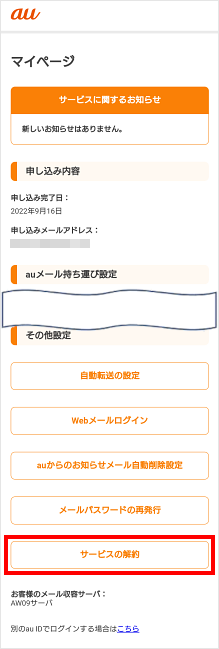
[サービスの解約]をタップします。
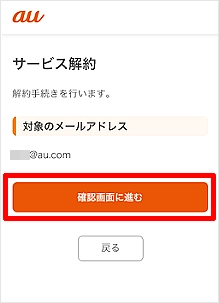
[確認画面に進む]をタップします。 ※解約するauメールアドレスがau IDの連絡先メールアドレス2に登録されている場合、解約手続きを進めることができません。 表示される[メールアドレス削除画面へ進む]をタップし、au ID会員情報サイトで「連絡先メールアドレス2」の情報を削除した後、あらためてお手続きください。
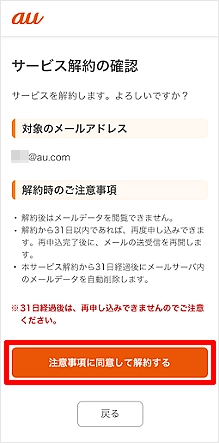
注意事項を確認し、[注意事項に同意して解約する]をタップします。
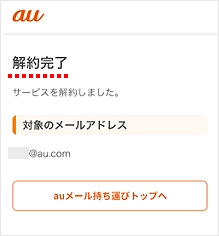
[解約完了]と表示されたら、お手続き完了です。
質問ID:cf00000255
auの再契約後、メール初期設定ページまたはauメールアプリで初期設定を行ってください。
メールの初期設定方法はこちら(iPhone)
メールの初期設定方法はこちら(Android)
質問ID:cf00003544
Android端末のauメールアプリでバックアップを行った場合は、auメールアプリで復元できます。
メールの復元方法はこちら
それ以外のお客さまは、STEP5にお進みください。
質問ID:cf00002560
メールアドレス変更画面で、auメール持ち運びで利用していたauメールアドレスを再取得できます。
ご利用端末にあわせて以下をご確認ください。
auメールアドレスの変更画面で、以下の方法でご入力ください。
この場合は、auメールアプリ内のデータ削除が必要です。
アプリ内の過去メールデータが削除されるため、バックアップが必要な場合は、あらかじめ「STEP1:メールのバックアップまたは転送」の手順で操作を行ってください。 アプリ内のデータ削除方法は以下のとおりです。
[設定アプリ]を起動→[アプリ]→[auメール]→[ストレージ]→[データを消去]→ホーム画面に戻り、[auメールアプリ]をタップ
以降は画面の指示に沿って、初期設定を完了させてください。
質問ID:cf00002561
ご回答ありがとうございます
AIやコミュニケーターがチャットでご案内いたします。
受付時間
AI:24時間
コミュニケーター:09:00~20:00
【auメール持ち運び】auメール持ち運びの申し込みとメールアプリの設定方法を教えてください(Android)
【auメール持ち運び】auメール持ち運びの申し込みとメールアプリの設定方法を教えてください(iPhone/ iPad)
【auメール持ち運び】申込方法とメールアプリの設定方法を知りたい(Gmailアプリ)
【auメール持ち運び】サービスを解約したい