




【auメール持ち運び】メールアプリを再設定したい
auメール持ち運びのマイページで再設定できます。
詳細については、以下をご確認ください。
手順
ご準備ください
- au ID/パスワード
マイページにアクセスし、au ID/パスワードでログインします。
マイページはこちら
※Androidスマートフォンの「auメールアプリ」でauメール持ち運びをご利用中の場合は、以下の手順で操作してください。
[auメールアプリ]を起動→[メニューアイコン(三本線のマーク)]をタップ→[auメール持ち運び]をタップ→手順2へ進みます。
[メールアプリの設定]をタップします。
iPhoneをご利用の場合は手順3へ、Android/Gmailをご利用の場合は手順4へ進みます。
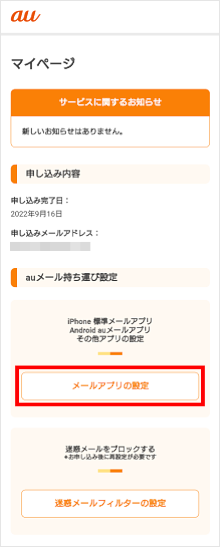
iPhone/iPadの場合
[iPhone 標準メールアプリ]をタップします。
以降の操作方法は、以下ページの「STEP3:iPhone 標準メールアプリの設定方法」をご確認ください。
標準メールアプリの設定方法はこちら

Androidの場合
[Android auメールアプリ]をタップします。
以降の操作方法は、以下ページの「STEP3:auメールアプリの設定方法」をご確認ください。
auメールアプリの設定方法はこちら
Gmailの場合
[メール設定に必要なID・パスワードを確認する]をタップします。
以降の操作方法は、以下ページの「STEP3:Gmailアプリの設定方法」をご確認ください。
Gmailアプリの設定方法はこちら
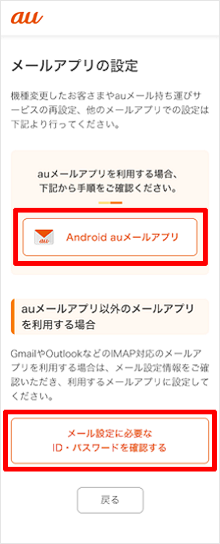
参考
- auメール持ち運びに関する詳細は、以下をご確認ください。
auメール持ち運びの詳細はこちら
質問ID:cf00002566
作成日:2025/12/12
お困りごとは解決しましたか?
ご回答ありがとうございます
チャットでお応えします
AIやコミュニケーターがチャットでご案内いたします。
チャットでお応えします
AIやコミュニケーターがチャットでご案内いたします。
受付時間
AI:24時間
コミュニケーター:09:00~20:00


