




誤って削除したeSIMを再発行する方法を知りたい
eSIMを誤って削除されたり、端末を故障・紛失された場合、My au(Web)で「eKYC認証(カメラ撮影によるご本人確認手続き)」を利用し、eSIM再発行のお手続きができます。
詳細な手順は以下をご確認ください。
注意
- My au(Web)でeSIMを再発行した際、2日以内に回線切替が行われない場合は、自動的にキャンセルされます。
- 副回線サービスで使用しているeSIMプロファイルを誤って削除された場合は、本ページとは異なるお手続きとなります。
副回線サービスのお手続き方法はこちら
手順
ご準備ください
- au ID/パスワード
- 本人確認書類(運転免許証/マイナンバーカード(個人番号カード)/在留カード/運転経歴証明書)
「eSIM再発行手続きサイト」へアクセスし、au IDでログインします。
※Wi-Fiをオンにし、au IDログインを行ってください。
「eSIM再発行手続きサイト」はこちら
eSIM再発行を希望する「電話番号」を選択します。
※こちらの画面が表示されない場合は手順④へ進みます。
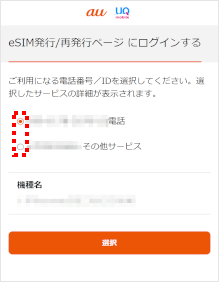
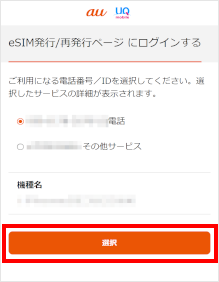
[選択]をタップします。
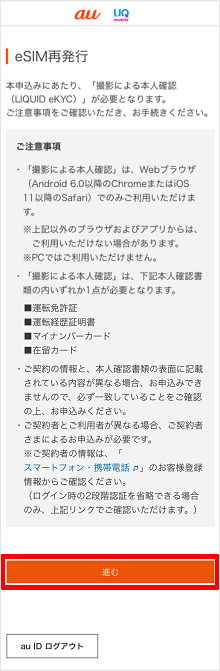
注意事項を確認の上[進む]をタップします。
「本人確認書類」を選択します。
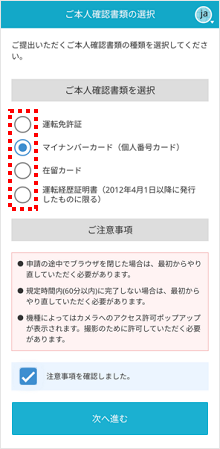
「注意事項を確認しました。」にチェックを入れます。
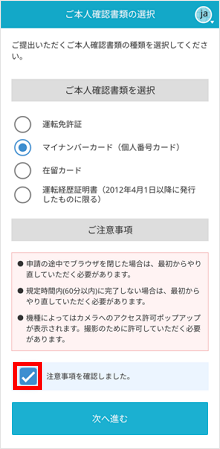
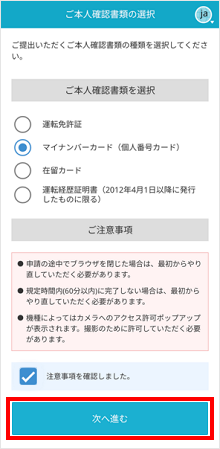
[次へ進む]をタップします。
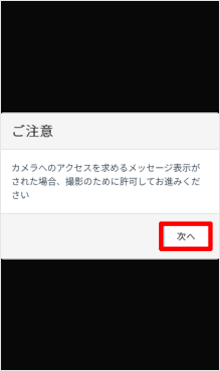
[次へ]をタップします。
※こちらの画面が表示されない場合は手順⑩へ進みます。
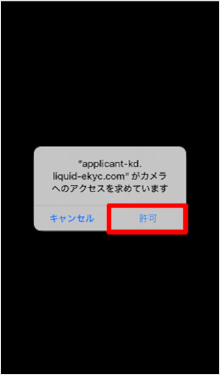
[許可]をタップします。
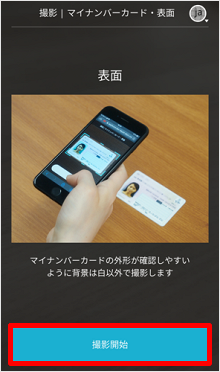
[撮影開始]をタップします。
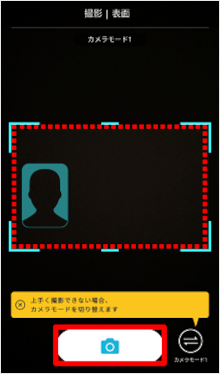
本人確認書類を画面の枠に合わせ、[カメラアイコン]をタップします。
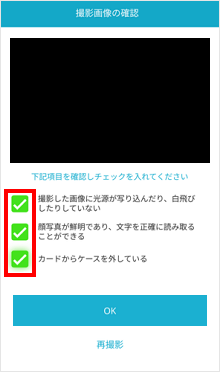
項目を確認し、チェックを入れます。
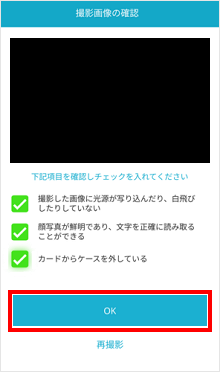
[OK]をタップします。
続いて、表面・斜め上から撮影します。
[撮影開始]をタップします。
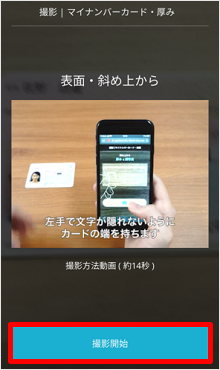
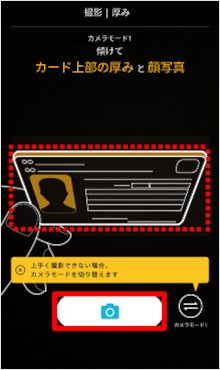
本人確認書類を画面の枠に合わせ、[カメラアイコン]をタップします。
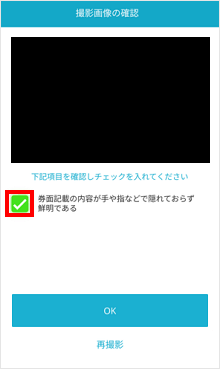
項目を確認し、チェックを入れます。
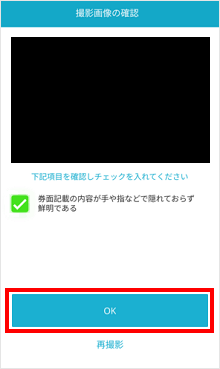
[OK]をタップします。
続いて、顔正面を撮影します。
[撮影開始]をタップします。
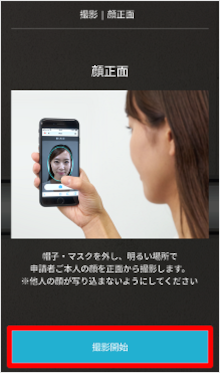
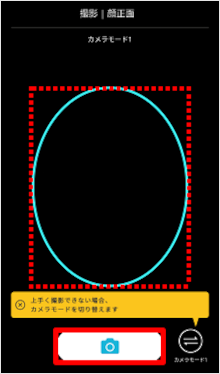
画面の枠に顔が入るように合わせ、[カメラアイコン]をタップします。
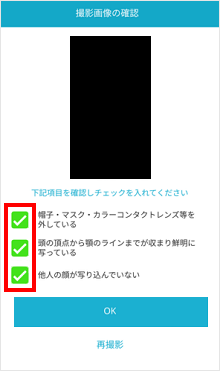
項目を確認し、チェックを入れます。
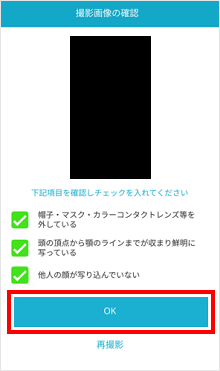
[OK]をタップします。
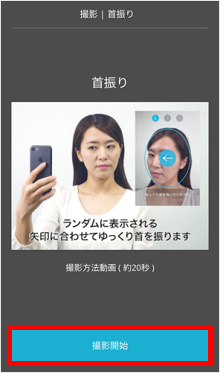
続いて、首振りを撮影します。
[撮影開始]をタップします。
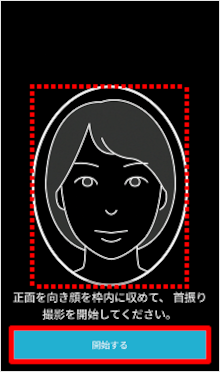
枠内に顔を収め、首振り撮影を開始します。
[開始する]をタップします。
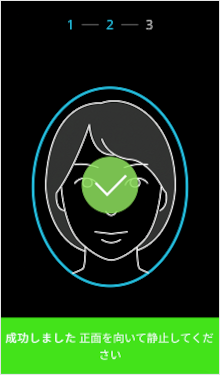
撮影に成功すると、画面にチェックマークが表示されます。
チェック項目を確認の上[チェックボックス]をタップします。
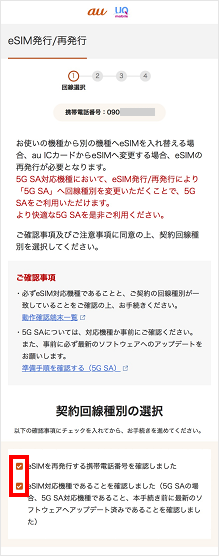
再発行後に利用する機種の「回線種別」を選択します。
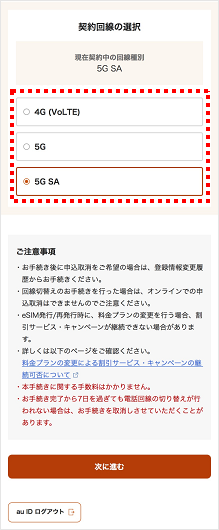
[次へ進む]をタップします。
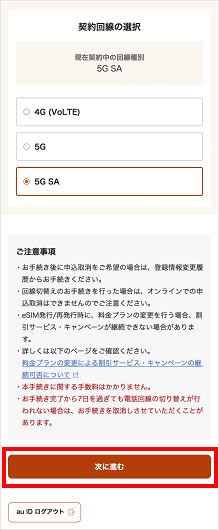
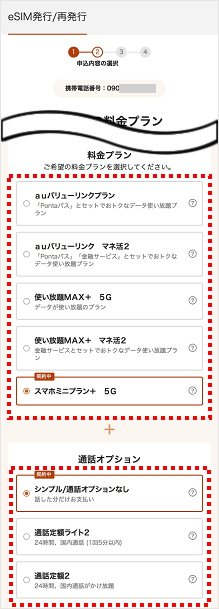
ご希望の「料金プラン」と「通話オプション」を選択します。
※画面が表示された場合は、契約中の回線種別が変更(4G、5G、5G SA間の契約変更)となります。
※画面が表示されない場合は、手順㉚へ進みます。
[次に進む]をタップします。
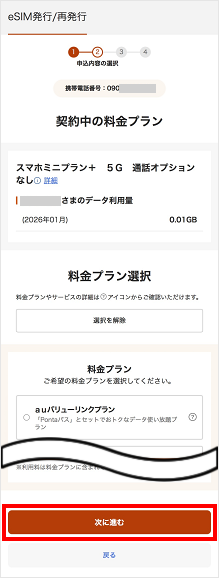
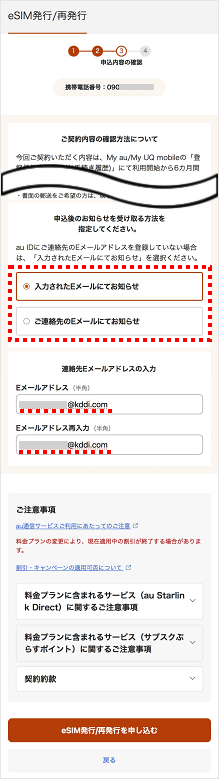
「申込後のお知らせを受け取る方法」を選択します。
※「ご連絡先のEメールにてお知らせ」をご希望の場合は、Eメールアドレスをご入力ください。
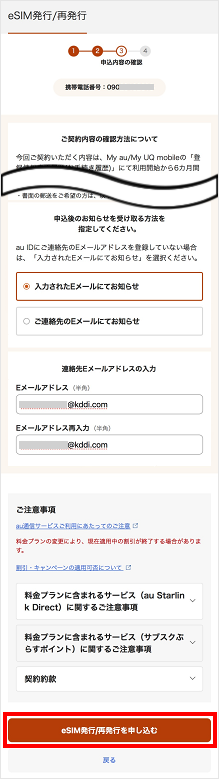
[eSIM発行/再発行を申し込む]をタップします。
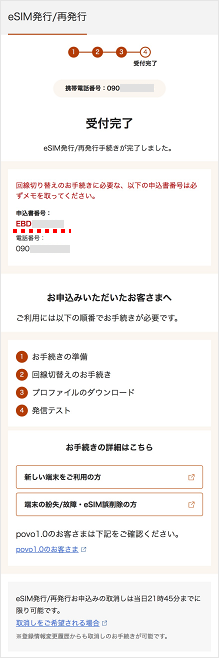
以上でeSIM再発行のお手続きは完了です。
※申込書番号は回線切替で使用するため必ずメモに控えてください。
次に、eSIM開通手続きを行います。
以下のページの手順にそって操作を行ってください。
eSIM開通手続きはこちら(au)
eSIM開通手続きはこちら(UQ mobile)
※回線の切り替えには30分程度お時間をいただいております。
質問ID:cf00002011
作成日:2026/03/03
お困りごとは解決しましたか?
ご回答ありがとうございます
ご回答ありがとうございます


