ログインすると、ポイントやお知らせの確認をはじめ、お客さまの契約内容に応じた表示ができます。
My au利用規約、My UQ mobile利用規約、ID利用規約、au Ponta ポイントプログラム規約およびアクセスデータの利用に同意の上、ログインしてください。
※ログインしない場合は、右上の「×」ボタンで本画面を閉じてください。
Wi-Fi機器側、スマートフォン側のどちらが原因かを切り分けるため、ほかの端末(パソコン/タブレット/ほかのスマートフォン)がご自宅のWi-Fiに接続できているかご確認ください。
ほかの端末もWi-Fiにつながらない場合は、本ページ「原因がWi-Fi機器側にある場合」をご確認ください。 ご利用のスマートフォンのみWi-Fiにつながらない場合は、本ページ「原因がスマートフォン側にある場合」をご確認ください。
質問ID:cf00002916
作成日:2025/01/07
ほかの端末(パソコン/タブレット/ほかのスマートフォン)でもご自宅のWi-Fiにつながらない場合は、Wi-Fi機器側に原因がある可能性があります。
以下の対処方法をお試しの上、Wi-Fiに接続できるか、ご確認ください。
Wi-Fi機器の電源を切ります。 電源スイッチがない場合は、コンセントを抜いてください。
一時的に動作が不安定になっている可能性があり、再起動で改善する場合があります。
約1分後、Wi-Fi機器の電源を入れます。 再起動が完了したら、再度Wi-Fi接続をお試しください。 ※再起動後も改善しない場合は、一時的な不具合ではない可能性があります。 ご利用のインターネット回線事業者もしくはWi-Fiホームルータ・親機のメーカーへ、お問い合わせください。
質問ID:cf00002917
ご家族のスマートフォンやパソコンなどは問題なくWi-Fiに接続できているにもかかわらず、ご利用のスマートフォンのみ接続できない場合は、ご利用のスマートフォンに原因がある可能性があります。
以下の対処方法の項目をお試しの上、Wi-Fiに接続できるか、ご確認ください。
質問ID:cf00002918
ご自宅のWi-Fiにつながらない原因がご利用のスマートフォンにある場合、設定アプリでWi-Fiを再設定することで改善する可能性があります。
再設定の手順は以下をご確認ください。
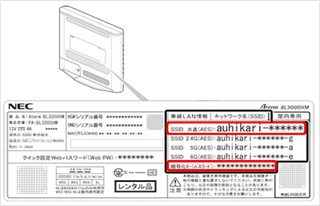
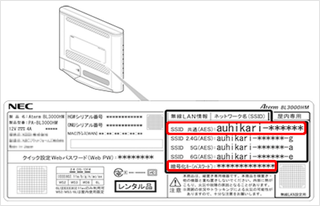
Wi-Fiネットワークに接続するには、ネットワーク名(SSID)と暗号化キー(パスワード)が必要です。 それぞれHGWまたは無線LAN機器本体の側面や底面のラベルに記載されています。 以下の画像を参考にご確認ください。 ※HGWの場合(BL4000HM、BL3000HM、BL1500HM、BL1000HWなど)
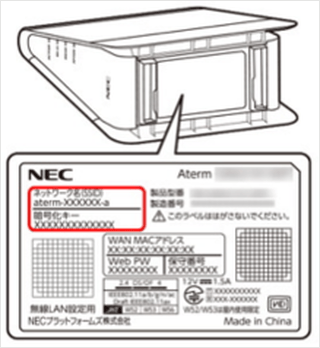
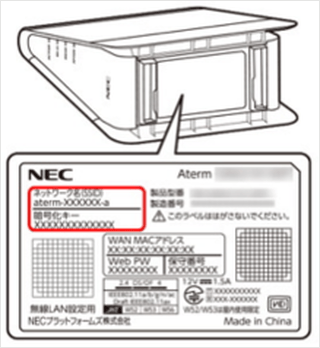
※外付け無線LAN機器(GX621A1)の場合
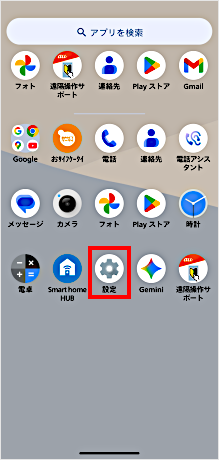
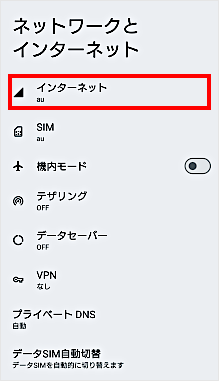
はじめに、Wi-Fi設定の削除を行います。 [設定アプリ]を起動します。
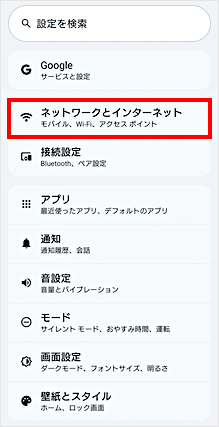
[ネットワークとインターネット]をタップします。
[インターネット]をタップします。
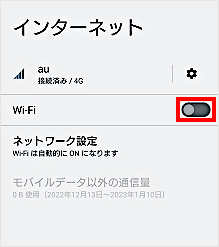
[Wi-Fi]のスイッチをタップして、オンにします。 ※すでにオンになっている場合は、次の手順に進みます。
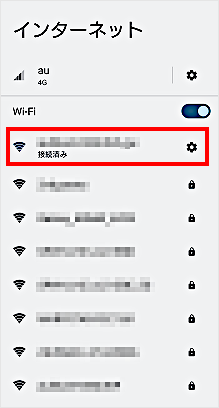
ネットワーク設定を削除したい「ネットワーク名(SSID)」をタップします。
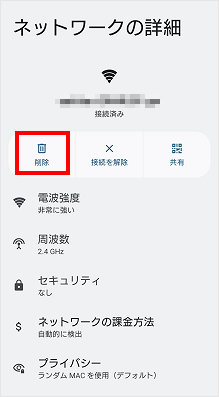
[削除]をタップします。 ※こちらの画面が表示されず、パスワードの入力を求められた場合は、Wi-Fi設定がされていない「ネットワーク名(SSID)」を選択しています。 Wi-Fi設定の削除を行うため、すでに設定がお済みの「ネットワーク名(SSID)」を選択してください。
Wi-Fi設定が削除されました。
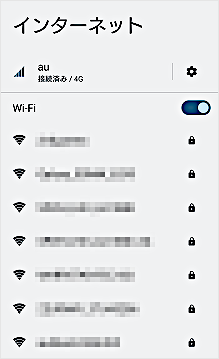
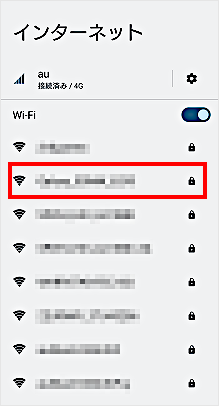
続いて、Wi-Fi再設定を行います。 ご自宅のWi-Fiホームルータ・親機の「ネットワーク名(SSID)」をタップします。
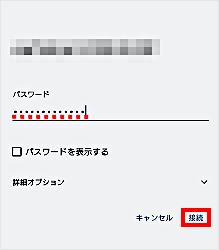
パスワード入力画面が表示されます。 「暗号化キー(パスワード)」を入力の上、[接続]をタップします。 ※入力した「暗号化キー(パスワード)」を確認したい場合は、「パスワードを表示する」にチェックを入れます。
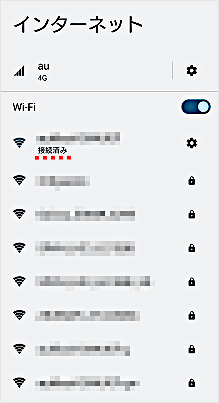
「接続済み」または「接続されました」と表示されます。 以上で、Wi-Fi再設定は完了です。 ※「保存済み」や「認証エラー」となりWi-Fi接続がうまくいかない場合、「暗号化キー(パスワード)」の入力が誤っている可能性があります。 「暗号化キー(パスワード)」を確認の上、再度本手順を行ってください。
質問ID:cf00002919
作成日:2026/01/22
ご自宅のWi-Fiにつながらない原因がご利用のiPhone/iPadにある場合、設定アプリでWi-Fiを再設定することで改善する可能性があります。
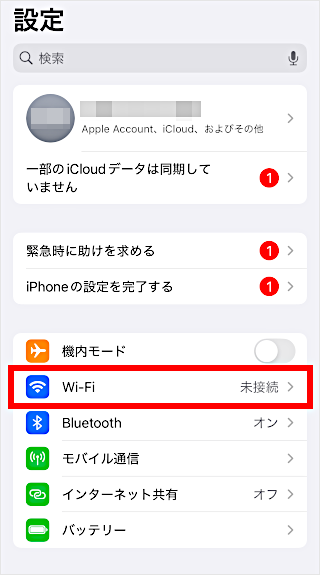
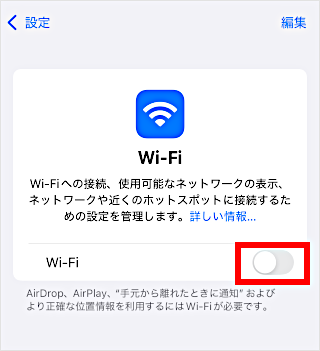
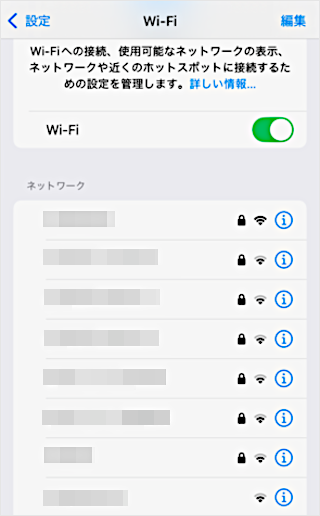
[Wi-Fi]をタップします。
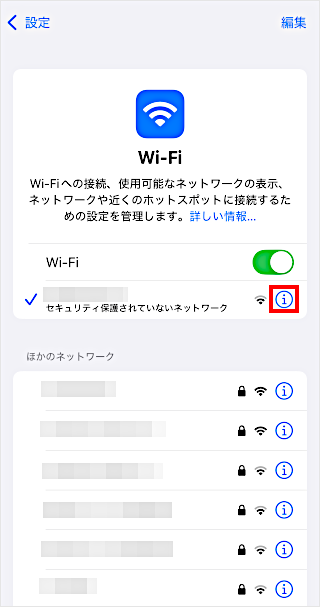
ネットワーク設定を削除したい「ネットワーク名(SSID)」に表示されている[インフォメーションアイコン]をタップします。
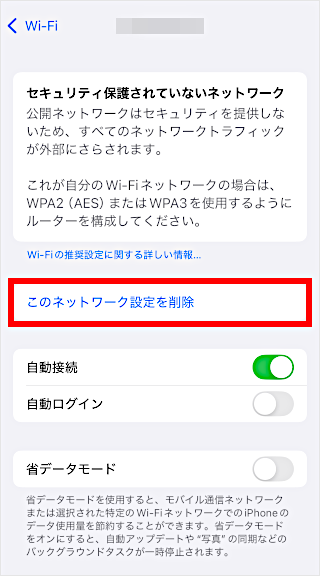
[このネットワーク設定を削除]をタップします。
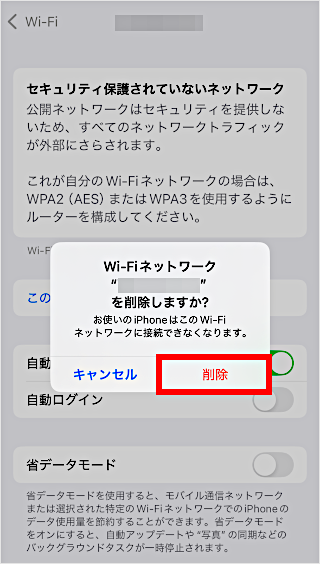
[削除]をタップします。 ※「解除」と表示される場合もあります。
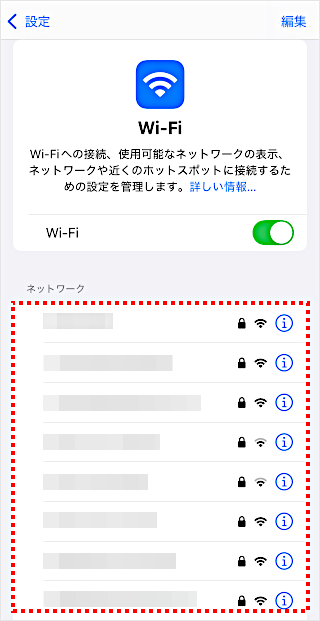
続いて、Wi-Fi再設定を行います。 ご自宅のWi-Fiホームルータ・親機の「ネットワーク名(SSID)」を選択します。
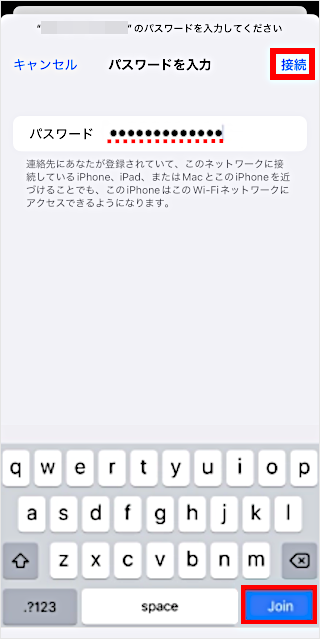
「パスワード」を入力の上、[接続]もしくはキーボードの[join]をタップします。
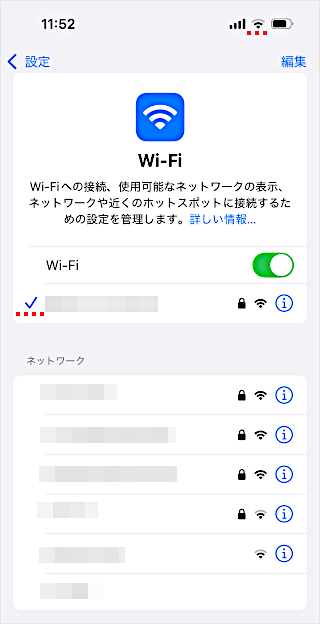
接続した「ネットワーク名(SSID)」にチェックマークが表示されます。 iPhoneの画面に扇型のアイコンが表示されていることをご確認ください。 以上で、Wi-Fi再設定は完了です。
質問ID:cf00002920
ご回答ありがとうございます
【auひかり】無線LAN接続トラブル時の対応方法を知りたい
Wi-Fiに接続する方法を教えてください(Android)
Wi-Fiに接続する方法を教えてください(iPhone/iPad)
Wi-Fi(無線LAN)の接続距離は何mぐらいですか?