


【au ID】機種変更や故障交換後、生体認証ログイン設定をしている旧端末が手元にない場合に、新端末でau IDログインする方法を知りたい
機種変更や故障交換後の新端末で、初めてau IDでログインする場合、生体認証ログイン(指紋・顔認証によるログイン)ではなく、「au ID」と「パスワード」をご入力いただくことでログインできます。
新端末でログイン後、旧端末で設定されていた生体認証ログイン設定の解除を行ってください。
新端末で初めてau IDにログインする際の詳細な手順については、以下をご確認ください。
注意
- Wi-Fiをオフにし、ご契約回線に接続した状態で操作してください。
- 本手順は、Androidスマートフォンで操作した場合の画面となります。
一部画面は異なりますが、iPhoneでも同様の手順でログインいただけます。
手順
目安時間:5分
ステップ数:5
ご準備ください
- au ID/パスワード
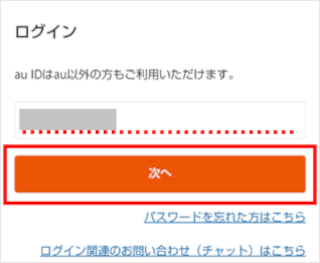
au IDログイン画面でau IDを入力し、[次へ]をタップします。
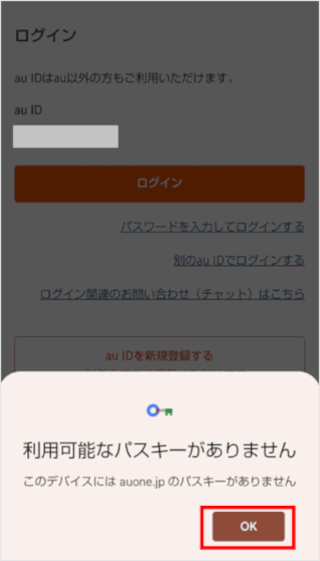
[OK]をタップします。
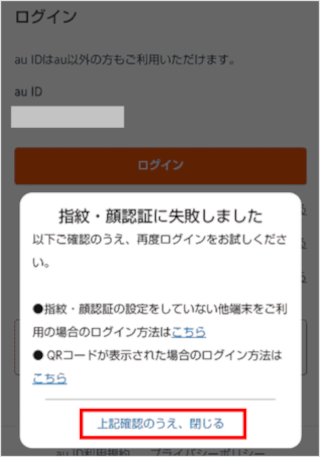
[上記確認のうえ、閉じる]をタップします。
au IDのパスワードを入力し、[ログイン]をタップします。
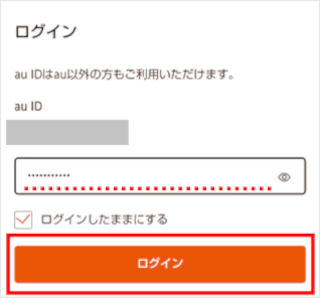
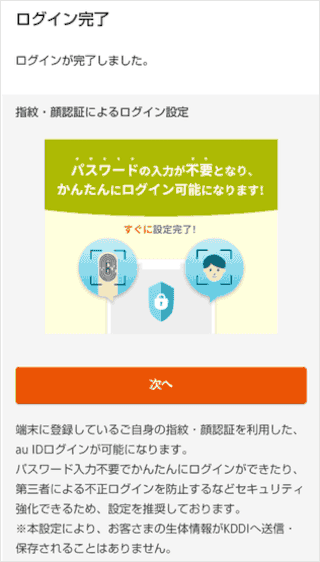
以上でログインは完了です。
※この後、旧端末の生体認証ログインの解除/新端末の生体認証ログインの設定を行ってください。
参考
- 生体認証ログイン設定の解除・設定方法については、以下のページをご確認ください。
生体認証ログインの解除方法はこちら
生体認証ログインの設定方法はこちら - 2段階認証によってeSIMの再発行・プロファイルのダウンロードができない場合の対処方法については、以下のページをご確認ください。
「eKYC認証(カメラ撮影によるご本人確認手続き)」によるeSIMの再発行方法についてはこちら
カテゴリ:
指紋・顔認証/2段階認証の解除
指紋・顔認証/2段階認証
質問ID:cf00003705
更新日:2026/05/25
お困りごとは解決しましたか?
ご回答ありがとうございます
ご回答ありがとうございます
お客様のご契約中のサービスを選択してください