




【auメール持ち運び】自動解約のお知らせメールがきた時の対処方法を知りたい
自動解約後31日以内であれば、再申し込みができます。
au PAY(auかんたん決済)でご指定の支払い方法で決済が確認できなかった場合、「auメール持ち運び」サービスは自動解約されます。
「auメール持ち運び」サービスを継続利用される場合は、支払い方法が有効であることをご確認の上、以下の手順で再申し込みを行ってください。
注意
- au PAY(auかんたん決済)の支払い方法がクレジットカードの場合、クレジットカードの有効期限が切れていないかをご確認ください。
- au PAY(auかんたん決済)の通信料金合算支払いをご利用で、UQ mobileまたはpovo回線を解約した場合は、クレジットカードでの支払い登録が必要です。有効なクレジットカードをご準備ください。
- 自動解約は止めることができませんのでご了承ください。
再申し込みいただけるタイミングについて
- 再申し込みは自動解約完了後に実施してください。自動解約完了後はau IDの連絡先メールアドレス宛てに通知が送付されます。
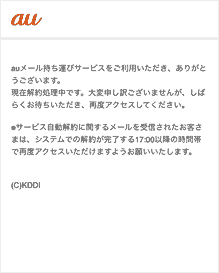
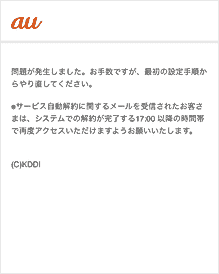
- 再度申し込みする際は、以下の画面が表示された場合は自動解約が未完了です。自動解約のお知らせメールを受信した日の17時以降に再度申し込みの操作を行ってください。
手順
ご準備ください
- au ID/パスワード
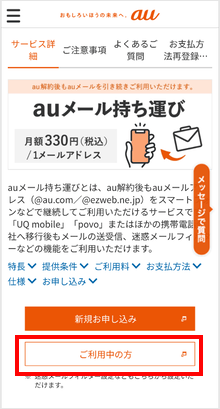
「auメール持ち運び」サービスをご利用になる端末で、「auメール持ち運び」のページにアクセスします。
auメール持ち運びはこちら
[ご利用中の方]をタップします。
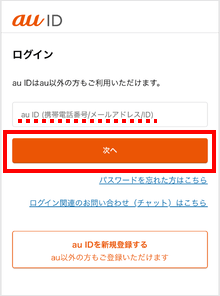
再申し込みするメールアドレスのau IDを入力し、[次へ]をタップします。
この画面が表示されない場合は手順5に進みます。
※au IDでのログイン時に5G/4G LTE接続でない場合(=Wi-Fi接続の場合)、「2段階認証」でのログインが必要な場合があります。
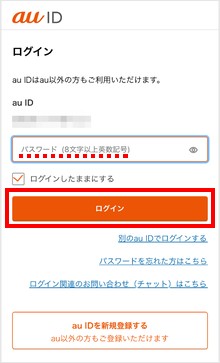
パスワードを入力し、[ログイン]をタップします。
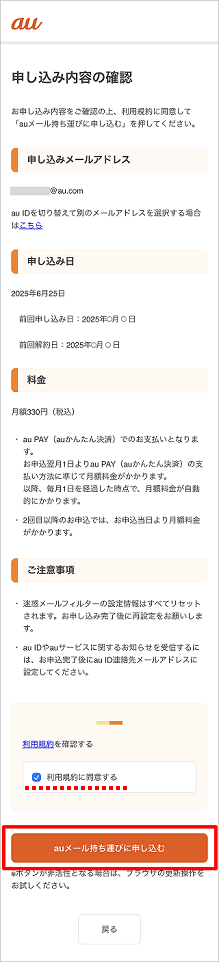
利用規約を確認の上、「利用規約に同意する」にチェックを入れ、[auメール持ち運びに申し込む]をタップします。
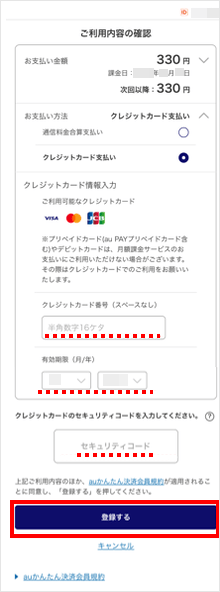
au PAY(auかんたん決済)での支払い方法を設定します。
クレジットカード支払いの場合、クレジットカード番号と有効期限・セキュリティコードを入力し、[登録する]をタップします。
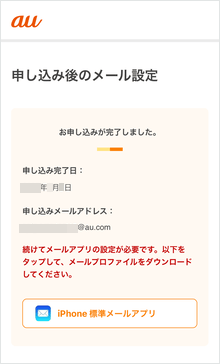
以上で、「auメール持ち運び」サービスの再申し込みは完了しました。
※メールアプリの設定が必要な場合は、画面の案内に沿って設定してください。
参考
- au IDでログインをした際に、「申し込み対象のメールアドレスがありません。」と表示される場合、申込対象外のご契約であることや、ログインしているau IDが異なっている可能性が考えられます。
エラーが表示される場合の対処方法について、以下ページ内の「申し込み、メールアプリの設定方法」をご確認ください。
申し込み、メールアプリの設定方法はこちら - 自動解約後は迷惑メールフィルターの設定はリセットされます。「受信リスト」「拒否リスト」設定をしていた場合は、再申し込みの後に迷惑メールフィルターの再設定をお願いいたします。
迷惑メールフィルターの設定はこちら
質問ID:cf00003121
作成日:2025/09/08
お困りごとは解決しましたか?
ご回答ありがとうございます
ご回答ありがとうございます


