ログインすると、ポイントやお知らせの確認をはじめ、お客さまの契約内容に応じた表示ができます。
My au利用規約、My UQ mobile利用規約、ID利用規約、au Ponta ポイントプログラム規約およびアクセスデータの利用に同意の上、ログインしてください。
※ログインしない場合は、右上の「×」ボタンで本画面を閉じてください。
機種変更された場合、auメール持ち運びのマイページへアクセスの上、メールアプリを再設定できます。
再設定の操作手順は、ご利用のメールアプリによって異なります。
詳細な手順については、本ページ内の「auメールアプリの設定方法(Android)」「標準メールアプリの設定方法(iPhone/iPad)」「Gmailアプリの設定方法」の項目でご確認いただけます。
質問ID:cf00002566
作成日:2025/12/12
「auメールアプリ」をインストールの上、auメール持ち運びのマイページで再設定できます。
設定手順は以下をご確認ください。
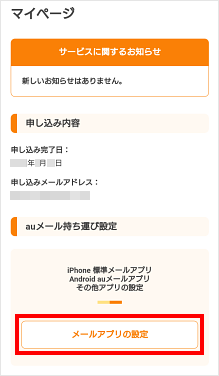
「マイページ」にアクセスし、auメール持ち運びをご契約中のau ID/パスワードでログインします。 auメール持ち運びの「マイページ」はこちら
[メールアプリの設定]をタップします。
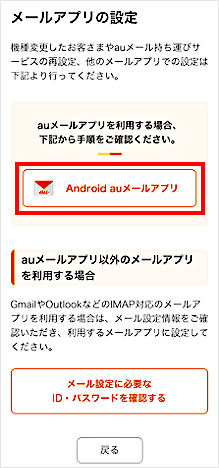
[Android auメールアプリ]をタップします。
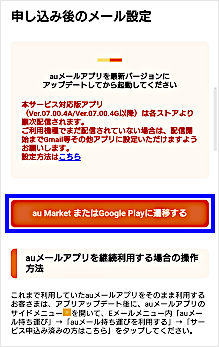
[au MarketまたはGoogle Playに遷移する]をタップします。 ※Chromeのバージョンが最新の場合、[auメールアプリのインストールまたはアップデートはこちら]をタップします。
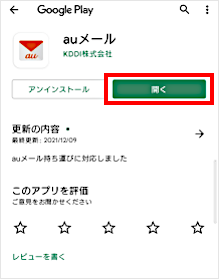
[開く]をタップします。 ※「auメールアプリ」がインストールされていない場合は、「保留中」「インストール中」と表示されることがあります。機種変更をされた機種で「auメールアプリ」を初めてご利用される場合は、「auメールアプリ」のインストールが必要です。 ※「auメールアプリ」のバージョンが最新でない場合は「更新」と表示されます。最新の状態にするため、[更新]をタップします。アプリのインストールや更新が完了すると、「開く」と表示されます。
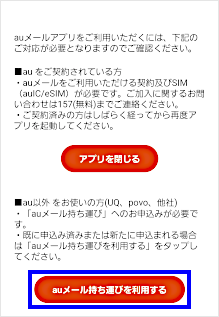
[auメール持ち運びを利用する]をタップします。 ※「auメールアプリ」の画面が表示された場合は、画面左上の[メニューアイコン(三本線)]→[auメール持ち運び]の順にタップします。
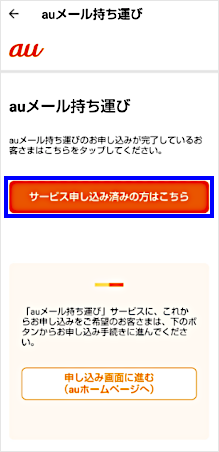
[サービス申し込み済みの方はこちら]をタップします。
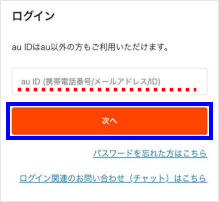
「au ID」を入力し[次へ]をタップします。
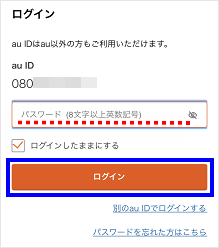
「パスワード」を入力し[ログイン]をタップします。
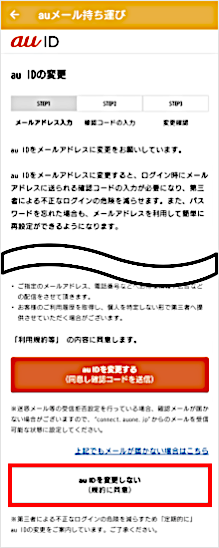
[au IDを変更しない(規約に同意)]をタップします。 ※こちらの画面が表示されない場合は、手順12に進みます。
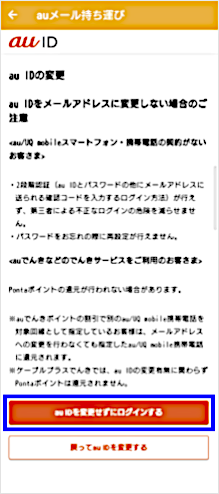
[au IDを変更せずにログインする]をタップします。
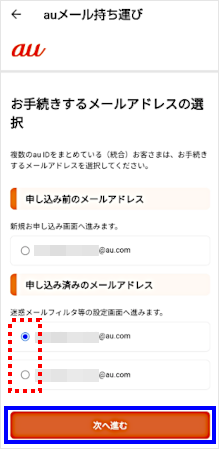
「auメールアプリ」に設定する「メールアドレス」を選択し、[次へ進む]をタップします。 ※「auメール持ち運び」に申し込みいただいているメールアドレスが複数ある場合に表示される画面です。 こちらの画面が表示されない場合は、次に進みます。
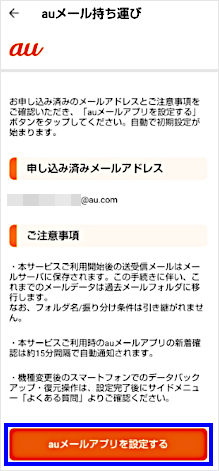
[auメールアプリを設定する]をタップします。
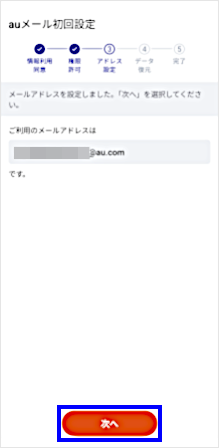
[次へ]をタップします。
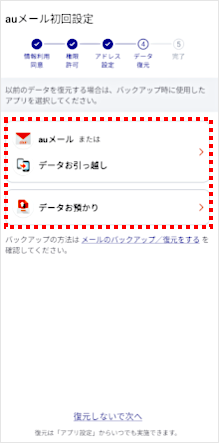
[auメールまたはデータお引っ越し]もしくは[データお預かり]をタップします。
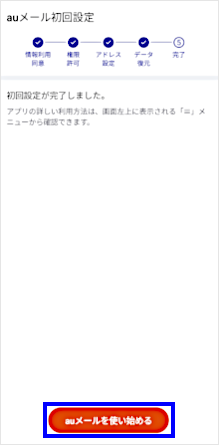
[auメールを使い始める]をタップすると、「auメールアプリ」のトップ画面へ戻ります。 以上で設定は完了です。
質問ID:cf00003866
作成日:2026/04/17
auメール持ち運びのマイページで、プロファイルをインストールすることで再設定できます。
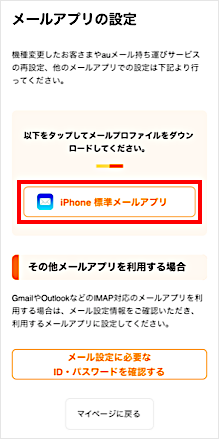
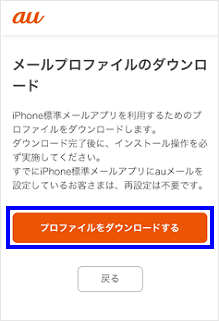
[iPhone 標準メールアプリ]をタップします。
[プロファイルをダウンロードする]をタップします。
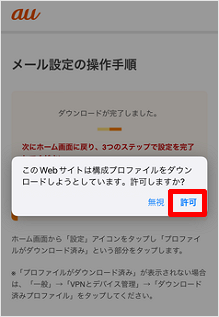
[許可]をタップします。
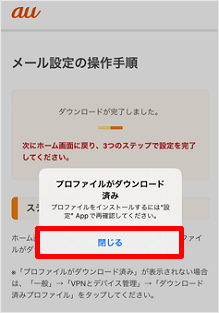
[閉じる]をタップします。
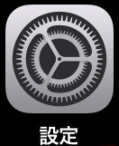
ホーム画面に戻り、[設定アプリ]をタップします。
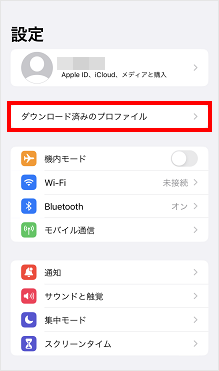
[ダウンロード済みのプロファイル]をタップします。 ※「iPhone設定の提案」や「iPhone設定の完了」と表示される場合もあります。 表示がない場合は[設定]→[一般]→[VPNとデバイス管理]→[ダウンロード済みプロファイル]の順にタップします。
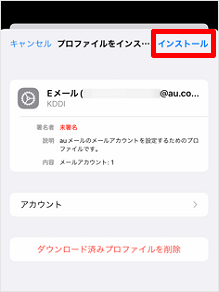
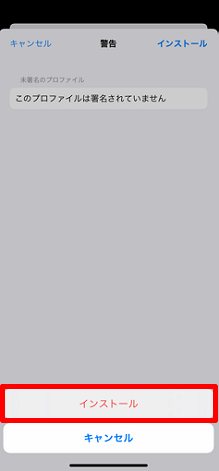
[インストール]をタップします。
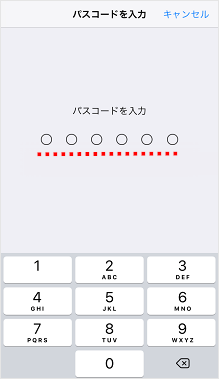
「パスコード」を入力します。 ※画像は6桁の数字のパスコードを設定している場合の画面です。 こちらの画面が表示されない場合は、次に進みます。
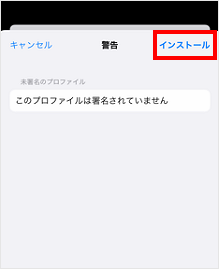
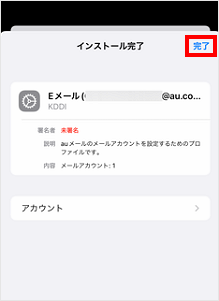
[完了]をタップします。 以上で設定は完了です。
質問ID:cf00003867
auメール持ち運びのマイページで、auメールの設定情報を確認の上、Gmailアプリに登録することで再設定できます。
設定手順の詳細は以下をご確認ください。
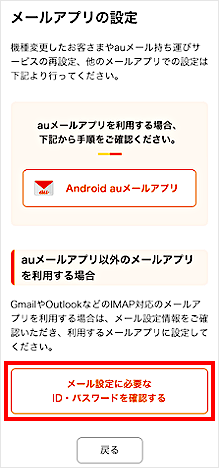
[メール設定に必要なID・パスワードを確認する]の順にタップします。 ※こちらの画像はAndroidのものですが、iPhone/iPadの場合も同様です。
メール設定情報の手動設定に必要な「メールアドレス」「ユーザー名」「パスワード」をメモし、ホーム画面に戻ります。
[Gmailアプリ]を起動します。 ※ログインを求められる場合は、ご利用のGoogle アカウントでログインします。
[メニューアイコン(三本線)]をタップします。
[設定]をタップします。
[アカウントを追加する]をタップします。
[その他]をタップします。
手順4でメモした「メールアドレス」を入力し、[次へ]をタップします。
[個人用(IMAP)]をタップします。 ※こちらの画面が表示されない場合は、次に進みます。
手順4でメモした「パスワード」を入力し、[次へ]をタップします。
手順4でメモした「ユーザー名」を入力し、[次へ]をタップします。 ※サーバーは自動で入力されます。
[次へ]をタップします。 ※SMTPサーバーは自動で入力されます。
「同期頻度」を選択し、[次へ]をタップします。 ※同期頻度は、15分毎/30分毎/1時間毎で設定できます。
「任意の名前」を入力し、[次へ]をタップします。
パスワードをGoogleに保存するかポップアップが表示されます。 保存する場合は[保存]、しない場合は[後で]をタップします。
[閉じる]をタップします。 以上で設定は完了です。
質問ID:cf00003868
ご回答ありがとうございます
AIやコミュニケーターがチャットでご案内いたします。
受付時間
AI:24時間
コミュニケーター:09:00~20:00
メールの受信ができないので、対処方法を知りたい(iPhone)
【auメールアプリ】メールの「受信失敗」が通知された時/リアルタイムにメールが届かず、遅れて届く時の対処方法を知りたい
【auメールアプリ】5G SAへの契約変更後にauメールアプリが使えなくなった理由と対処法を知りたい(Android)
【auメール持ち運び】auを再契約した後も「auメール持ち運び」のauメールアドレスを引き続き利用できますか?(Android)