


【auメール持ち運び】自動転送の設定をしたい
auメール持ち運びの「マイページ」にアクセスし、転送先のメールアドレスを登録できます。
最大2つのアドレスまで設定できます。
自動転送の設定方法は、以下をご確認ください。
手順
目安時間:5分
ステップ数:7
ご準備ください
- au ID/パスワード
auメール持ち運びを利用している端末で、以下のページにアクセスします。
auメール持ち運びの「マイページ」はこちら
※iPhone/iPadは「Safari」をご利用ください。
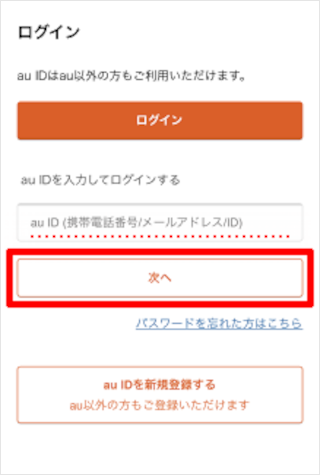
auメール持ち運びをご利用中の「au ID」を入力し、[次へ]をタップします。
この画面が表示されない場合は手順5に進みます。
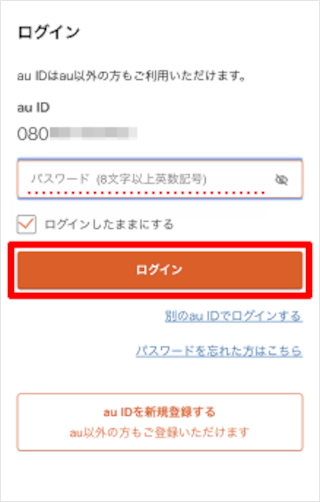
「パスワード」を入力し、[ログイン]をタップします。
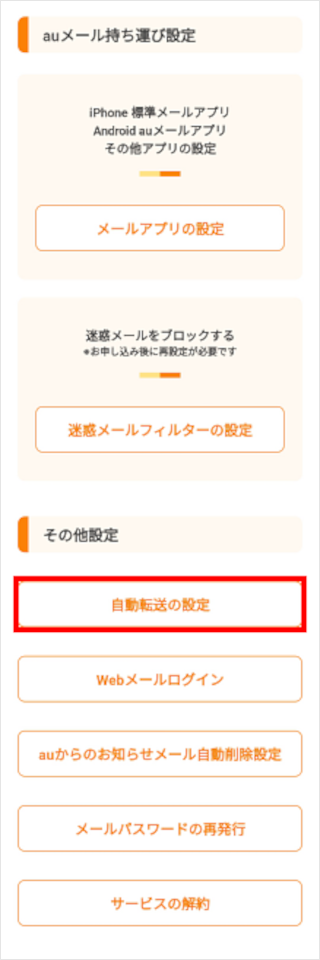
[自動転送の設定]をタップします。
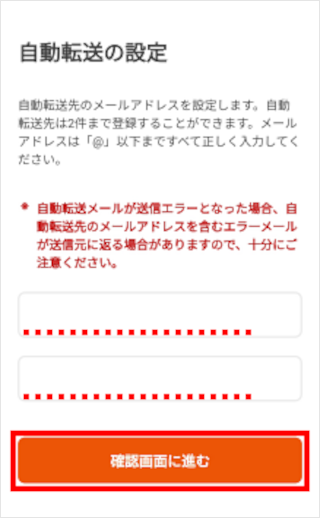
自動転送先のメールアドレスを入力し、[確認画面に進む]をタップします。
※2件まで登録できます。
[自動転送を設定する]をタップします。
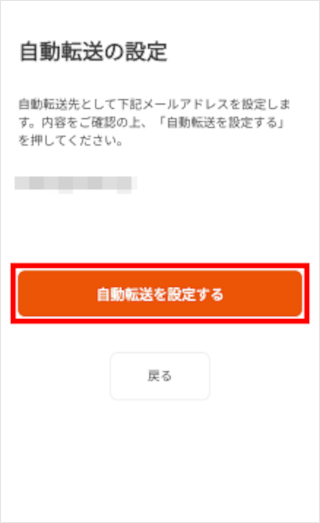
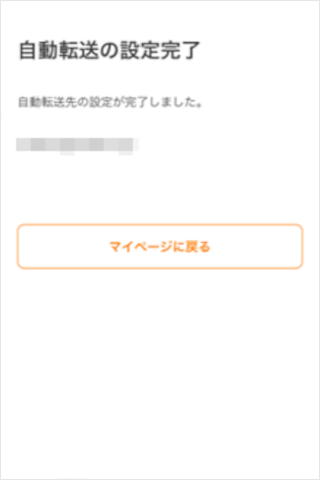
以上で自動転送の設定が完了しました。
参考
- エラー画面が出た場合の対処は以下をご確認ください。
変更回数の上限(3回/日)を超えた場合:翌日以降に設定してください。
入力不可の文字が含まれていた場合:メールアドレスを再度ご確認の上、入力してください。
カテゴリ:
auメール持ち運び
質問ID:cf00003013
更新日:2026/03/31
お困りごとは解決しましたか?
ご回答ありがとうございます
ご回答ありがとうございます
お客様のご契約中のサービスを選択してください