




【auメール持ち運び】迷惑メールフィルターを設定したい
auメール持ち運びの「マイページ」で再設定できます。
詳細については、以下をご確認ください。
注意
- auを契約中で迷惑メールフィルターを設定したいお客さまは、以下ページをご確認ください。
迷惑メールフィルター設定はこちら
手順
目安時間:10分
ステップ数:5
ご準備ください
- au ID/パスワード
auメール持ち運びを利用している端末で、以下のページにアクセスします。
auメール持ち運びの「マイページ」はこちら
※iPhone/iPadは「Safari」をご利用ください。
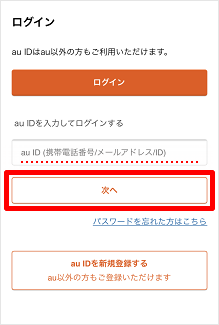
「au ID」を入力し、[次へ]をタップします。
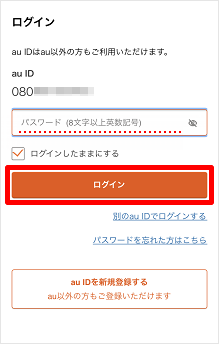
「パスワード」を入力し、[ログイン]をタップします。
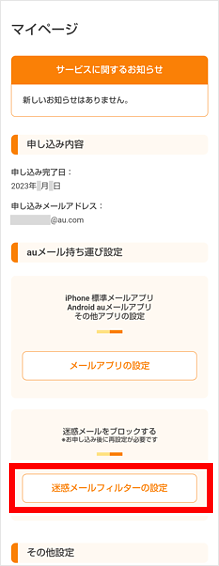
[迷惑メールフィルターの設定]をタップします。
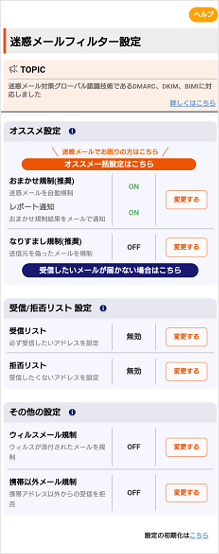
「迷惑メールフィルター設定」の画面が表示されます。
ご希望に応じて各種フィルター設定を行ってください。
参考
- auメール持ち運びは、au解約後もauメールアドレス(@au.com/@ezweb.ne.jp)をスマートフォンなどで継続してご利用いただけるサービスです。
auメール持ち運びの詳細はこちら - 迷惑メールフィルターでは、オススメ設定/受信リスト設定/拒否リスト設定/携帯電話以外からのメールの拒否設定/迷惑メールおまかせ規制/なりすまし規制/設定の初期化などの操作ができます。
カテゴリ:
auメール持ち運び
質問ID:cf00002565
作成日:2026/03/31
お困りごとは解決しましたか?
解決した
ご回答ありがとうございます
解決していない
ご回答ありがとうございます
お客様のご契約中のサービスを選択してください


