ログインすると、ポイントやお知らせの確認をはじめ、お客さまの契約内容に応じた表示ができます。
My au利用規約、My UQ mobile利用規約、ID利用規約、au Ponta ポイントプログラム規約およびアクセスデータの利用に同意の上、ログインしてください。
※ログインしない場合は、右上の「×」ボタンで本画面を閉じてください。
auメール持ち運びの申込前(以前auを利用していた時)と同じ電話番号でauを再契約していただければ、auメールアドレスも引き続き利用できます。
auメール持ち運びを解約し、auを再契約していただいた上で、現在のauメールアドレスを再取得してください。
詳細については、本ページの各STEPをご確認ください。
質問ID:cf00002161
作成日:2026/02/18
auメール持ち運びの申込前(以前auを利用していた時)と同じ電話番号でauを再契約していただくなど、いくつか条件があります。
詳細については、以下をご確認ください。
質問ID:cf00002558
作成日:2025/12/12
auメール持ち運びで送受信したメールは、auメールアドレス再取得後にメールサーバから削除されます。
必要なメールは、キャプチャや控えを取っていただくか、ほかのメールアドレスへ転送してください。
質問ID:cf00003831
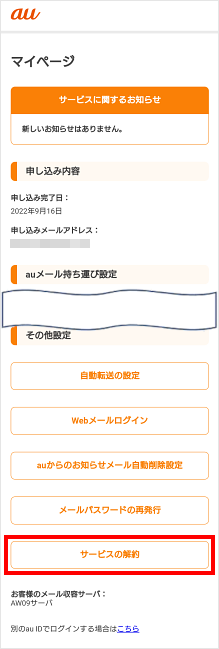
auメール持ち運びのマイページで解約できます。
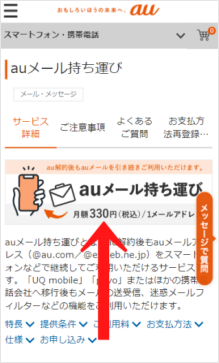
auメール持ち運びを利用している端末で、以下のページにアクセスします。 auメール持ち運びページはこちら
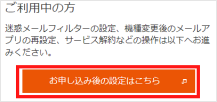
画面をスクロールします。
[お申し込み後の設定はこちら]をタップします。
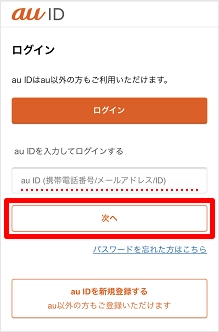
auメール持ち運びを契約しているau IDを入力し、[次へ]をタップします。
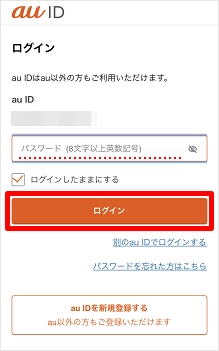
パスワードを入力し、[ログイン]をタップします。
[サービスの解約]をタップします。
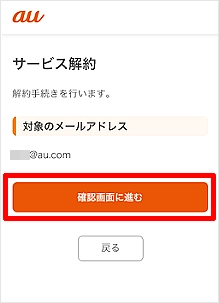
[確認画面に進む]をタップします。 ※解約するauメールアドレスがau IDの連絡先メールアドレス2に登録されている場合、解約手続きを進めることができません。 表示される[メールアドレス削除画面へ進む]をタップし、au ID会員情報サイトで「連絡先メールアドレス2」の情報を削除した後、あらためてお手続きください。
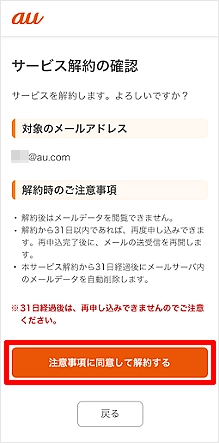
注意事項を確認し、[注意事項に同意して解約する]をタップします。
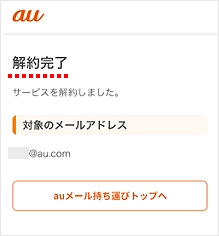
[解約完了]と表示されたら、お手続き完了です。
質問ID:cf00000255
auの再契約後、メール初期設定ページまたはauメールアプリで初期設定を行ってください。 メールの初期設定方法はこちら(iPhone)
auメールアドレスの変更画面で、以下の方法でご入力ください。
質問ID:cf00003832
ご回答ありがとうございます
【auメール持ち運び】申込方法とメールアプリの設定方法を教えてください(Android)
【auメール持ち運び】申込方法とメールアプリの設定方法を教えてください(iPhone/ iPad)
【auメール持ち運び】申込方法とメールアプリの設定方法を知りたい(Gmailアプリ)
【au ID】解約時にau IDが変更されることはありますか?
【auメール持ち運び】サービスを解約したい