ログインすると、ポイントやお知らせの確認をはじめ、お客さまの契約内容に応じた表示ができます。
My au利用規約、My UQ mobile利用規約、ID利用規約、au Ponta ポイントプログラム規約およびアクセスデータの利用に同意の上、ログインしてください。
※ログインしない場合は、右上の「×」ボタンで本画面を閉じてください。
auメール持ち運びのWebページでお申し込みいただけます。
申込手順については、以下をご確認ください。
auメール持ち運びを利用する端末で、「auメール持ち運びのWebページ」にアクセスします。 「auメール持ち運びのWebページ」はこちら
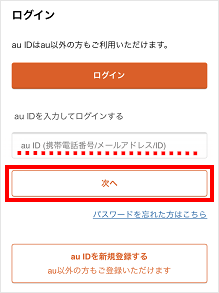
お申し込みになるメールアドレスの「au ID」を入力し、[次へ]をタップします。 ※こちらの画面が表示されない場合は、手順5に進みます。 ※au IDログイン時にWi-Fi接続している場合、2段階認証の操作が必要になる場合があります。
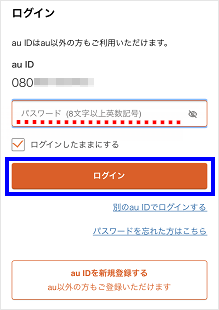
「パスワード」を入力し、[ログイン]をタップします。
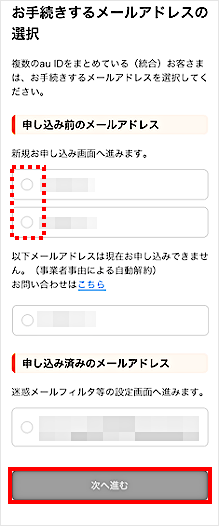
auメール持ち運びを申し込む「メールアドレス」を選択し、[次へ進む]をタップします。 ※こちらの画面が表示されない場合は、手順6に進みます。
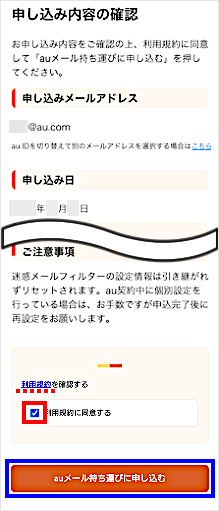
利用規約をご確認の上、[利用規約に同意する]をタップしてチェックを入れ、[auメール持ち運びに申し込む]をタップします。 次に「au PAY(auかんたん決済)」のお支払方法を設定します。 STEP2のうち、ご状況に合う項目にお進みください。
質問ID:cf00002954
作成日:2026/03/31
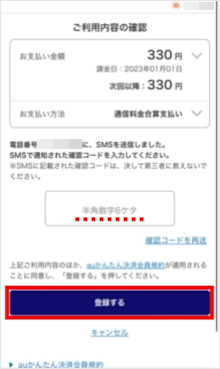
auメール持ち運びのお申込後、SMSで届く確認コードを利用して、au PAY(auかんたん決済)でのお支払いを設定できます。
詳細については、以下をご確認ください。
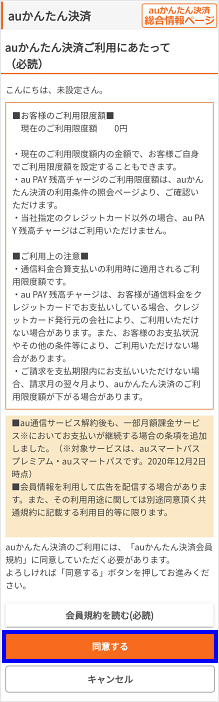
[同意する]をタップします。 ※この画面はau PAY(auかんたん決済)の初回利用時のみ表示されます。
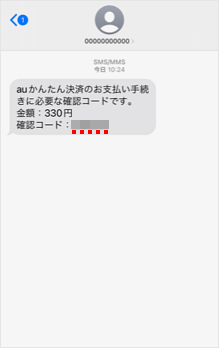
届いた[SMS]をタップして開きます。
「確認コード」を確認し、ご利用内容の確認ページに戻ります。
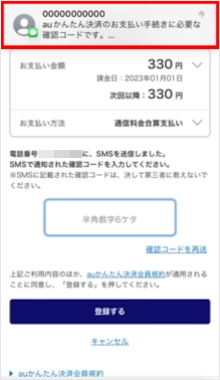
「確認コード」を入力し、[登録する]をタップします。 以上で、auメール持ち運びのお申し込みが完了しました。 次にメールアプリの設定を行いますので、STEP3にお進みください。
質問ID:cf00002567
作成日:2026/03/25
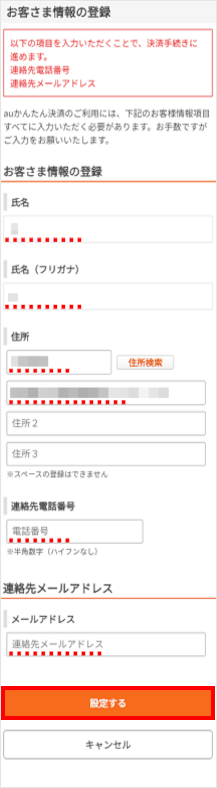
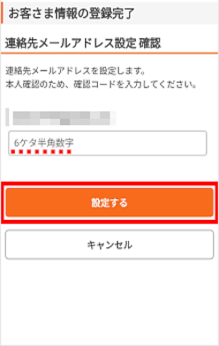
auメール持ち運びのお申込後、お客さま情報を登録することで、au PAY(auかんたん決済)でのお支払いを設定できます。
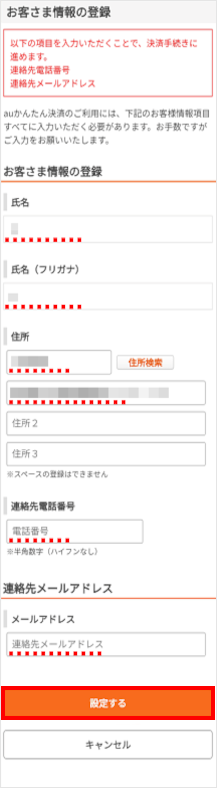
お客さま情報を入力し、[設定する]をタップします。 ※連絡先メールアドレスは、auメール(@au.com/@ezweb.ne.jp)以外を登録してください。
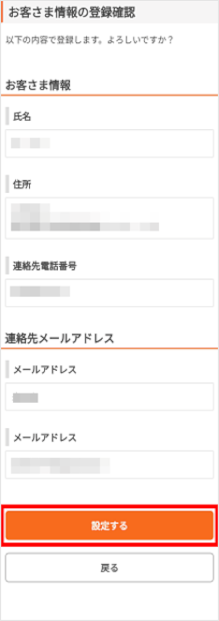
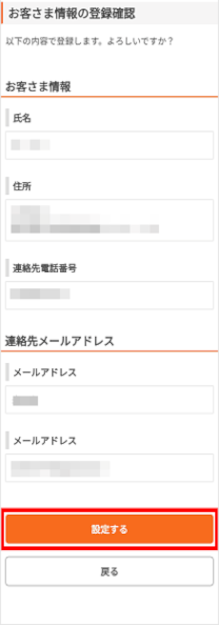
[設定する]をタップします。
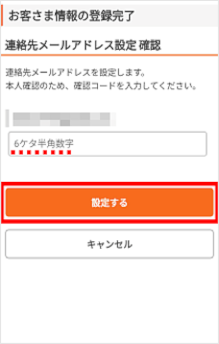
届いた「確認コード」を入力し、[設定する]をタップします。
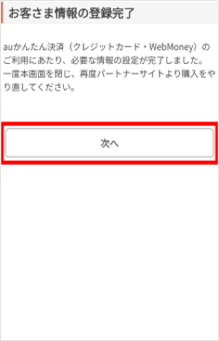
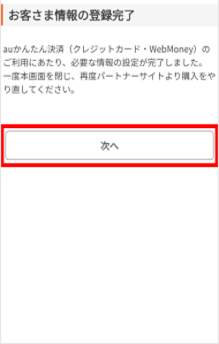
[次へ]をタップします。 ※2段階認証の設定画面が表示された場合は、[2段階認証を設定する]→[設定]→[OK]の順にタップします。
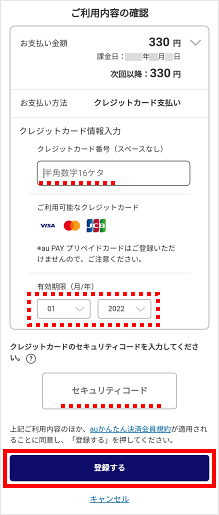
「クレジットカード番号」「有効期限(月/年)」「セキュリティコード」を入力し、[登録する]をタップします。 以上で、auメール持ち運びのお申し込みが完了しました。 次にメールアプリの設定を行いますので、STEP3にお進みください。
質問ID:cf00002073
[次へ]をタップします。 ※2段階認証の設定画面に進んだ場合は、[2段階認証を設定する]→[設定]→[OK]の順にタップします。
質問ID:cf00002569
auメール持ち運び申込後、Gmailアプリでauメールの設定情報の登録が必要です。
すでにauメール持ち運びをご利用されており、機種変更などで再設定する場合も同様の手順で設定できます。
設定手順の詳細は以下をご確認ください。
STEP2までの段階で、「auメール持ち運び」のお申し込みが完了しました。 続けて、ご利用開始には[メール設定に必要なID・パスワードを確認する]をタップします。 ※「Gmailアプリ」を再設定する場合は、auメール持ち運びの「マイページ」にログイン後、[メールアプリの設定]→[メール設定に必要なID・パスワードを確認する]の順にタップします。 auメール持ち運びの「マイページ」はこちら
メール設定情報の手動設定に必要な「メールアドレス」「ユーザー名」「パスワード」をメモし、ホーム画面に戻ります。
[Gmailアプリ]を起動します。
[メニューアイコン(三本線)]をタップします。
[設定]をタップします。
[アカウントを追加する]をタップします。
[その他]をタップします。
手順2でメモした「メールアドレス」を入力し、[次へ]をタップします。
[個人用(IMAP)]をタップします。 ※こちらの画面が表示されない場合は、手順10に進みます。
手順2でメモした「パスワード」を入力し、[次へ]をタップします。
手順2でメモした「ユーザー名」を入力し、[次へ]をタップします。 ※サーバーは自動で入力されます。
[次へ]をタップします。 ※SMTPサーバーは自動で入力されます。
「同期頻度」を選択し、[次へ]をタップします。 ※同期頻度は、15分毎/30分毎/1時間毎で設定できます。
「任意の名前」を入力し、[次へ]をタップします。
パスワードをGoogleに保存するかポップアップが表示されます。 保存する場合は[保存]、しない場合は[後で]をタップします。
[閉じる]をタップします。 以上で設定は完了です。
質問ID:cf00002070
ご回答ありがとうございます
【auメール持ち運び】解約・MNP転出後も、auのメールアドレスを引き続き利用できますか?
【au ID】2段階認証のSMS/Eメールが届かず、ログインができない場合の対処方法を知りたい