ログインすると、ポイントやお知らせの確認をはじめ、お客さまの契約内容に応じた表示ができます。
My au利用規約、My UQ mobile利用規約、ID利用規約、au Ponta ポイントプログラム規約およびアクセスデータの利用に同意の上、ログインしてください。
※ログインしない場合は、右上の「×」ボタンで本画面を閉じてください。
まず最初にご利用の端末で「Safari」を起動し、インターネットに接続できるか確認します。
検索やホームページの表示が通常通りできる場合は、STEP2の操作をお試しください。
インターネットに接続できなかった場合は、以下の操作手順をご確認ください。
[設定アプリ]を起動します。
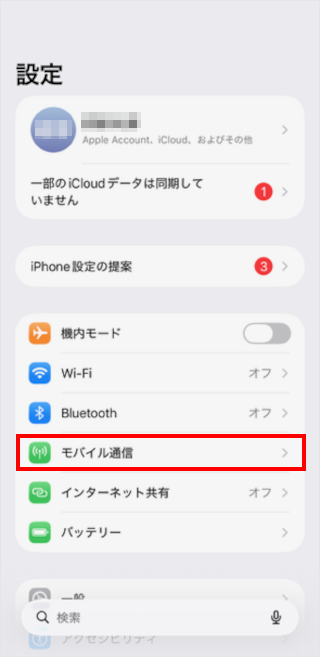
[モバイル通信]をタップします。
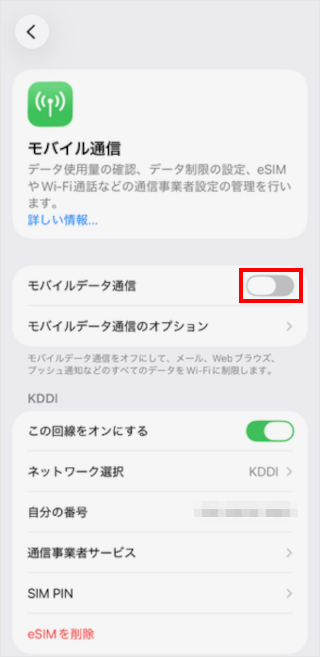
[モバイルデータ通信]のスイッチをタップし、オンにします。
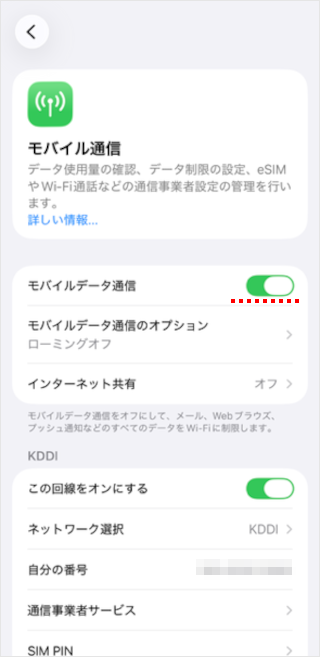
スイッチがオン(緑色)になったことを確認し、インターネットに接続できるかお試しください。
質問ID:cf00002804
更新日:2026/06/09
iPhoneを再起動することで、メールが受信できないなど、一時的な不具合が解消される場合があります。
iPhoneの再起動方法は以下ページをご確認ください。 iPhoneの再起動方法はこちら(Appleサポートページ)
質問ID:cf00002805
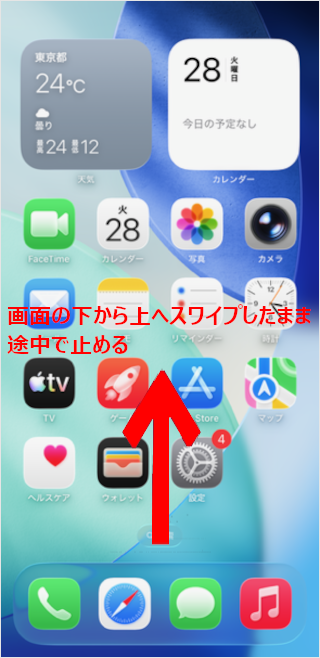
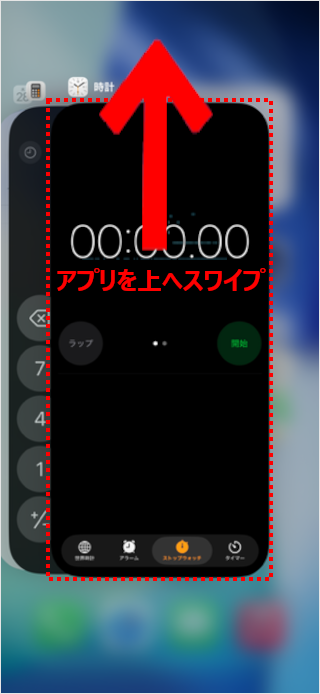
起動中のアプリを終了することで一時的な不具合が解消されることがあります。 操作方法については、以下をご確認ください。
画面下部から上方向へスワイプ(スライド)し、途中で指を止めて離します。 ※素早くスワイプするとホーム画面へ戻る操作となります。
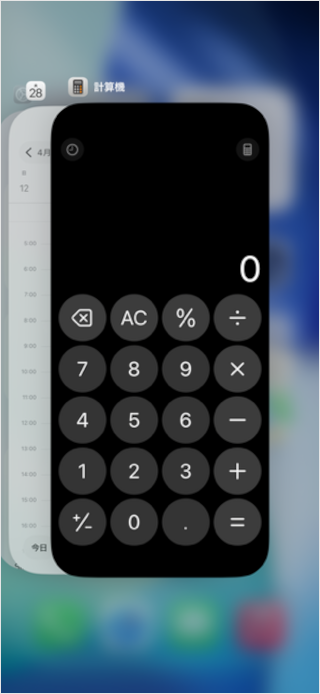
終了するアプリを下から上へスワイプします。
すべてのアプリを終了した後、メールを受信できるかご確認ください。 ※すべてのアプリを終了するとホーム画面に戻ります。
質問ID:cf00002806
下書きフォルダのメールを削除することで、メールが受信できないなど、一時的な不具合が解消されることがあります。 操作方法については、以下をご確認ください。
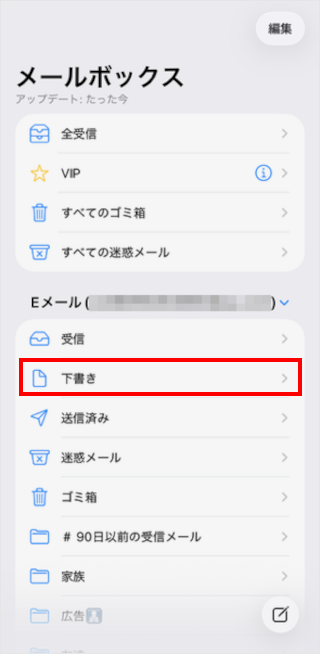
[メールアプリ]を起動します。
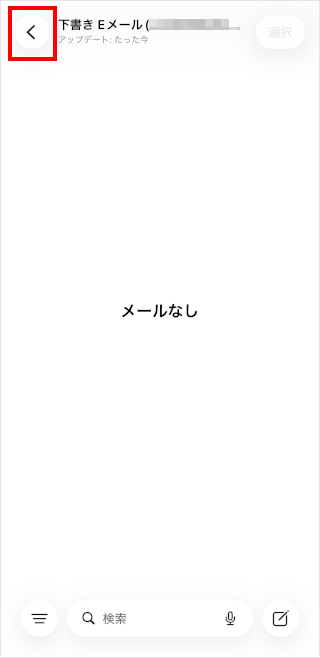
[下書き]をタップします。
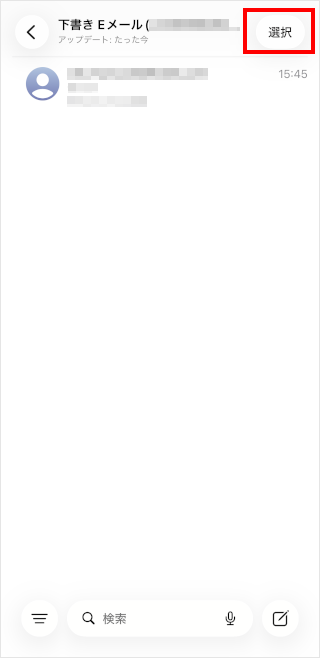
[選択]をタップします。
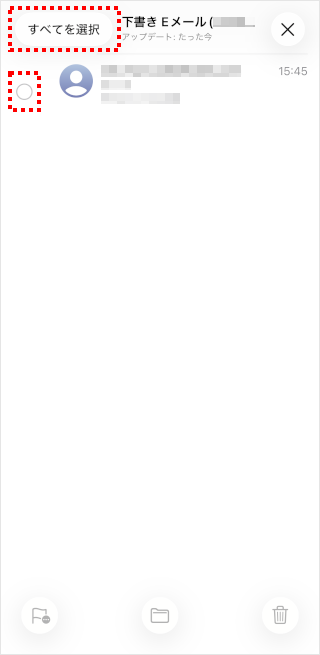
[すべてを選択]または削除するメールの[チェックボックス]をタップします。
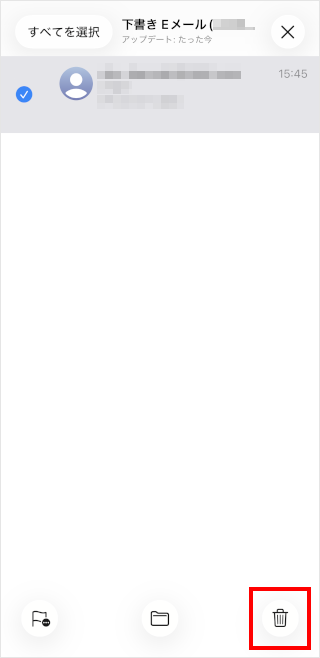
[ゴミ箱マーク]をタップします。
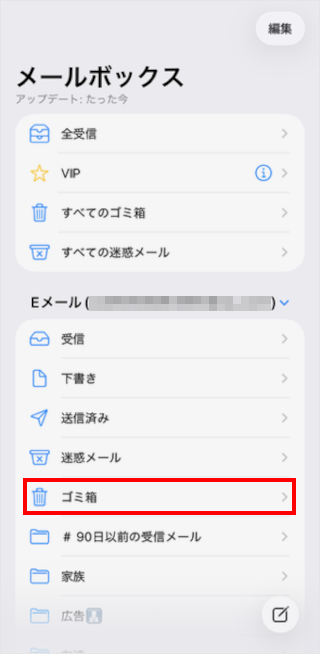
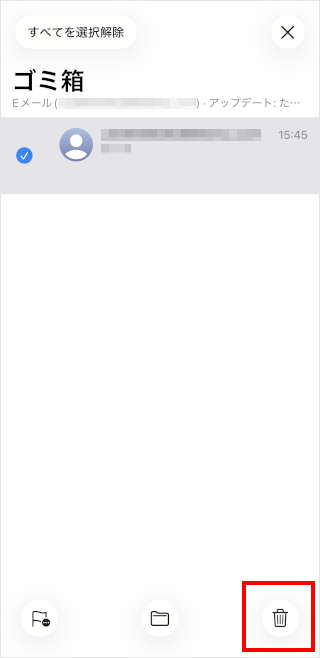
メールがゴミ箱に移動しました。 [<]をタップします。
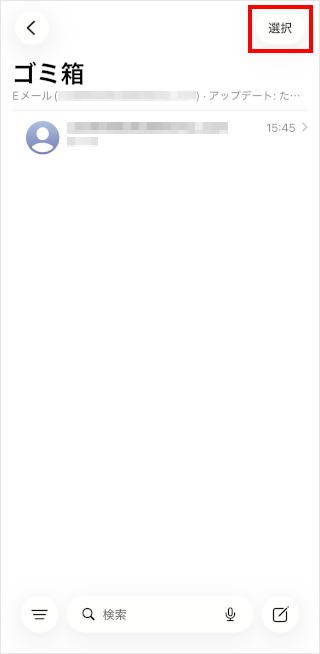
[ゴミ箱]をタップします。
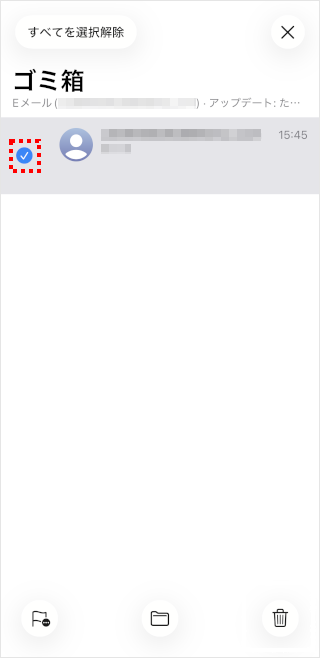
削除するメールの[チェックボックス]をタップします。
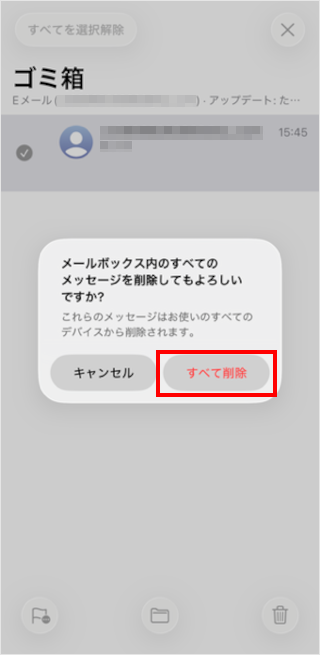
[すべて削除]をタップします。
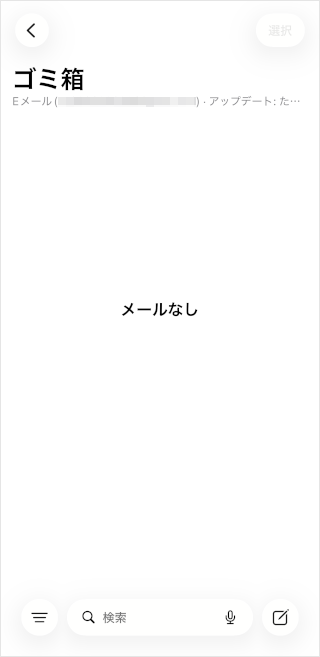
下書きメールの削除が完了しました。 メールを受信できるかご確認ください。
質問ID:cf00002807
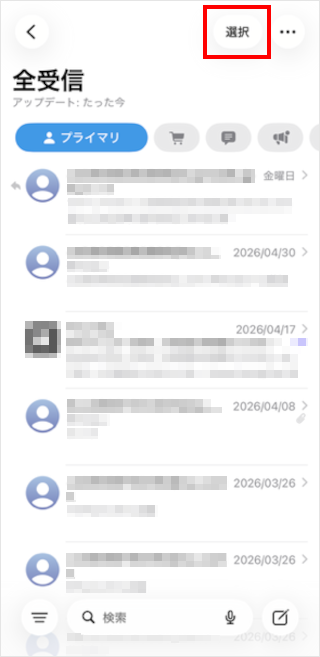
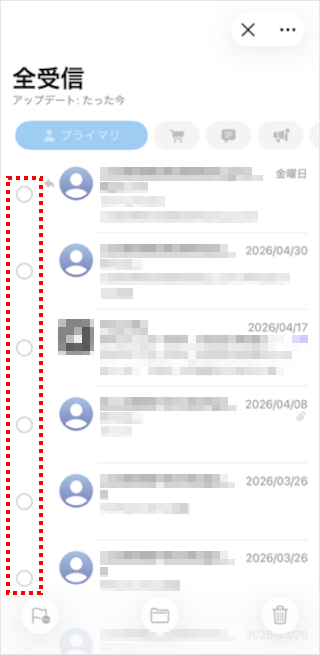
受信した不要なメールを削除することで、メールが受信できないなど、一時的な不具合が解消されることがあります。 操作方法については、以下をご確認ください。
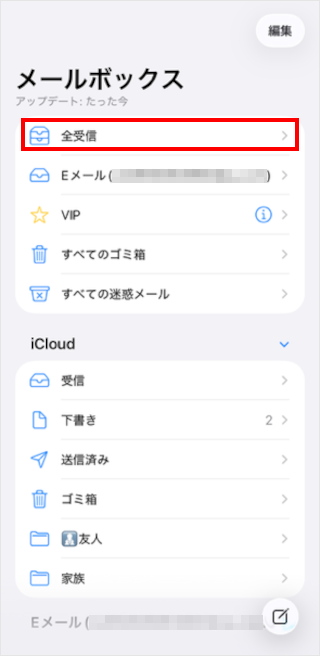
[全受信]をタップします。 ※メールアカウントが1つの場合は[受信]をタップします。
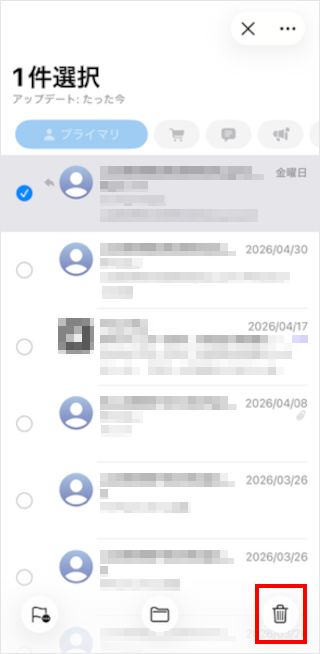
削除したいメールを選択します。
[ゴミ箱アイコン]をタップします。
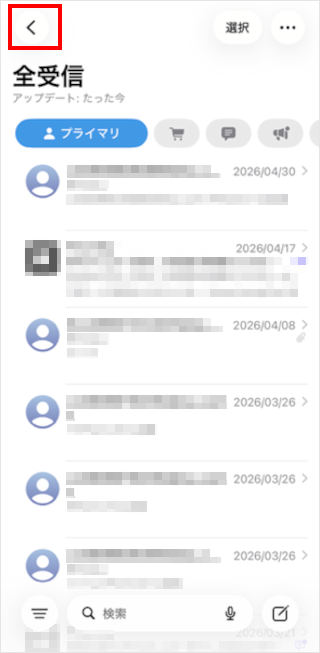
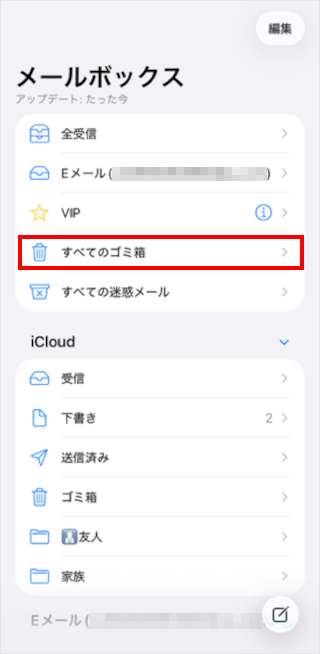
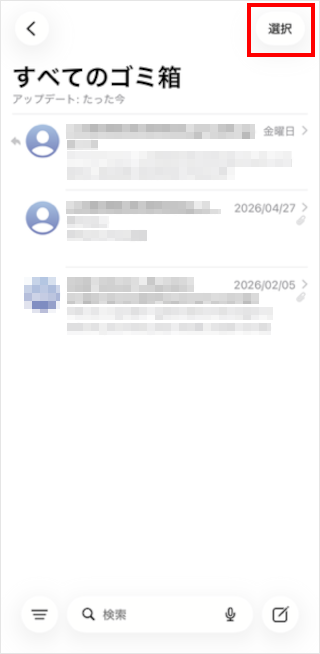
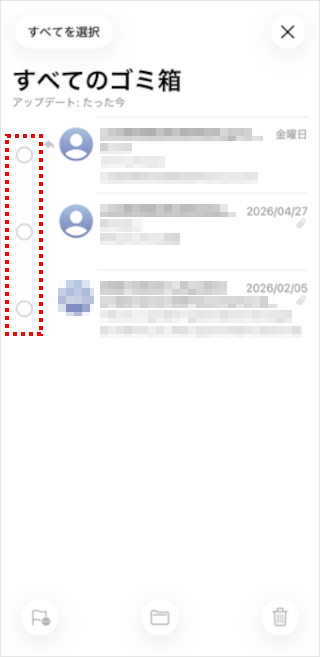
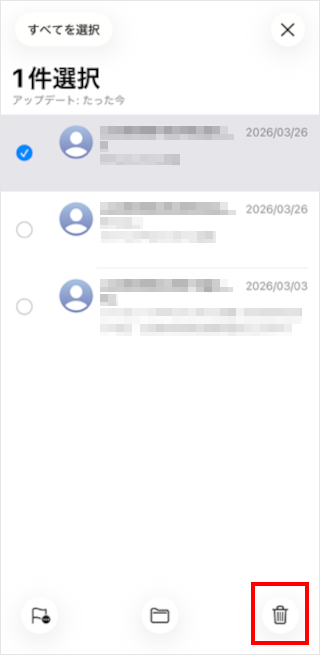
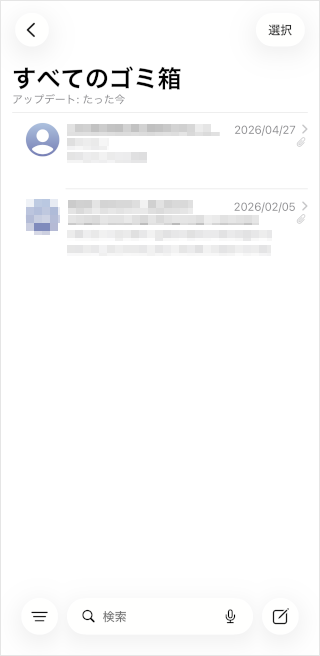
メールがゴミ箱に移動しました。 続いて、ゴミ箱に移したメールを削除します。 [<]をタップします。
[すべてのゴミ箱]をタップします。 ※メールアカウントが1つの場合は[ゴミ箱]をタップします。
メールが完全に削除されたら、操作は完了です。
質問ID:cf00003893
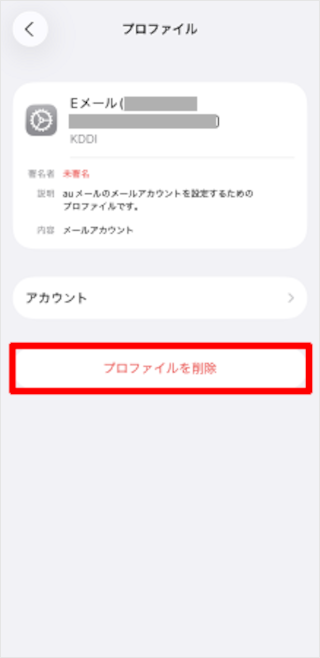
メールアカウントのプロファイルを削除し、再設定することで、不具合が解消されることがあります。 このステップではプロファイルの削除を行います。 操作方法については、以下をご確認ください。
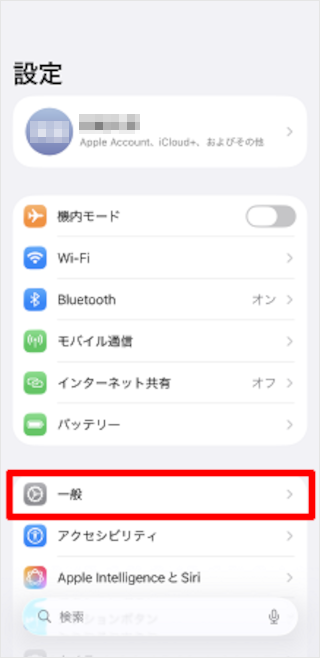
[一般]をタップします。
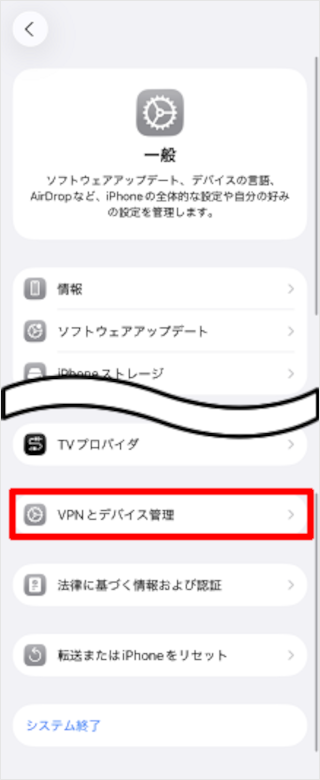
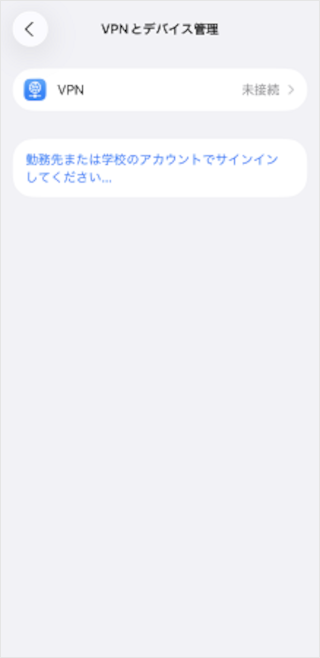
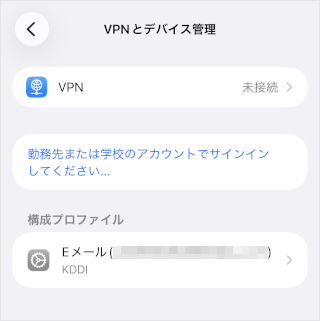
[VPNとデバイス管理]をタップします。
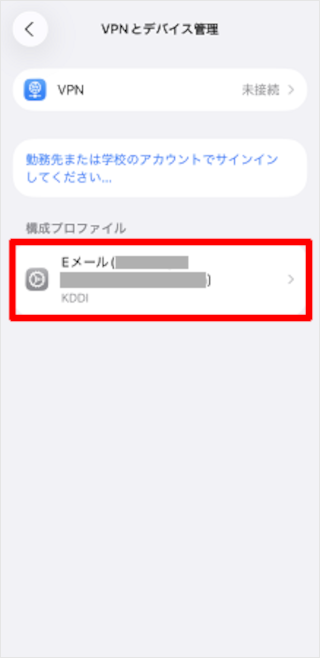
[Eメール]をタップします。
[プロファイルを削除]をタップします。
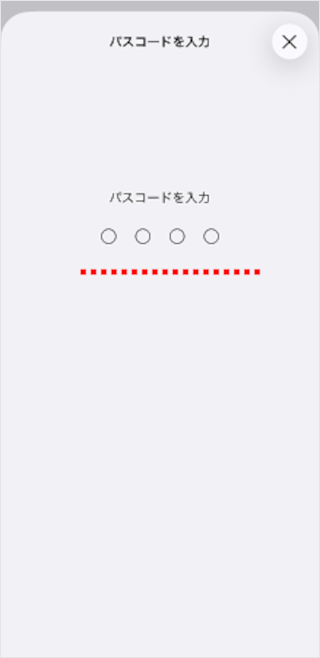
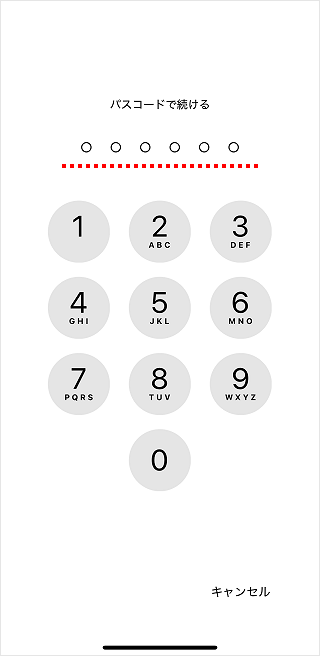
パスコードを入力します。
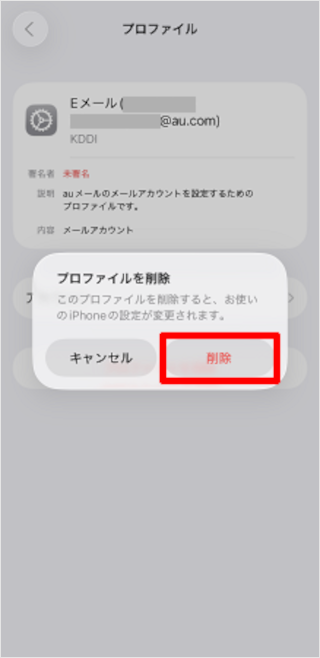
[削除]をタップします。
プロファイルの削除が完了しました。 次に新しいプロファイルをインストールします。 インストール方法については、「STEP6-2:メールアカウントの再設定」をご確認ください。
質問ID:cf00002808
メールアカウントのプロファイルを削除し、再設定することで、不具合が解消されることがあります。
このステップではプロファイルの再設定を行います。
操作方法については、以下をご確認ください。
[Safariアプリ]を起動します。
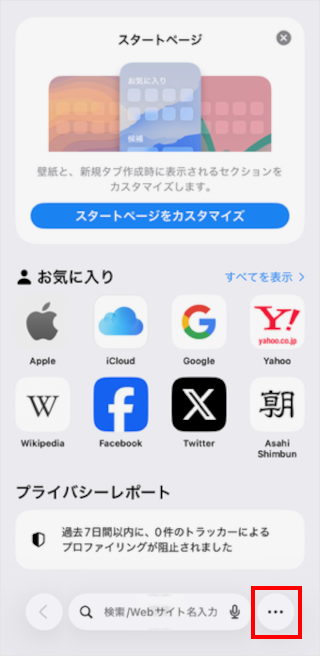
[・・・]をタップします。
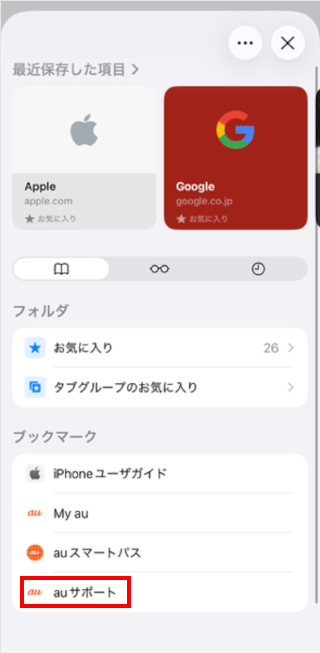
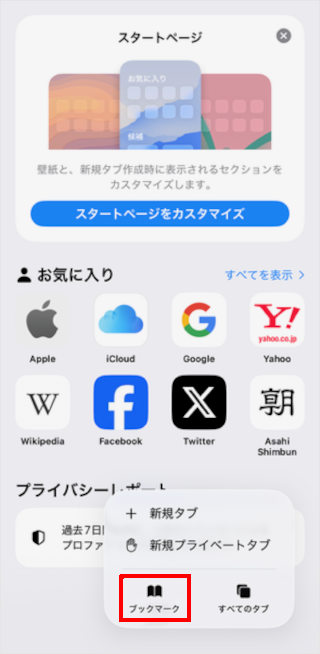
[ブックマーク]をタップします。
[auサポート]をタップします。
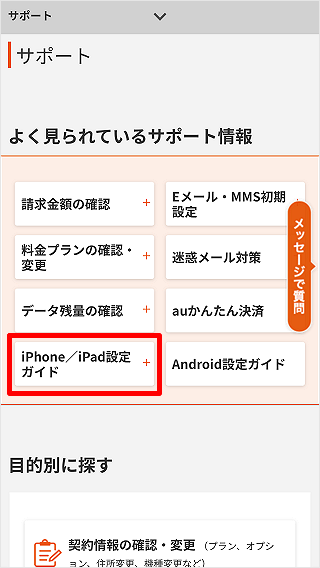
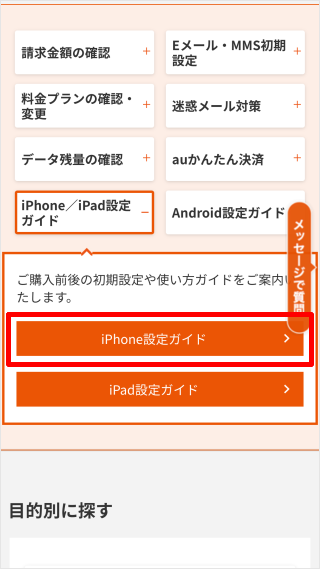
[iPhone/iPad設定ガイド]をタップします。
[iPhone設定ガイド]をタップします。
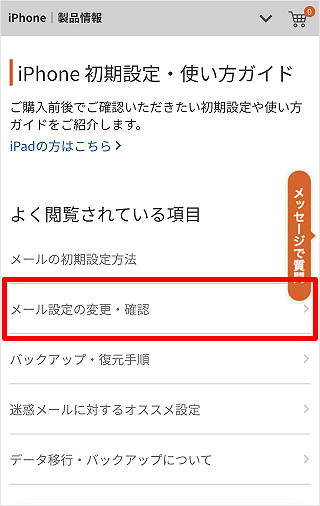
[メール設定の変更・確認]をタップします。
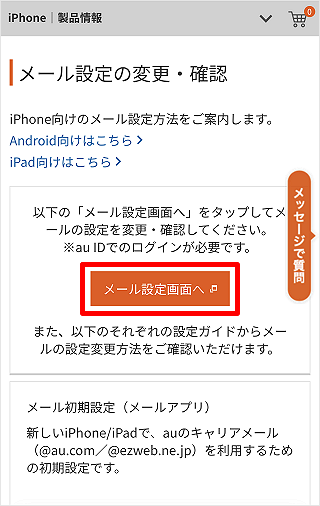
[メール設定画面へ]をタップします。
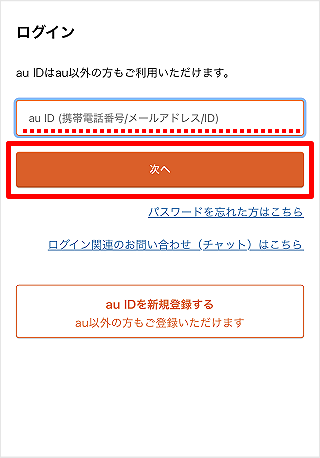
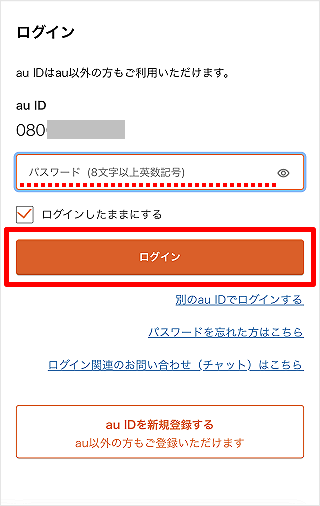
「au ID」を入力し、[次へ]をタップします。
「パスワード」を入力し、[ログイン]をタップします。
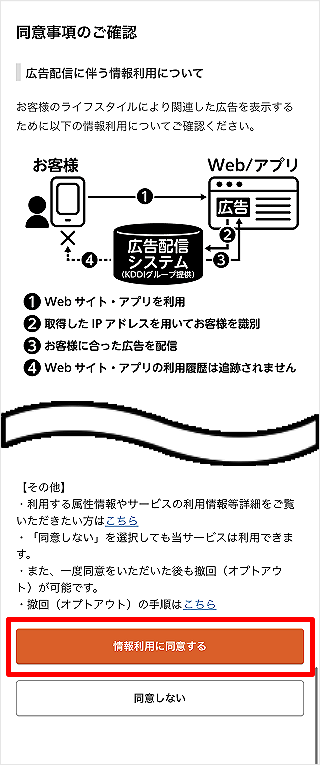
画面最下部までスクロールし、[情報利用に同意する]をタップします。 ※この画面は初回ログイン時のみ表示されます。表示されない場合は手順16からご確認ください。
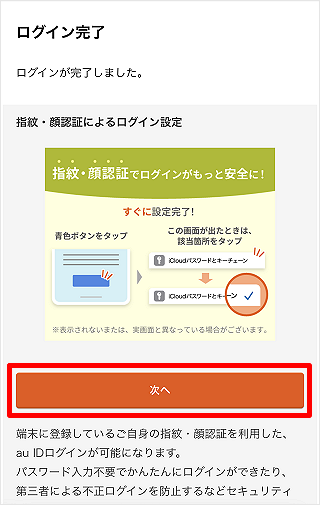
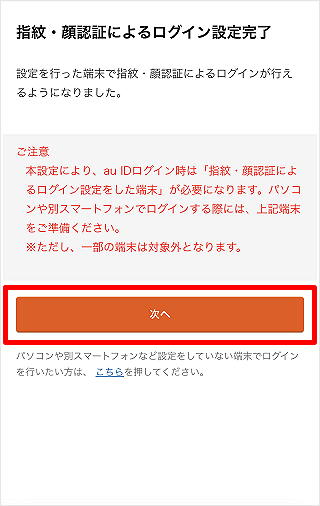
[次へ]をタップします。
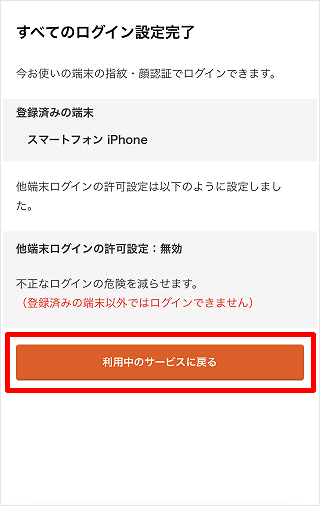
[利用中のサービスに戻る]をタップします。
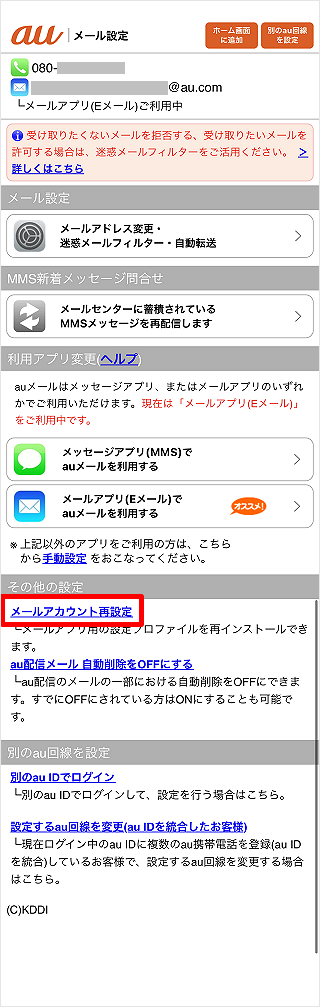
画面をスクロールし、[メールアカウント再設定]をタップします。
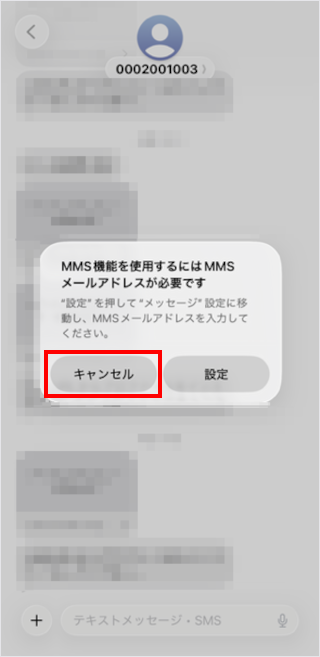
[受信したメッセージ]をタップします。
この画面が表示された場合は[キャンセル]をタップします。
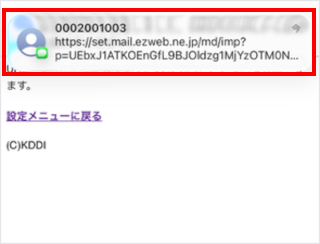
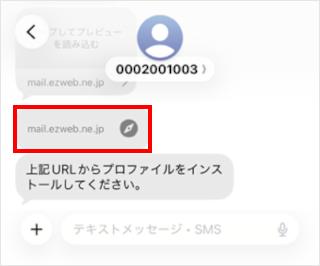
URLをタップします。 ※URLが表示されていない場合は[タップしてプレビューを読み込む]をタップします。
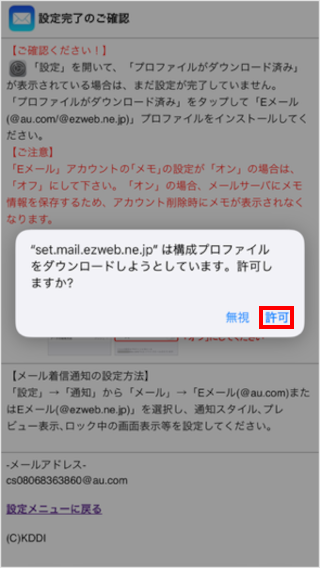
[許可]をタップします。
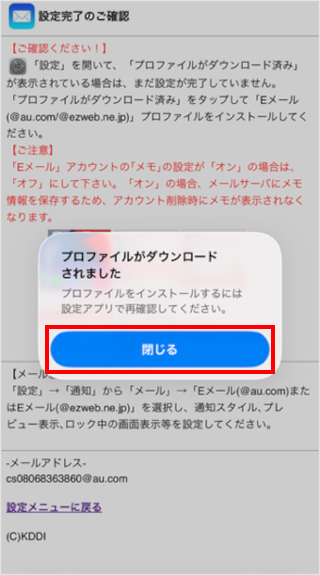
[閉じる]をタップし、ホーム画面に戻ります。
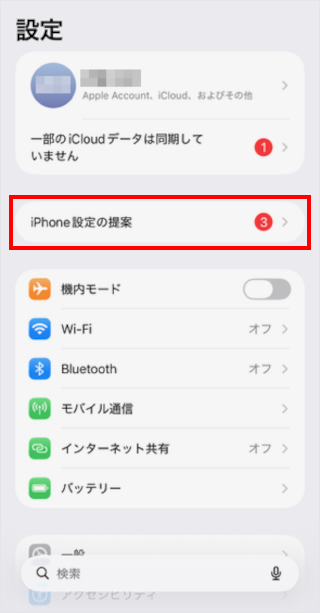
プロファイルをインストールするため、[設定アプリ]を起動します。
[iPhone 設定の提案]をタップします。 ※「ダウンロード済みのプロファイル」と表示された場合は、[ダウンロード済みのプロファイル]をタップし、手順25へ進みます。
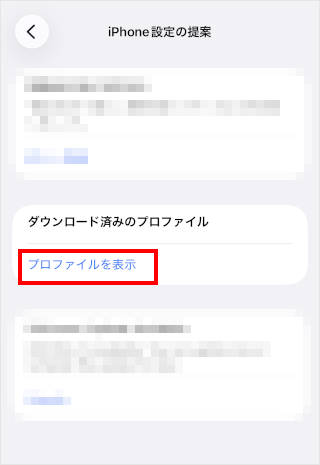
[プロファイルを表示]をタップします。
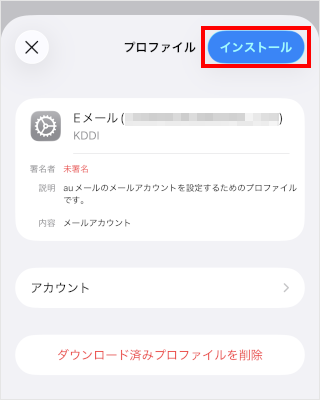
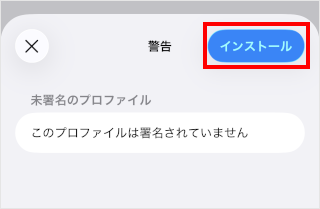
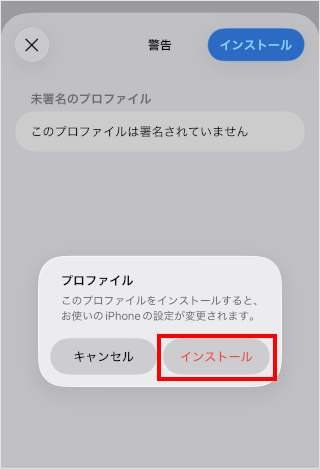
[インストール]をタップします。
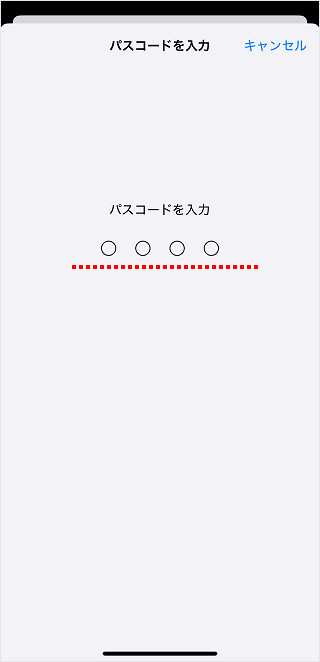
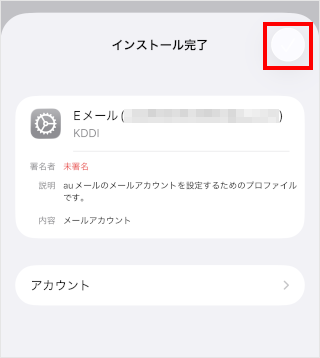
[〇]をタップします。 ※OSによっては[完了]をタップします。
メールアカウントの再設定が完了しました。 メールを受信できるかご確認ください。
質問ID:cf00002809
ご回答ありがとうございます
「迷惑メールおまかせ規制」の設定変更方法を知りたい(iPhone/iPad)
特定のメールを迷惑メールフィルターから除外して受信する方法を教えてください(受信リスト設定)
【auメールアプリ】メールが受信できない時の対処方法を知りたい(Android)