




au one net のお客さま向けau one net 以外のプロバイダをご利用中のお客さまはこちら
特定のポートを許可したい
Windowsをご利用の方
安心ネットセキュリティのファイアウォール機能で特定のポートの通信を許可したい場合は、以下の手順でパケットルールを作成し、設定します。
操作は次の流れで行います。
パケットフィルターの編集画面を開く
Mozilla Thunderbirdでアンチスパムを使用するためのプラグインを有効にします。
-

パソコンの画面右下にある通知領域で、
 をクリックします。
- ※Windows® 7で通知領域に
 が表示されていない場合は、
 をクリックすると表示されるアイコンの一覧からをクリックします。
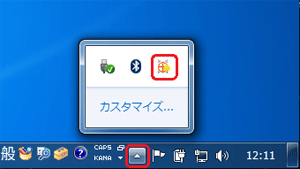
安心ネットセキュリティのメインウィンドウが表示されます。

- ※Windows® 7で通知領域に
-

ウィンドウ上部の[設定]をクリックします。
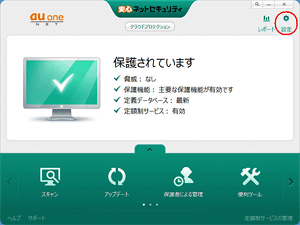
[設定]ウィンドウが表示されます。
-

ウィンドウ左側上部で
 をクリックします。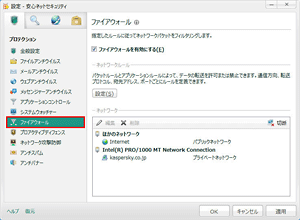
ウィンドウ左側にはプロテクションの項目一覧が表示されます。
-

ウィンドウ左側の[ファイアウォール]をクリックします。
-

ウィンドウ右側の[ネットワークルール]の[設定]をクリックします。
-

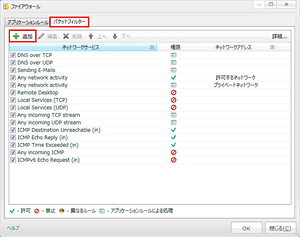
[ファイアウォール]ウィンドウが開きます。
-

[パケットフィルター]のタブを選択します。
-

ウィンドウ上部の[追加]をクリックします。
[パケットフィルターの編集]ウィンドウが開きます。
パケットフィルターの設定を行う
-
[処理]が[許可]に設定されていることを確認します。
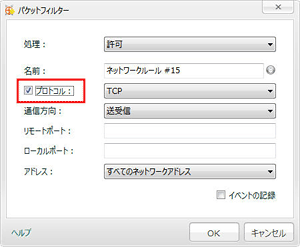
[プロトコル]をクリックし、
 にします。
にします。項目名 入力または指定する内容 名前 任意の名前を入力します。 プロトコル にし、通信を許可したいプロトコルの種類を指定します。通信方向 許可したい通信方向を指定します。 リモートポート 通信を許可したいポート番号を入力します。 ローカルポート 通信を許可したいポート番号を入力します。 ネットワークービスの登録に必要な情報を入力、または指定します。
[OK]をクリックします。 -
パケットフィルターの[ネットワークサービス]欄に新しいネットワークサービスが登録され、選択された状態になります。
新しいパケットルールが作成されます。
作成したパケットルールの優先度を変更する
新規作成されたパケットルールは、ルールの優先度が低い状態に設定されています。上位ルールに通信を遮断する設定が含まれていると上位ルールが優先されるため、以下の手順でパケットルールの優先度を変更します。
-
作成したパケットルールを選択します。
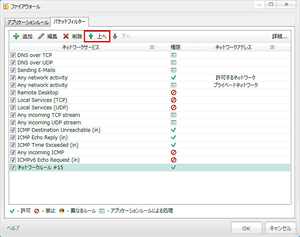
-
画面下部の[上へ]をクリックします。
選択したパケットルールが、1つ上に移動します。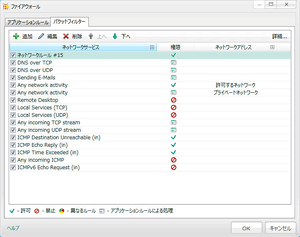
-
[上へ]を繰り返しクリックし、パケットルールを最上部に移動させることで作成したルールが最も優先されるルールになります。
