




au one net のお客さま向けau one net 以外のプロバイダをご利用中のお客さまはこちら
Mozilla Thunderbirdでアンチスパムを使用したい
Windowsをご利用の方
Mozilla Thunderbirdでアンチスパムを使用するには、以下の設定を行います。
アンチスパムのプラグインを有効にする
Mozilla Thunderbirdでアンチスパムを使用するためのプラグインを有効にします。
-

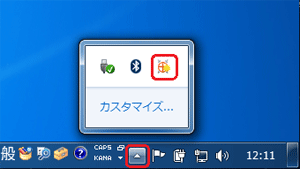
パソコンの画面右下にある通知領域で、
 をクリックします。
- ※Windows® 7で通知領域にが表示されていない場合は、
 をクリックすると表示されるアイコンの一覧からをクリックします。
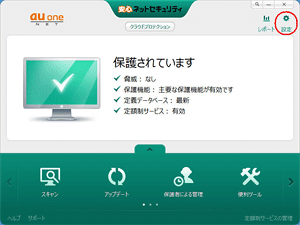
安心ネットセキュリティのメインウィンドウが表示されます。

- ※Windows® 7で通知領域に
-

ウィンドウ上部の[設定]をクリックします。
[設定]ウィンドウが表示されます。
-

ウィンドウ左側にあるプロテクションの項目一覧で、[アンチスパム]をクリックします。
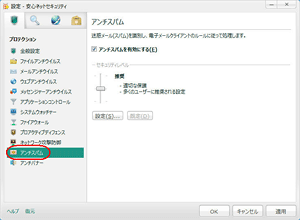
ウィンドウ右側に[アンチスパム]が表示されます。
-

[セキュリティレベル]の下にある[設定]をクリックします。
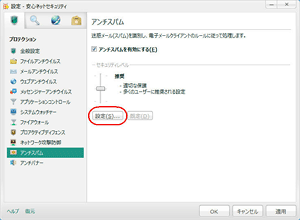
[アンチスパム]ウィンドウが表示されます。
-

ウィンドウ上部の[詳細]をクリックします。
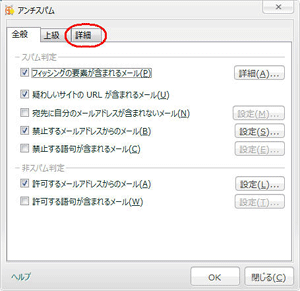
[詳細]シートが表示されます。
-

[接続性とプラグイン]の下にある[Mozilla Thunderbirdプラグイン]を確認します。
 の場合はクリックして
 にします。
にします。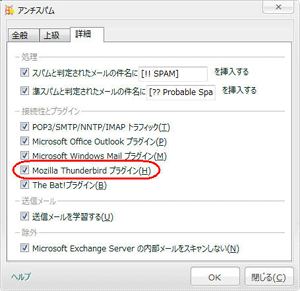
-

[OK]をクリックします。
[設定]ウィンドウに戻ります。 -

[適用]をクリックしてから、[OK]をクリックします。
安心ネットセキュリティのメインウィンドウに戻ります。 -

ウィンドウ右上の[×]をクリックします。
ツールバーにアンチスパムボタンを表示する
誤ってスパム/非スパムの判定が行われた各メールについて、判定を変更するためのボタンを表示します。
- Mozilla Thunderbirdを起動します。
- [表示-ツールバー-カスタマイズ]を選択します。
[ツールバーのカスタマイズ]ダイアログボックスが表示されます。  と
と を、ドラッグ&ドロップでツールバーへ移動します。
- [完了]をクリックします。
スパムに対するメッセージフィルタを設定する
安心ネットセキュリティによってスパムと判定されたメールを、自動的に削除したり特定のフォルダーへ移動したりしたい場合は、Mozilla Thunderbirdのメッセージフィルタを設定します。
-
Mozilla Thunderbirdを起動します。
-
[ツール-メッセージフィルタ]を選択します。
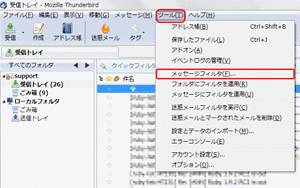
[メッセージフィルタ]ウィンドウが表示されます。
-
ウィンドウ右側の[新規]をクリックします。
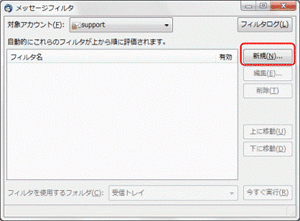
[フィルタの設定]ウィンドウが表示されます。
-
フィルタの条件などを次のように設定し、[OK]をクリックします。
設定項目 設定値 フィルタ名 任意の名前 フィルタを適用するタイミング 任意のタイミング フィルタの条件 [すべての条件に一致]
- [件名][に次を含む]「[!! SPAM]」
以下の動作を実行する スパムと判定されたメールに対する処理を指定します。
例えば、次のいずれかを指定できます。
- [メッセージを移動する][<アカウント名>のごみ箱 フォルダ]
- [迷惑メールかどうか設定する][迷惑メール]
- [メールを削除する]
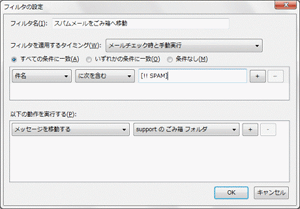
フィルタが作成され、[メッセージフィルタ]ウィンドウに戻ります。
-
ウィンドウ右上の[×]をクリックします。
Mozilla Thunderbirdのメインウィンドウに戻ります。
