




au one net のお客さま向けau one net 以外のプロバイダをご利用中のお客さまはこちら
ホームページのバナーや画像が表示されない、動画を見ることができない
Windowsをご利用の方
ホームページのバナーや画像が表示されない場合や、動画を見ることができない場合は、以下の確認を行います。 操作は次の流れで行います。
アンチバナーを無効にする
安心ネットセキュリティのアンチバナーによる影響が考えられます。以下の手順でアンチバナーを無効にします。
-

パソコンの画面右下にある通知領域で、
 をクリックします。
- ※Windows® 7で通知領域にが表示されていない場合は、
 をクリックすると表示されるアイコンの一覧からをクリックします。
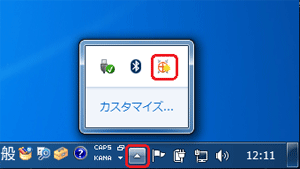
安心ネットセキュリティのメインウィンドウが表示されます。

- ※Windows® 7で通知領域に
-

ウィンドウ上部の[設定]をクリックします。
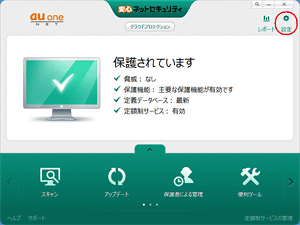
[設定]ウィンドウが表示されます。
-

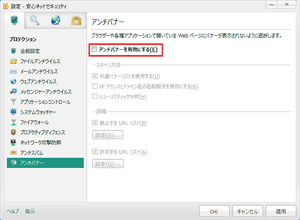
ウィンドウ左側にあるプロテクションの項目一覧で、[アンチバナー]をクリックします。
-

ウィンドウ右側の[アンチバナーを有効にする]が
 になっている場合は、クリックして
 にします。
にします。 -

[OK]をクリックします。
メインウィンドウに戻ります。 -

画面右上の[×]をクリックします。
- ※特定のバナー画像について表示する設定を行いたい場合は、操作4.で以下の手順を行い、画像のURLを許可するURLリストに追加します。
- ウィンドウ右側の[許可するURLリスト]がになっている場合は、クリックしてにします。
- ウィンドウ右側の[許可するURLリスト]の下の[設定]をクリックします。
[許可するURL]ウィンドウが表示されます。 - [追加]をクリックします。
[URLマスクの編集]ウィンドウが表示されます。 - 表示する画像のURLを入力します。
- [OK]をクリックします。
[許可するURL]ウィンドウに戻ります。 - [OK]をクリックします。
設定ウィンドウに戻ります。 - [OK]をクリックします。
メインウィンドウに戻ります。 - 画面右上の[×]をクリックします。
ウェブアンチウイルスの設定を変更する
ウェブアンチウイルスのスキャンに時間がかかっている、バッファリング時間が短いなどの理由で正常に表示ができない可能性があります。以下の手順で設定を変更します。
-
パソコンの画面右下にある通知領域で、
をクリックします。- ※Windows® 7で通知領域にが表示されていない場合は、をクリックすると表示されるアイコンの一覧からをクリックします。
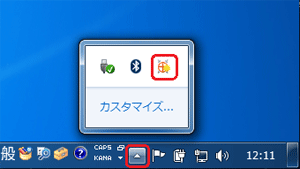
安心ネットセキュリティのメインウィンドウが表示されます。
- ※Windows® 7で通知領域に
-
ウィンドウ上部の[設定]をクリックします。
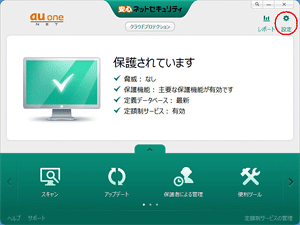
[設定]ウィンドウが表示されます。
-
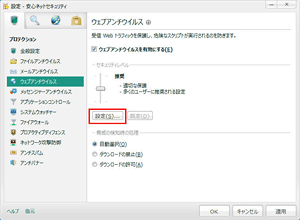
ウィンドウ左側にあるプロテクションの項目一覧で、[ウェブアンチウイルス]をクリックします。
-
ウィンドウ右側の[セキュリティレベル]にある[設定]をクリックします。
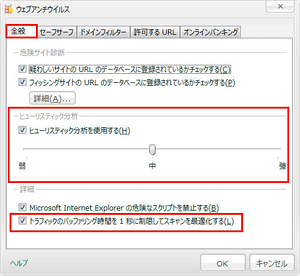
[ウェブアンチウイルス]ウィンドウが表示されます。 -
[全般]シートを選択します。
-
[ヒューリスティック分析]をクリックし、
にします。 -

ヒューリスティック分析のレベルを[弱]に設定します。
-

[トラフィックのバッファリング時間を制限してスキャンを最適化する]をクリックし、
にします。 -

[OK]をクリックします。
設定ウィンドウに戻ります。 -

[OK]をクリックします。
メインウィンドウに戻ります。 -

画面右上の[×]をクリックします。
ファイルアンチウイルスの設定を変更する
ファイルアンチウイルスのスキャンに時間がかかっている可能性があります。以下の手順で設定を変更します。
-
パソコンの画面右下にある通知領域で、
をクリックします。- ※Windows® 7で通知領域にが表示されていない場合は、をクリックすると表示されるアイコンの一覧からをクリックします。
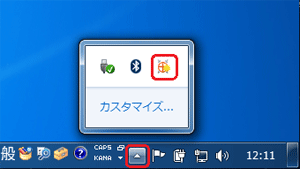
安心ネットセキュリティのメインウィンドウが表示されます。
- ※Windows® 7で通知領域に
-
ウィンドウ上部の[設定]をクリックします。
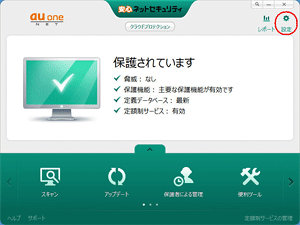
[設定]ウィンドウが表示されます。
-
ウィンドウ左側にあるプロテクションの項目一覧で、[ファイルアンチウイルス]をクリックします。
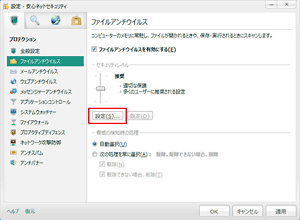
-
ウィンドウ右側の[セキュリティレベル]にある[設定]をクリックします。
[ファイルアンチウイルス]ウィンドウが表示されます。 -
[詳細]シートを選択します。
-
[ファイルの実行時にスキャンする]をクリックし、
 にします。
にします。 -
[OK]をクリックします。
設定ウィンドウに戻ります。 -
[OK]をクリックします。
メインウィンドウに戻ります。 -
画面右上の[×]をクリックします。
ブラウザのキャッシュを削除する
ブラウザのキャッシュによる影響が考えられます。以下の手順でブラウザのキャッシュを削除します。
- ※操作は、ご使用のブラウザによって異なります。以下に記載のないブラウザについては、各ブラウザのヘルプなどを参照してください。
■Internet Explorer 8.0の場合
- [ツール-インターネットオプション]を選択します。
- [全般]シートの[閲覧の履歴]グループにある[削除]をクリックします。
[閲覧の履歴の削除]ダイアログボックスが表示されます。 - [インターネット一時ファイル]をクリックし、にします。
- ※[インターネット一時ファイル]以外の項目が、になっていた場合は、それぞれの項目をクリックしてにします。
- ※[インターネット一時ファイル]以外の項目が、
- [削除]をクリックします。
インターネット一時ファイル(キャッシュファイル)が削除され、ダイアログボックスが閉じられます。 - [OK]をクリックします。
■Internet Explorer 7.0の場合
- [ツール-インターネットオプション]を選択します。
- [全般]シートの[閲覧の履歴]グループにある[削除]をクリックします。
[閲覧の履歴の削除]ダイアログボックスが表示されます。 - [インターネット一時ファイル]をクリックし、にします。
- ※[インターネット一時ファイル]以外の項目が、になっていた場合は、それぞれの項目をクリックしてにします。
- ※[インターネット一時ファイル]以外の項目が、
- [削除]をクリックします。
インターネット一時ファイル(キャッシュファイル)が削除され、ダイアログボックスが閉じられます。 - [OK]をクリックします。
■Internet Explorer 6.0の場合
- [ツール-インターネットオプション]を選択します。
- [全般]シートの[インターネット一時ファイル]グループにある[ファイルの削除]をクリックします。
- 確認のメッセージが表示されるので、[OK]をクリックします。
インターネット一時ファイル(キャッシュファイル)が削除されます。 - [OK]をクリックします。
■Firefox 3以降の場合
- [ツール-オプション]を選択します。
[オプション]ウィンドウが開きます。 - [詳細]をクリックします。
- [ネットワーク]シートの[オフラインデータ]欄にある[今すぐ消去]をクリックします。
キャッシュファイルが削除されます。 - [OK]をクリックします。
ほかのセキュリティ対策ソフトがインストールされている場合は削除する
安心ネットセキュリティ以外のセキュリティ対策ソフトがインストールされていると、通信速度が大きく低下し、ホームページのバナーや画像が表示されない場合があります。ほかのセキュリティ対策ソフトはアンインストールしてください。
【ほかのセキュリティ対策ソフトをアンインストールしていない場合】
コントロールパネルから[プログラムのアンインストール]※を選択し、セキュリティ対策ソフトをアンインストールしてください。
- ※ご使用のOSによっては、[プログラムの追加と削除]です。
【ほかのセキュリティ対策ソフトをアンインストール済みの場合】
コントロールパネルからセキュリティ対策ソフトをアンインストールしても、一部のファイルやモジュールが残ることがあります。ソフトメーカーより、アンインストールするためのツールが用意されている場合は、ツールを使ってアンインストールしてください。ツールの入手方法および使用方法について詳しくは、各ソフトメーカーへご相談ください。
