ログインすると、ポイントやお知らせの確認をはじめ、お客さまの契約内容に応じた表示ができます。
My au利用規約、My UQ mobile利用規約、ID利用規約、au Ponta ポイントプログラム規約およびアクセスデータの利用に同意の上、ログインしてください。
※ログインしない場合は、右上の「×」ボタンで本画面を閉じてください。
盗難・紛失時にはFind Hub(デバイスを探す)をつかい、端末機器の場所を特定することができます。
本手順では、事前設定の手順をご案内します。
詳細な手順は以下をご確認ください。
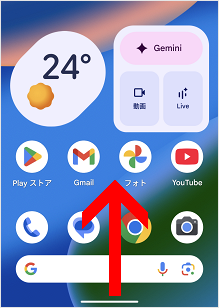
ホーム画面を下から上へスライドし、アプリ一覧を表示します。
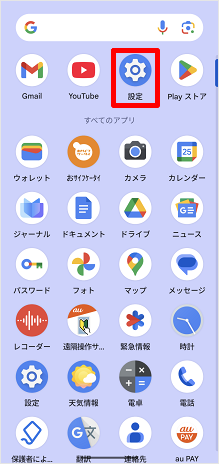
[設定アプリ]をタップします。
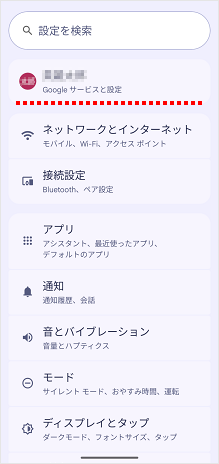
自分の名前でログインされていることを確認します。
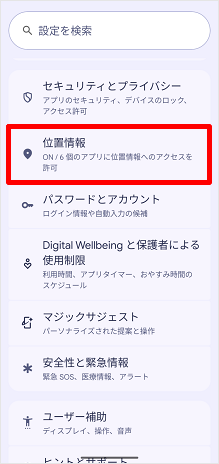
[位置情報]をタップします。
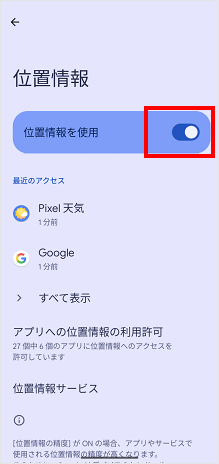
[位置情報を使用]のスイッチをタップしてオンにします。
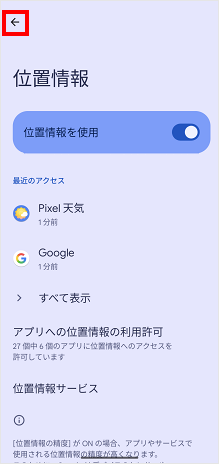
[←]をタップします。
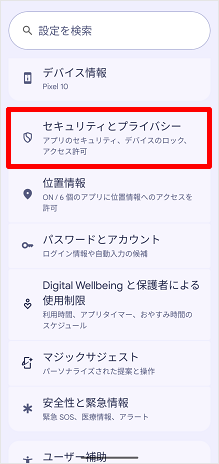
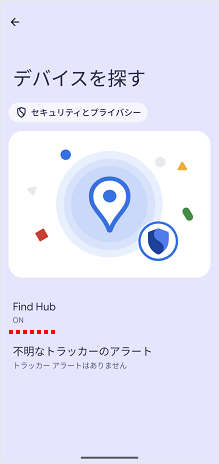
[セキュリティとプライバシー]をタップします。
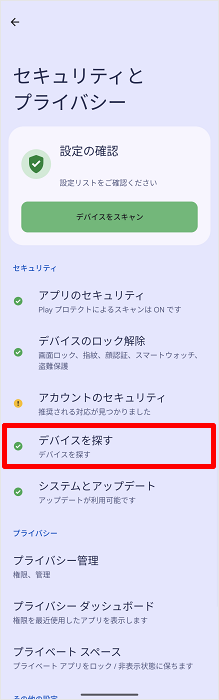
[デバイスを探す]をタップします。
「Find Hub」がオンになっていることを確認します。 ※端末機種によって表記が異なる場合があります。 ※ここまでが、設定アプリでの操作です。
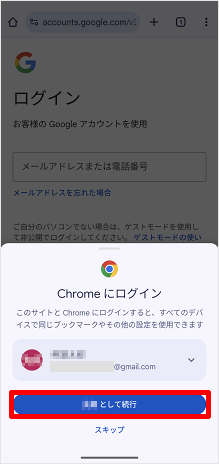
ここから、Google アカウントでの事前設定です。 「Google アカウント」にアクセスします。 Google アカウントはこちら
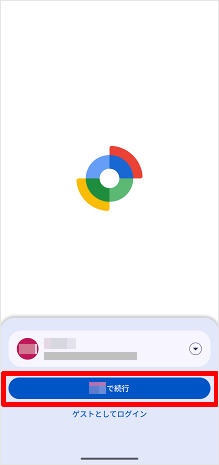
[○○として続行]をタップします。 ※表示されない場合は手順12へ進みます。
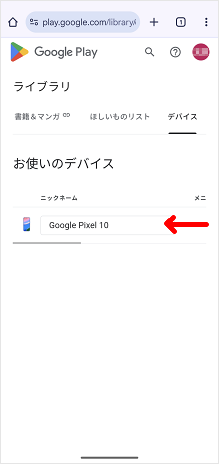
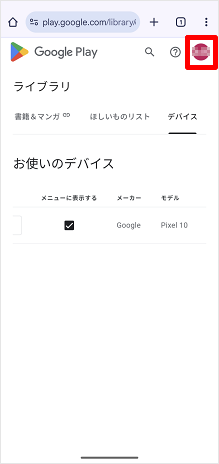
ご利用中の端末機種を左にスワイプします。
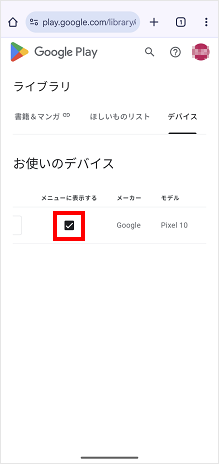
[メニューに表示する]のチェックボックスをタップしてチェックします。
画面右上の[アイコン]をタップします。
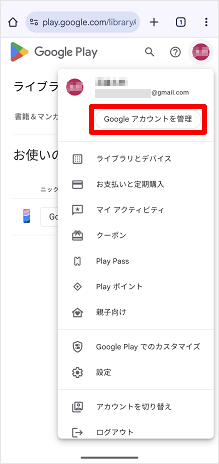
[Google アカウントを管理]をタップします。
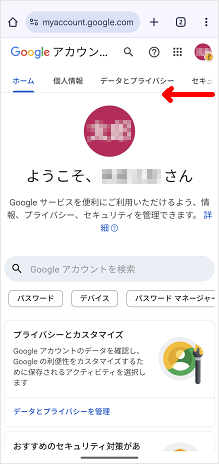
「ホーム」の部分を左にスワイプします。
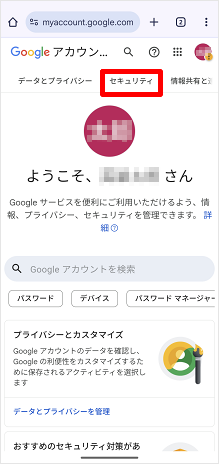
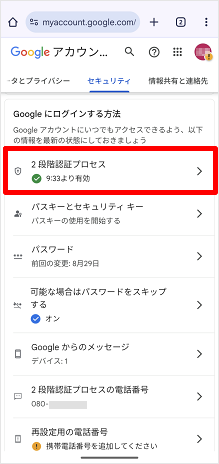
[セキュリティ]をタップします。
[2段階認証プロセス]をタップします。 ※2段階認証プロセスが「有効」になっている場合は次の手順にお進みください。「無効」になっていれば、以上で操作は完了です。
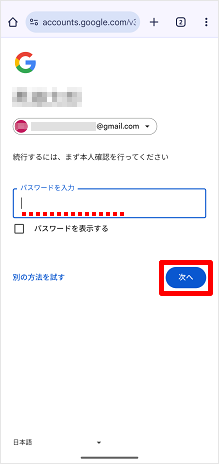
パスワードを入力して[次へ]をタップします。
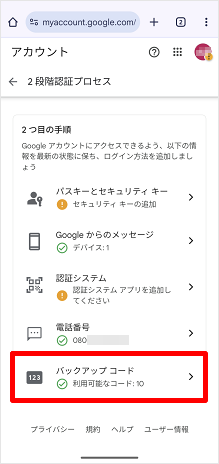
[バックアップコード]をタップします。
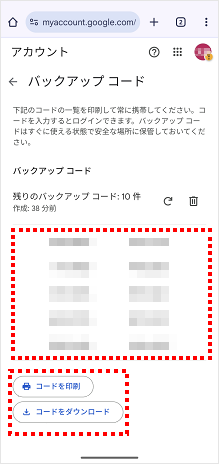
バックアップコードが表示されたら操作は完了です。 ※バックアップコードは印刷・ダウンロードができます。
質問ID:cf00003686
作成日:2025/12/08
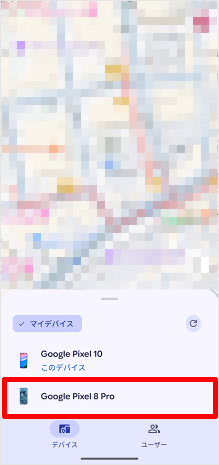
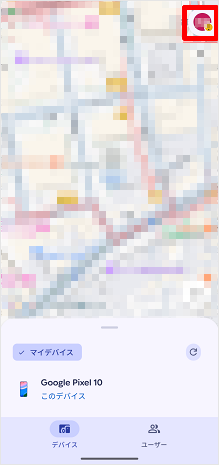
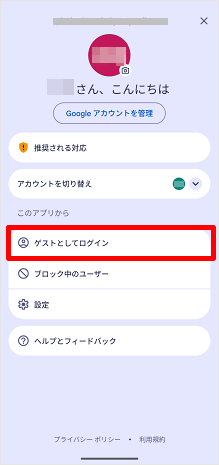
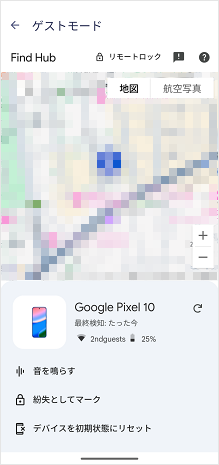
本手順では、Find Hub(デバイスを探す)で探す手順をご案内します。
「Find Hub(デバイスを探す)」にアクセスします。 Find Hub(デバイスを探す)はこちら
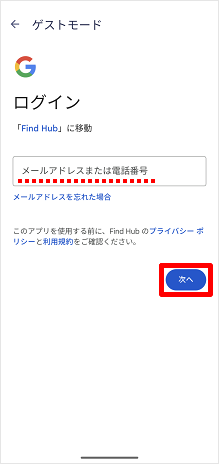
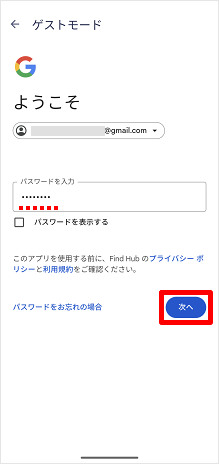
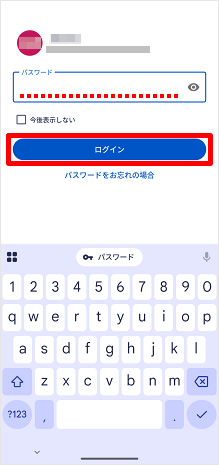
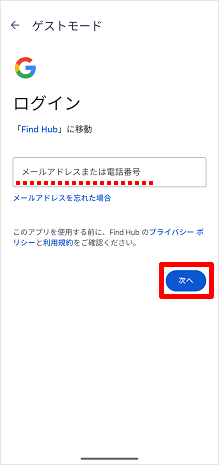
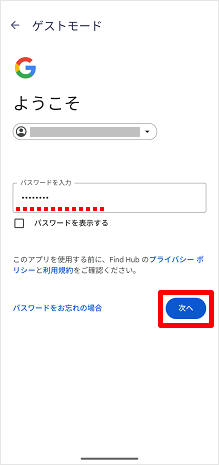
Google アカウントを入力して[次へ]をタップします。 ※入力するGoogle アカウントは、紛失したAndroidに設定されているGoogle アカウントです。
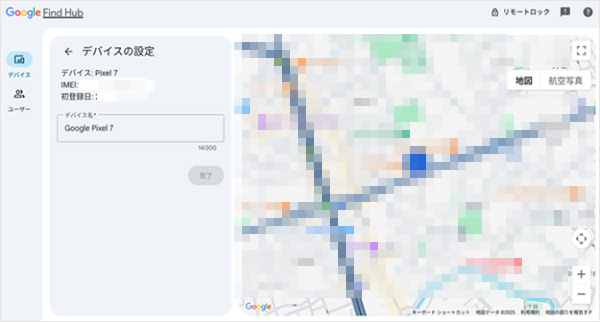
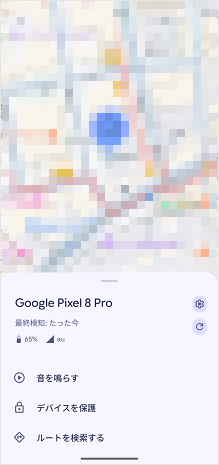
紛失したAndroidの位置が表示されます。
質問ID:cf00003687
ご回答ありがとうございます
スマートフォン/携帯電話/タブレットを紛失した場合の対処方法を知りたい
位置検索サポートとは何ですか?
【位置検索サポート】携帯電話を紛失した際の位置検索方法を知りたい