ログインすると、ポイントやお知らせの確認をはじめ、お客さまの契約内容に応じた表示ができます。
My au利用規約、My UQ mobile利用規約、ID利用規約、au Ponta ポイントプログラム規約およびアクセスデータの利用に同意の上、ログインしてください。
※ログインしない場合は、右上の「×」ボタンで本画面を閉じてください。
盗難・紛失時にはiPhone/iPadの「探す」をつかい、端末機器の場所を特定することができます。
本手順では、事前設定の手順をご案内します。
詳細な手順は以下をご確認ください。
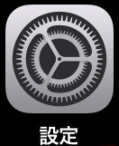
[設定アプリ]をタップします。
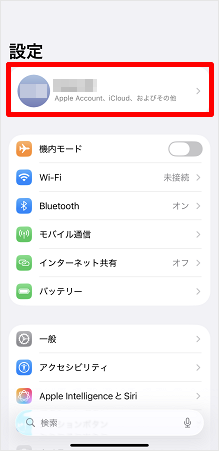
[Apple Account]をタップします。
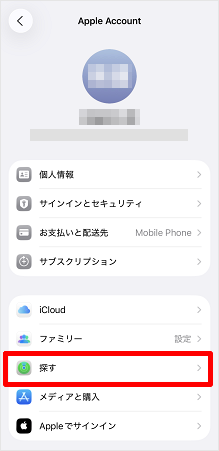
[探す]をタップします。
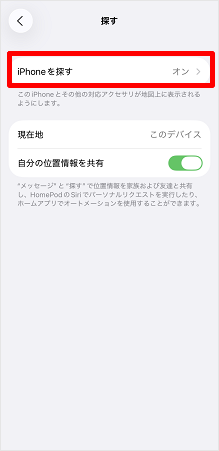
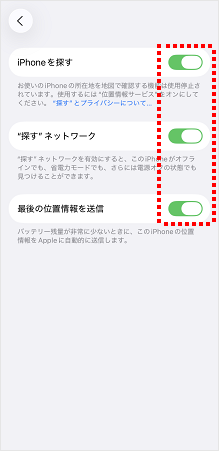
[iPhoneを探す]をタップします。
[iPhoneを探す][“探す”ネットワーク][最後の位置情報を送信]のスイッチがオンになっていることを確認されたら、操作は完了です。 ※オフの場合はスイッチをタップしてオンにしてください。
質問ID:cf00003685
作成日:2025/12/08
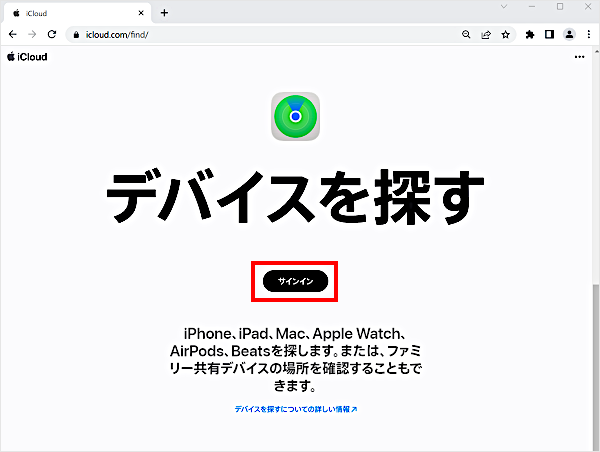
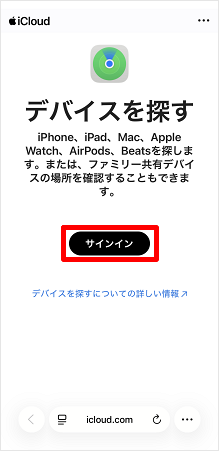
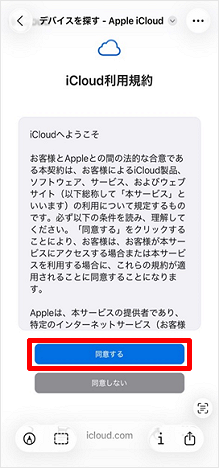
本手順では、iCloud.comで探す手順をご案内します。
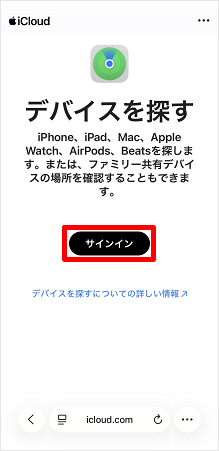
「iCloud.com」にアクセスします。 iCloud.comはこちら
[サインイン]をタップします。
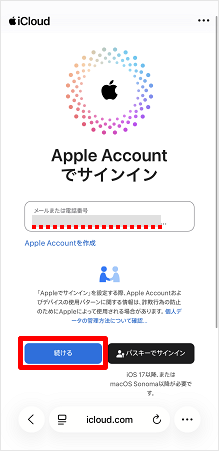
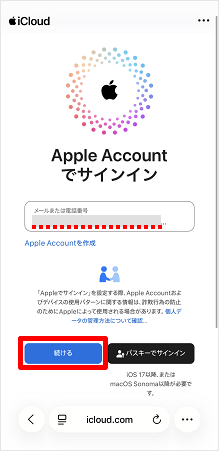
Apple Accountを入力し、[→]をタップします。 ※入力するApple Accountは、紛失したiPhone/iPadに設定されているApple Accountです。
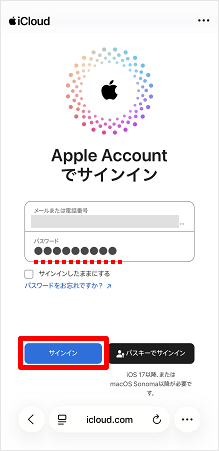
[パスワードで続行]をタップします。
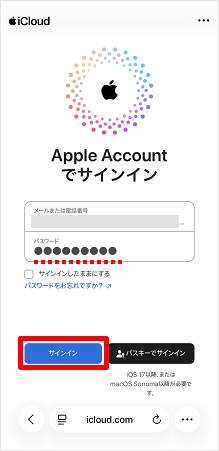
パスワードを入力し、[→]をタップします。
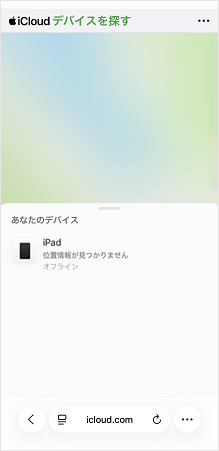
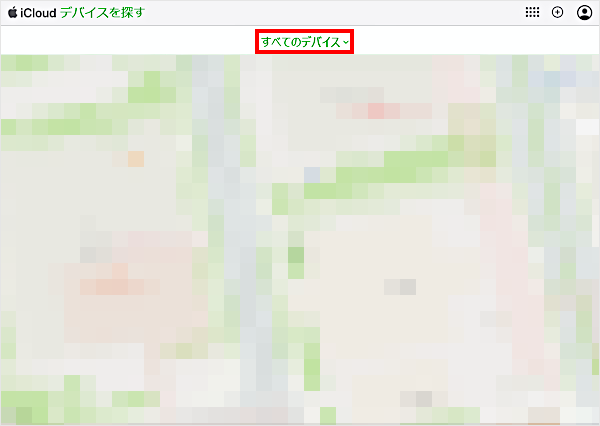
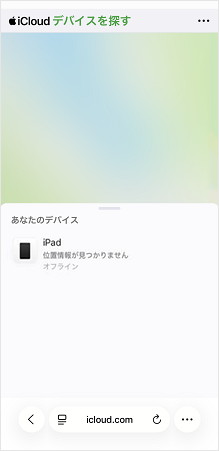
[デバイス名]をタップします。
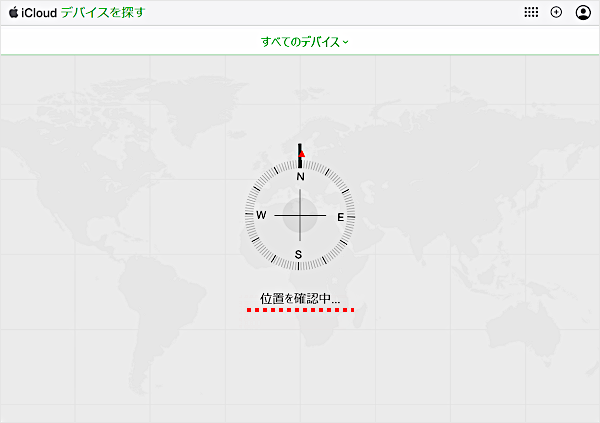
紛失したiPhone/iPadの位置が表示されたら、操作は完了です。
質問ID:cf00003672
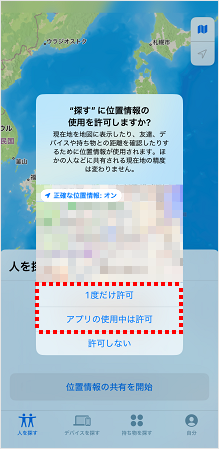
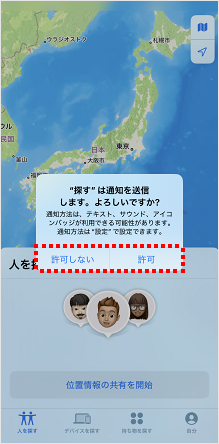
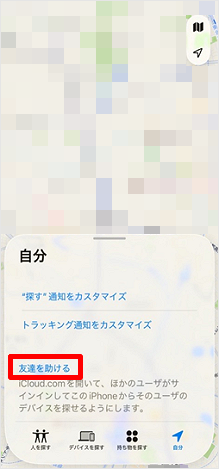
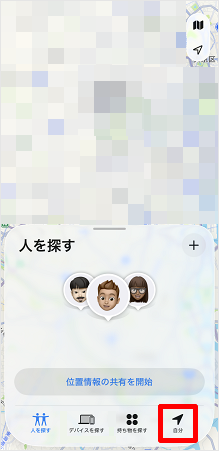
本手順では、「探すアプリ」で探す手順をご案内します。
[探すアプリ]をタップします。
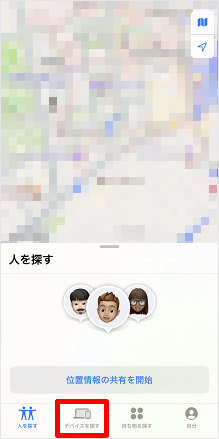
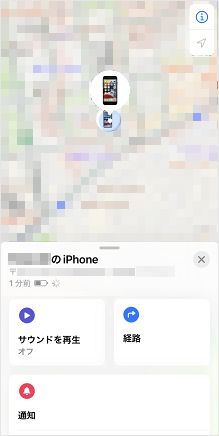
[デバイスを探す]をタップします。
質問ID:cf00003674
ご回答ありがとうございます
スマートフォン/携帯電話/タブレットを紛失した場合の対処方法を知りたい
故障紛失サポートの補償内容を教えてください(iPhone)
iPhone紛失盗難サポートセンターの電話番号を確認したい
位置検索サポートとは何ですか?
Apple Account(Apple ID)の変更方法を知りたい
Apple Accountを忘れてしまった(iPhone/iPad)
Apple IDの「パスワード」をリセットしたい