ログインすると、ポイントやお知らせの確認をはじめ、お客さまの契約内容に応じた表示ができます。
My au利用規約、My UQ mobile利用規約、ID利用規約、au Ponta ポイントプログラム規約およびアクセスデータの利用に同意の上、ログインしてください。
※ログインしない場合は、右上の「×」ボタンで本画面を閉じてください。
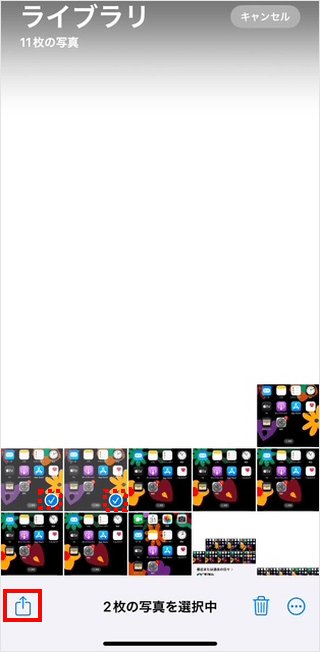
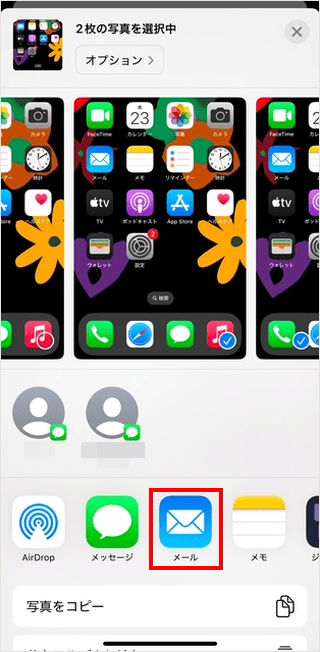
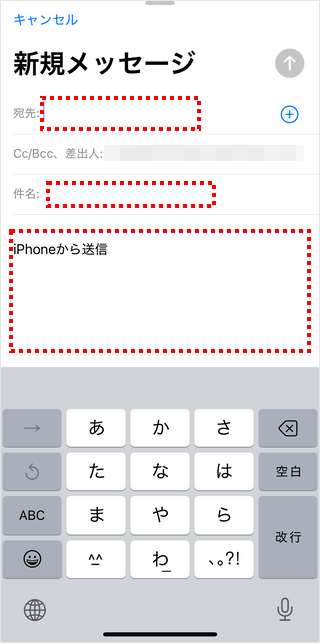
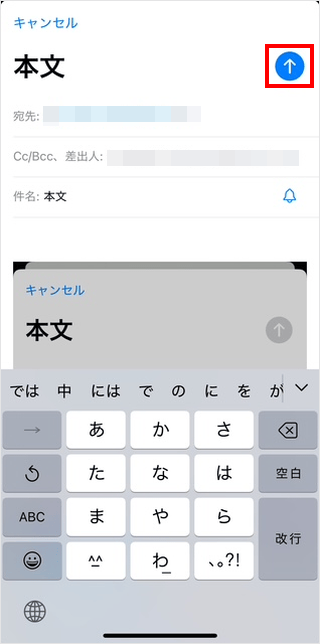
写真アプリから画像を添付してメールアプリで送ることができます。
詳細な手順については、以下をご確認ください。
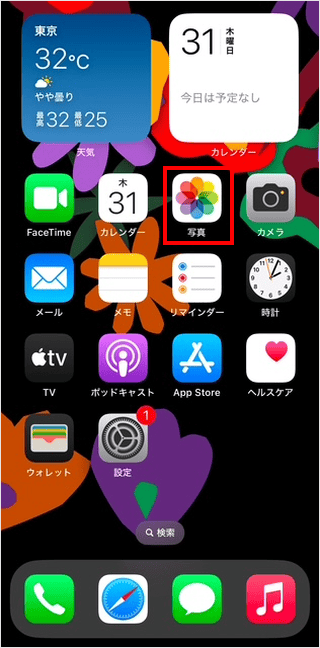
[写真アプリ]を起動します。
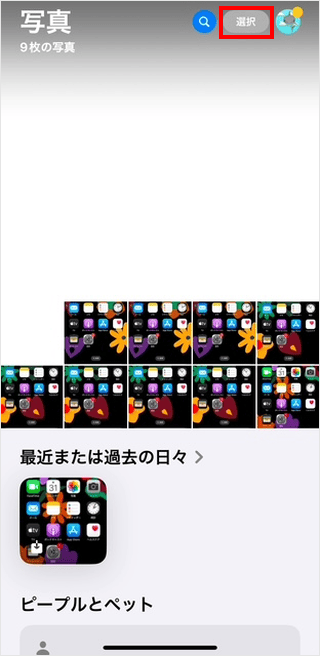
[選択]をタップします。
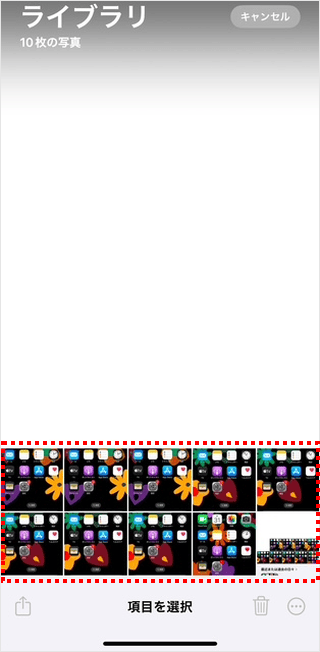
添付したい画像をタップします。 ※複数選択できます。
チェックマークで選択されたことを確認し、[共有ボタン]をタップします。
[メールアプリ]をタップします。
「宛先」「件名」「本文」を入力します。
入力が完了したら、[送信ボタン(矢印マーク)]をタップします。
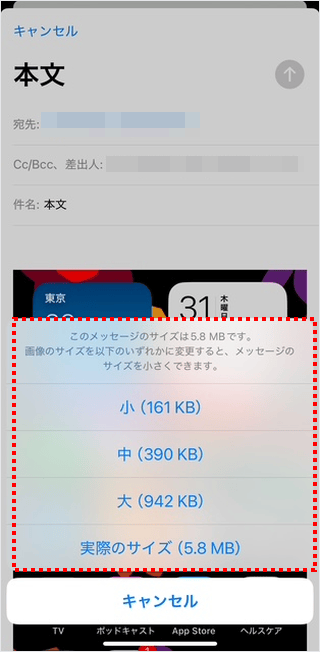
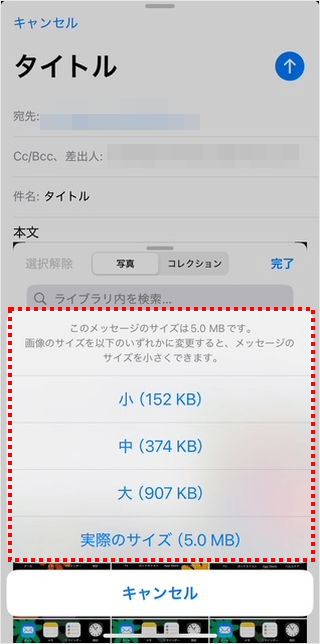
画像の送信サイズを選択するとメールが送信されます。 ※ファイルのサイズによっては表示されません。
質問ID:cf00003552
作成日:2026/01/22
メールアプリで画像を添付してメールを送ることができます。
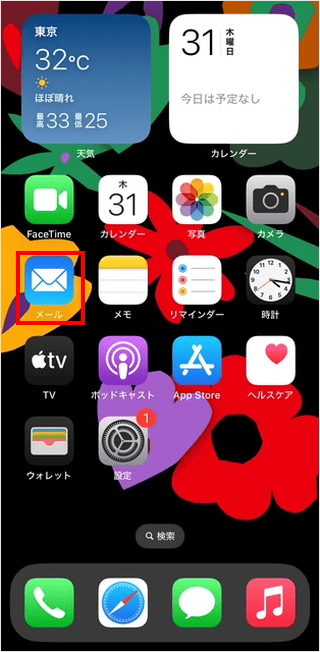
[メールアプリ]を起動します。
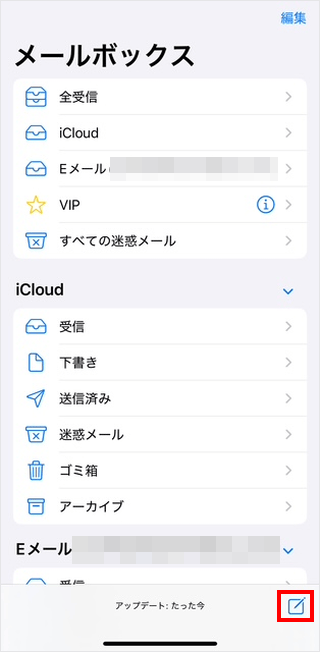
[えんぴつ]マークをタップします。
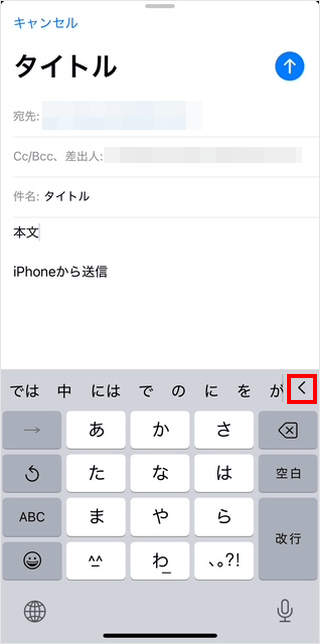
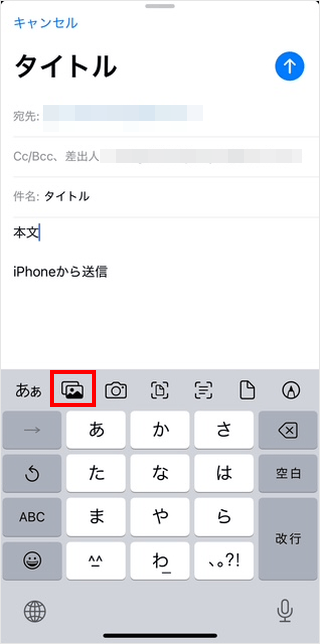
入力が完了したら、本文内にカーソルが表示されている状態で、[<]をタップします。 ※カーソルの位置に画像が添付されます。本文を入力した場合は、文末または、改行をして新しい行にカーソルを表示させるようにします。
[写真アイコン]をタップします。
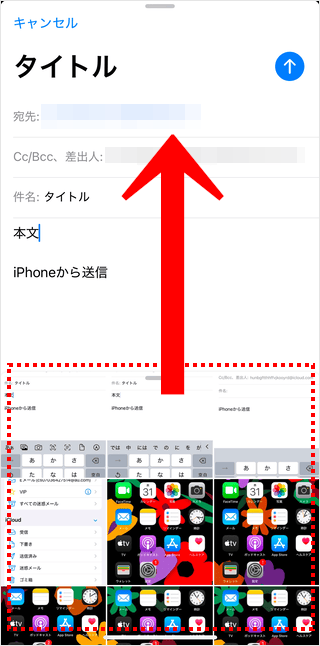
画像が表示されるので、表示された部分を上にスワイプします。
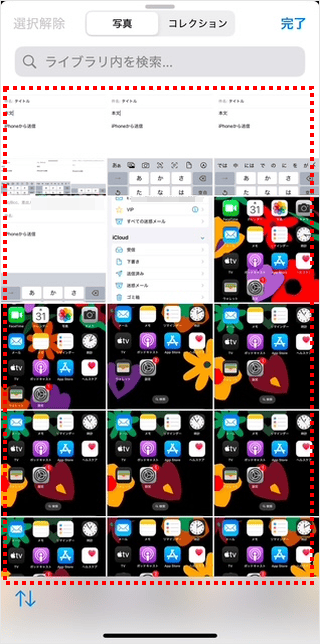
添付したい画像をタップして選択します。 ※複数選択できます。
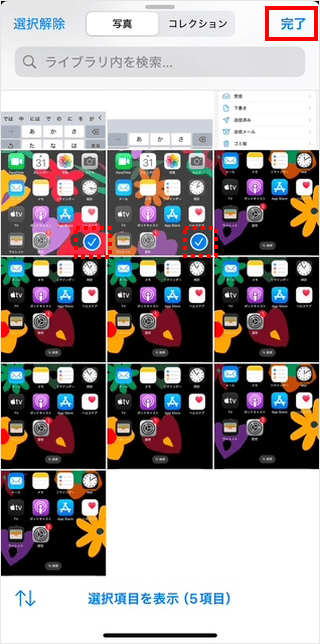
チェックマークで選択されたことを確認し、[完了]をタップします。
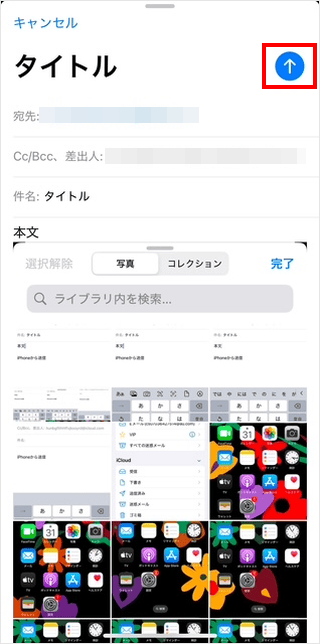
画像が添付されたら、[送信ボタン(矢印マーク)]をタップします。
質問ID:cf00003553
ご回答ありがとうございます
iPhone/iPad内の写真をパソコン(Windows 10)に読み込む方法を教えてください(iPhone/iPad)
メールが送信できないので、対処方法を知りたい(iPhone)
画像をメールで送る方法を知りたい(Android)