ログインすると、ポイントやお知らせの確認をはじめ、お客さまの契約内容に応じた表示ができます。
My au利用規約、My UQ mobile利用規約、ID利用規約、au Ponta ポイントプログラム規約およびアクセスデータの利用に同意の上、ログインしてください。
※ログインしない場合は、右上の「×」ボタンで本画面を閉じてください。
Bluetooth®のペアリングは、対応デバイスの検知とiPhone/iPadの設定アプリでの接続が必要です。
詳細な手順については、以下をご確認ください。
最初に、Bluetooth®対応デバイスを検出可能な状態にします。 検出可能な状態にする方法は、各デバイスに付属のマニュアルなどをご確認ください。
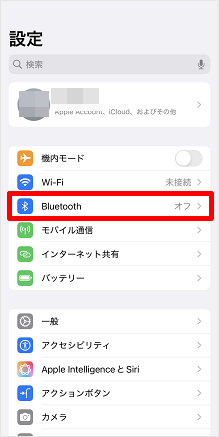
ここからはiPhone/iPad側の手順です。 [設定アプリ]を起動します。
[Bluetooth]をタップします。
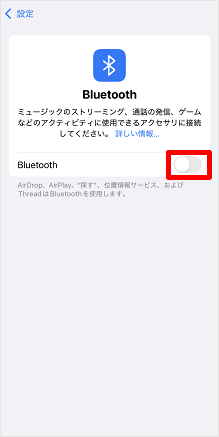
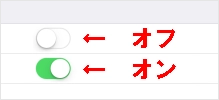
[Bluetooth]のスイッチをタップしてオンにします。
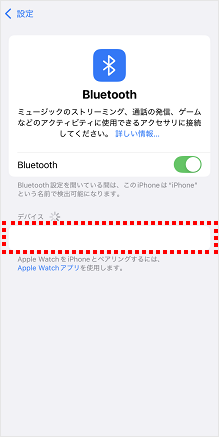
デバイスの検出が始まります。ペアリングしたいデバイスをタップします。
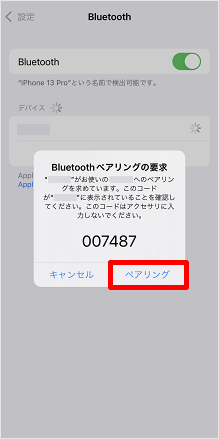
[ペアリング]をタップすると、ペアリングの設定は完了です。
質問ID:cf00002914
作成日:2025/10/23
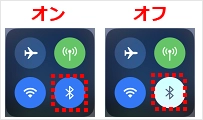
iPhone/iPadのコントロールセンター内のボタンで、Bluetooth®のオン/オフの切り替えができます。
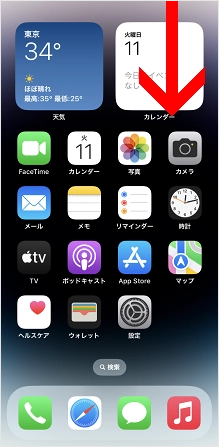
画面右上部分から下にスワイプし、コントロールセンターを表示させます。 ※ホームボタン搭載機種の場合、画面の下から上に向かってスワイプします。
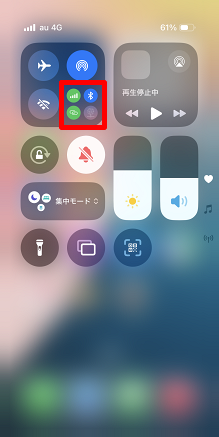
コントロールセンターが表示されます。[アイコンが4つある部分]をタップします。
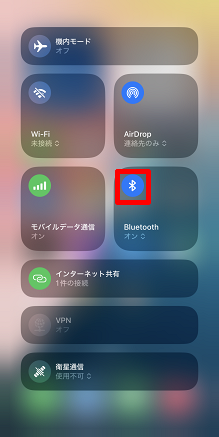
[Bluetoothのアイコン]をタップすると、オン/オフの切り替えができます。
質問ID:cf00002915
作成日:2025/10/20
ご回答ありがとうございます
ネットワーク設定のリセット方法を教えてください(iPhone/iPad)
【ナンバーシェア】Apple Watchの初期設定方法を教えてください
【ナンバーシェア】Apple Watchを機種変更する際の手続き方法を知りたい
【Apple Watch】iPhoneを機種変更する時の設定方法を知りたい(ペアリング/ウォッチナンバー)