ログインすると、ポイントやお知らせの確認をはじめ、お客さまの契約内容に応じた表示ができます。
My au利用規約、My UQ mobile利用規約、ID利用規約、au Ponta ポイントプログラム規約およびアクセスデータの利用に同意の上、ログインしてください。
ログインすると、ポイントやお知らせの確認をはじめ、お客さまの契約内容に応じた表示ができます。
My au利用規約、My UQ mobile利用規約、ID利用規約、au Ponta ポイントプログラム規約およびアクセスデータの利用に同意の上、ログインしてください。
※ログインしない場合は、右上の「×」ボタンで本画面を閉じてください。
Apple Watchの親機となるiPhoneを機種変更する時は、古いiPhoneでApple Watchとのペアリングを解除し、新しいiPhoneにApple Watchをペアリングし直します。
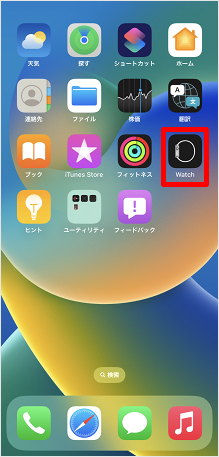
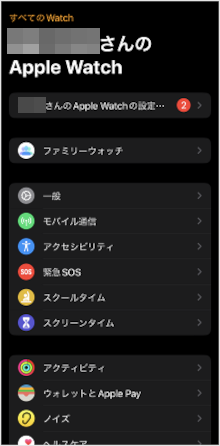
機種変更前のiPhoneで[Watchアプリ]をタップします。
※古いiPhoneがお手元になく、ペアリングを解除できない場合は、Apple Watchで「すべてのコンテンツと設定を消去」を行ってください。

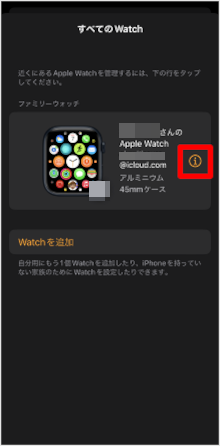
ペアリングを解除するApple Watchの右端の[i]マークをタップします。
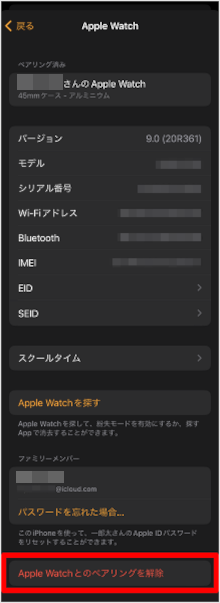
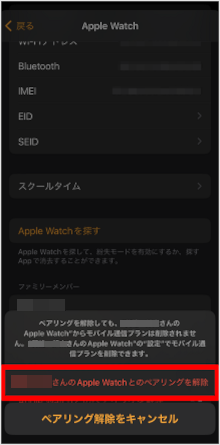
画面最下部の[Apple Watchとのペアリングを解除]をタップします。
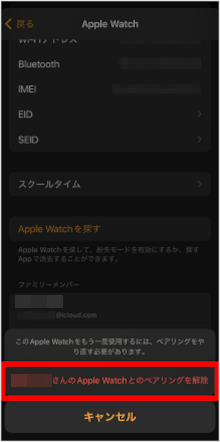
[Apple Watchとのペアリングを解除]をタップします。
ペアリングを解除してもモバイル通信プランは削除されない旨が表示されます。
内容を確認の上、[Apple Watchとのペアリングを解除]をタップします。

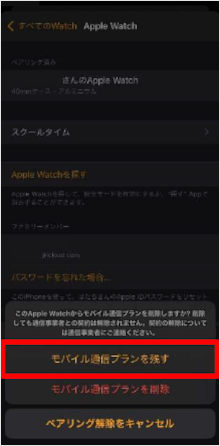
モバイル通信プランを残す/モバイル通信プランを削除と表示された場合は、[モバイル通信プランを残す]をタップします。
※プランを保持/プランを削除と表示されている場合は、「プランを保持」をタップします。

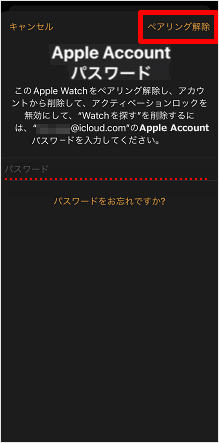
Apple Accountのパスワードを入力し、[ペアリング解除]をタップします。
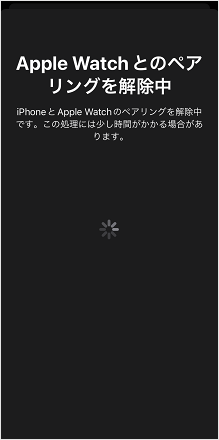
少し待ちます。

ペアリングの解除が完了しました。

質問ID:cf00002793
更新日:2026/10/06
Apple Watchの親機となるiPhoneを機種変更する時は、古いiPhoneでApple Watchとのペアリングを解除し、新しいiPhoneにApple Watchをペアリングし直します。
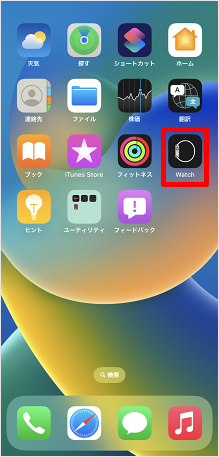
[Watchアプリ]をタップします。

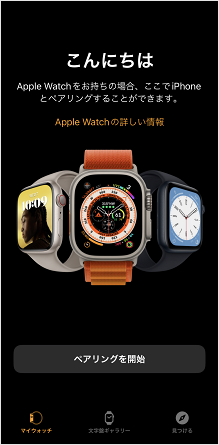
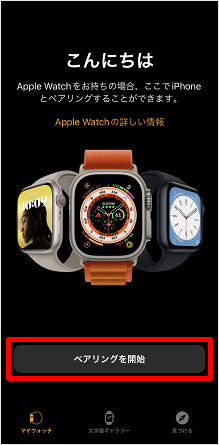
[ペアリングを開始]をタップします。

[ファミリーメンバー用に設定]をタップします。

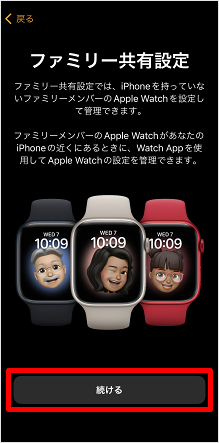
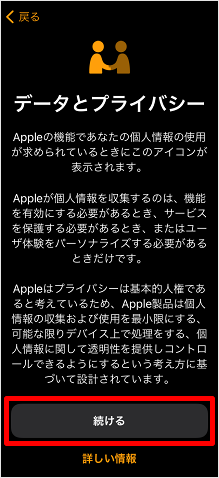
[続ける]をタップします。

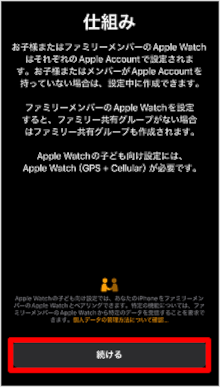
[続ける]をタップします。

[続ける]をタップします。
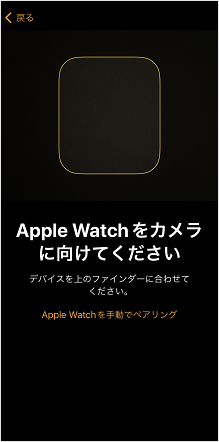
画面の枠内におさまるように、Apple WatchをiPhoneのカメラに向けてください。

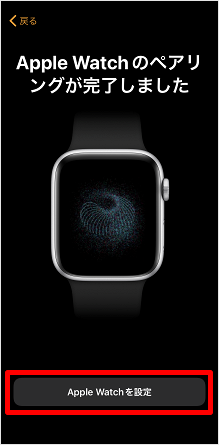
「Apple Watchのペアリングが完了しました」と表示されたら、続いて[Apple Watchを設定]をタップします。

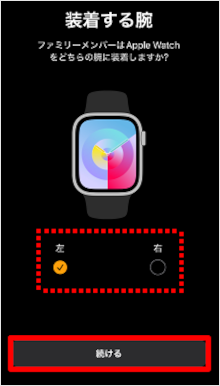
Apple Watchを装着する腕を選択します。[左]または[右]をタップして選択し、[続ける]をタップします。
しばらく待ちます。
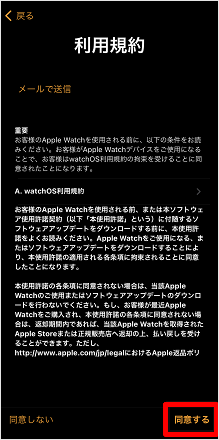
Apple Watchの利用規約をご確認の上、[同意する]をタップします。

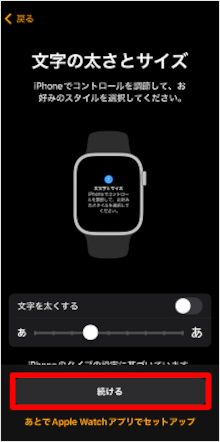
[続ける]をタップします。
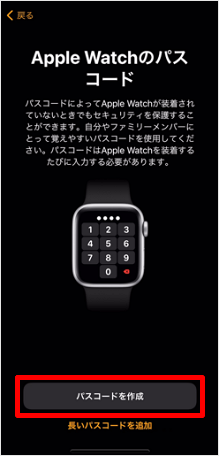
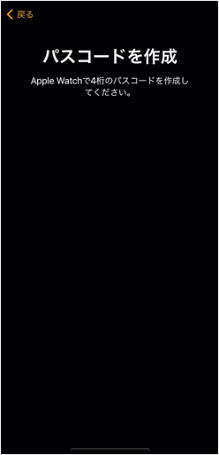
Apple Watchのパスコードを作成します。[パスコードを作成]をタップします。

Apple Watchでパスコードを作成します。
Apple Watchにパスコード入力画面が表示されるので、新規パスコードを設定します。
※確認の為、2回入力します。

しばらく待ちます。

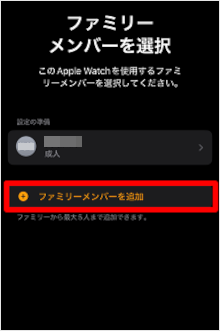
Apple Watchを利用するファミリーメンバーを選択します。または、新たにメンバーを追加することもできます。
本ページでは例として、新たにメンバーを追加します。[ファミリーメンバーを追加]をタップします。
※こちらの画面は、既にファミリー共有を設定している場合に表示されます。こちらが表示されない場合は、次の手順に進みます。

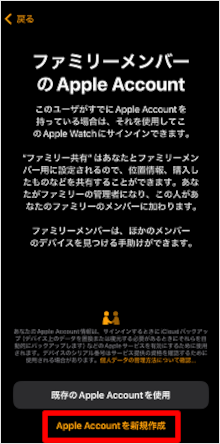
既存のApple Accountを使用するか、または新規作成するかを選択します。
本ページでは例として[Apple Accountを新規作成]をタップします。
※既存のApple Accountを使用する場合は「既存のApple Accountを使用」をタップし、画面に沿ってサインイン・認証にお進みください。その後、手順37に進みます。

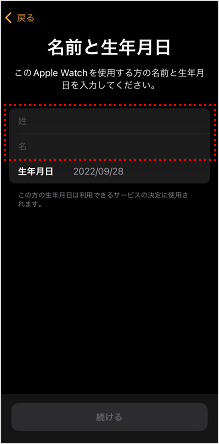
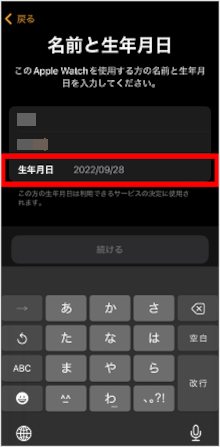
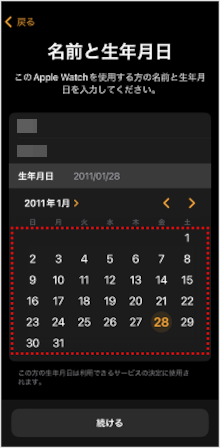
名前(姓・名)を入力します。

名前を入力したら、[生年月日]をタップします。
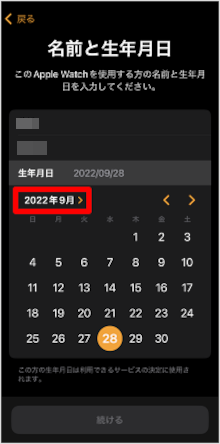
生年月日の入力画面が表示されます。カレンダー表示の左上の[20○○年○○月>]をタップします。
※デフォルトは当月が表示されています。
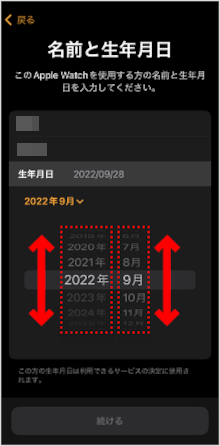
生まれ年と月をスクロールで入力します。
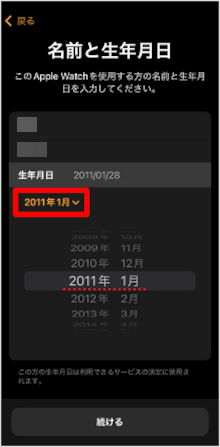
入力が完了したら、左上の[○○○○年○○月V]をタップします。
※入力した「年月」が表示されています。
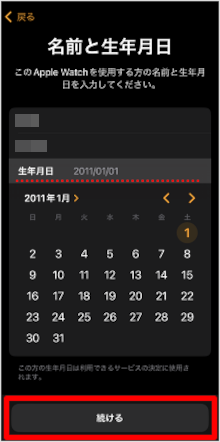
誕生月のカレンダー表示に切り替わるので、[誕生日]をタップします。
生年月日の入力が完了したら、[続ける]をタップします。
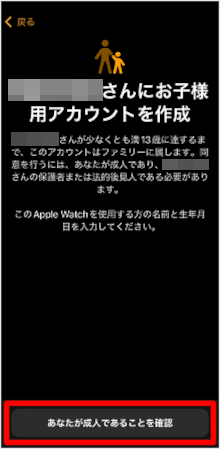
[あなたが成人であることを確認]をタップします。
しばらく待ちます。
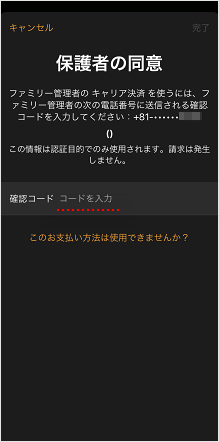
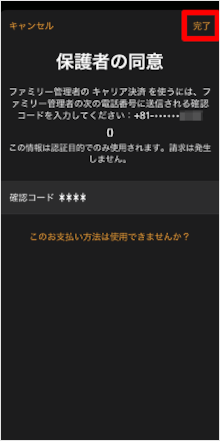
保護者の同意を求める画面が表示されます。お支払方法にキャリア決済を設定している場合は、確認コード入力画面が表示されます。
支払先に設定している端末に送信される確認コードを入力します。

[完了]をタップします。

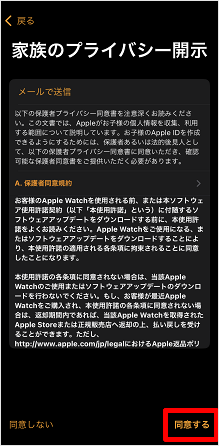
同意規約を確認の上、[同意する]をタップします。

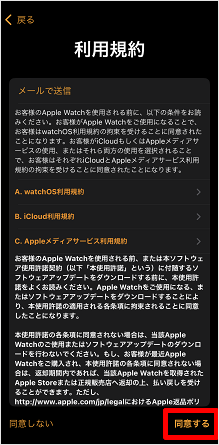
利用規約を確認の上、[同意する]をタップします。

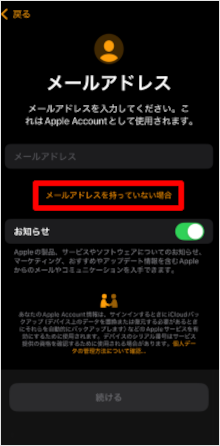
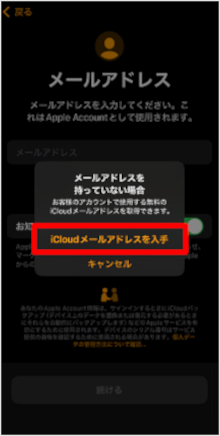
登録するファミリーメンバーがメールアドレスを持っている場合は、メールアドレスを入力します。
※ここで、入力したメールアドレスがApple Accountとなります。
本ページでは例として、メールアドレスを新規取得します。[メールアドレスを持っていない場合]をタップします。
[iCloudメールアドレスを入手]をタップします。
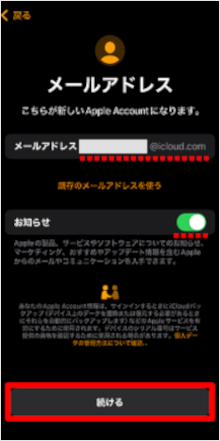
ご希望のメールアドレスを入力し、[続ける]をタップします。
ここで取得したicloud.comのメールアドレスがApple Accountとなります。
※Appleからのお知らせが不要な場合は、タップしてオフ(灰色)にします。
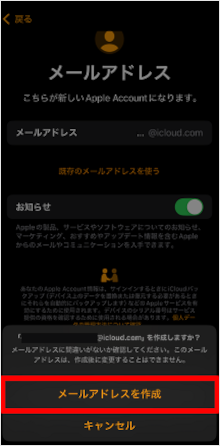
[メールアドレスを作成]をタップします。
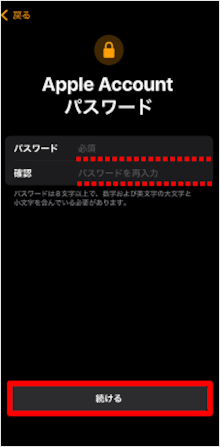
Apple Accountのパスワードを設定します。
確認用を含め設定するパスワードを2回入力し、[続ける]をタップします。
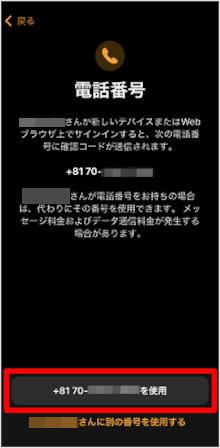
2ファクタ認証の設定画面が表示されます。確認コードの受取先として、操作中デバイスの電話番号が表示されます。
受取先に変更がない場合は、[●●●(電話番号)を使用]をタップします。

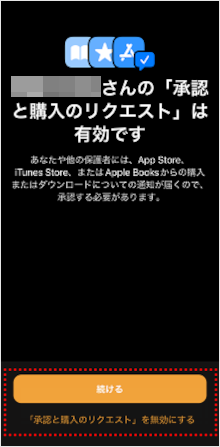
ファミリーメンバーとの共有/承認についての設定画面が表示されます。
表示されているファミリーメンバーの承認と購入のリクエストを有効にする場合は、[続ける]をタップします。
※こちらの画面が表示されない場合は、次の手順に進みます。

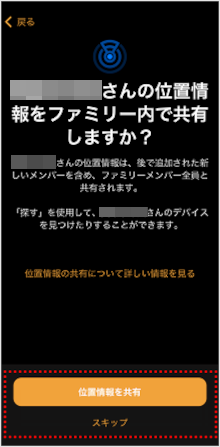
位置情報をファミリーメンバー内で共有するか選択します。
※こちらが表示されない場合は、次へ進みます。
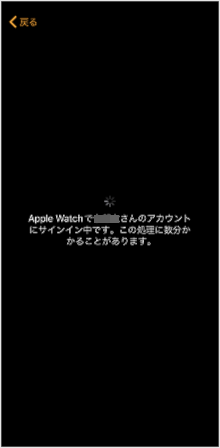
しばらく待ちます。
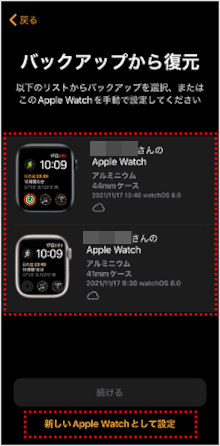
こちらの画面が表示された場合は、バックアップから復元するか選択します。
バックアップから復元する場合は、バックアップを選択し、次の手順に進みます。
※復元しない場合は、「新しい Apple Watch として設定」をタップします。

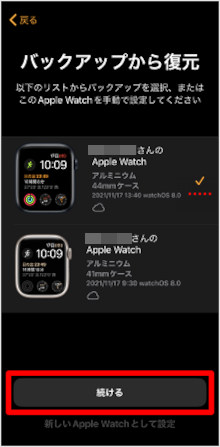
復元するバックアップにチェックが入ったのを確認し、[続ける]をタップします。

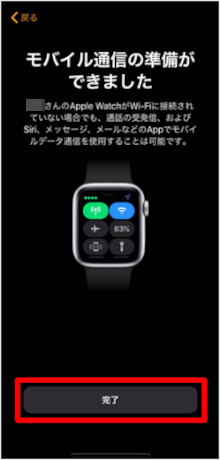
[完了]をタップします。
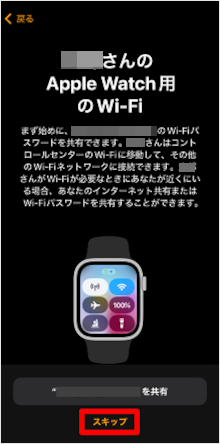
[スキップ]をタップします。
※こちらが表示されない場合は、次に進みます。

※Apple Watch Ultraのみ。
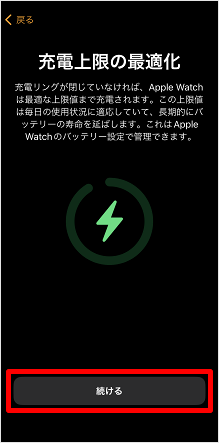
[続ける]をタップします。
※こちらが表示されない場合は、次に進みます。

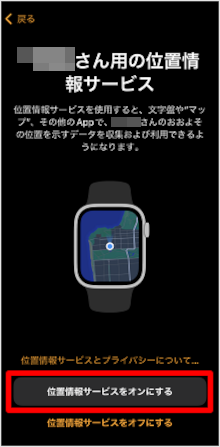
[位置情報サービスをオンにする]をタップします。
※こちらが表示されない場合は、次に進みます。
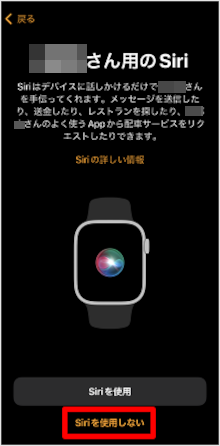
[Siriを使用しない]をタップします。
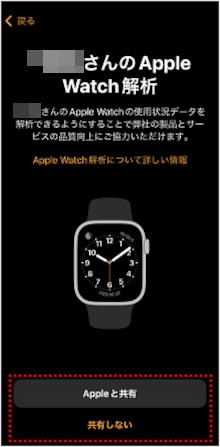
Apple Watchの使用状況データをAppと共有することを許可するかどうかを選択します。
許可する場合は[Appleと共有]を、許可しない場合は[共有しない]をタップします。
※こちらが表示されない場合は、次に進みます。
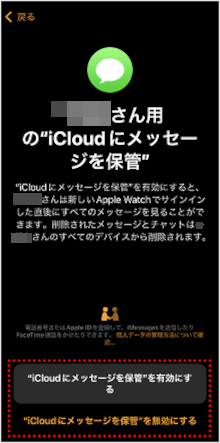
iCloudにメッセージを保管するかを選択します。
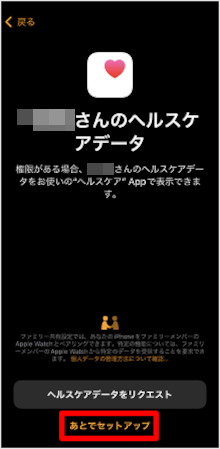
[あとでセットアップ]をタップします。
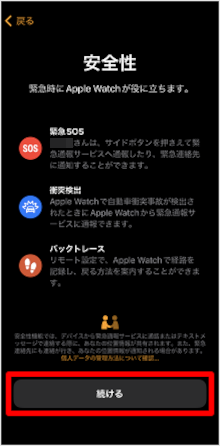
[続ける]をタップします。
※表示される項目はご利用のデバイスによって異なります。
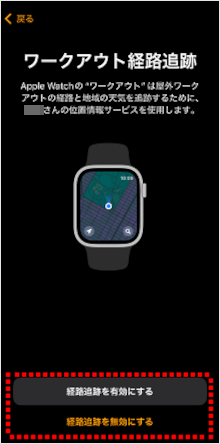
Apple Watchのワークアウト経路追跡を有効にするか/無効にするかを選択してタップします。
※こちらが表示されない場合は、次に進みます。

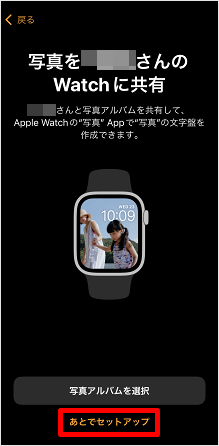
アルバム共有設定画面です。
[あとでセットアップ]をタップします。

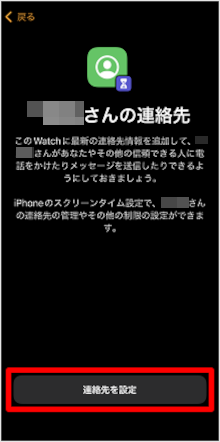
[連絡先を設定]をタップします。
※こちらが表示されない場合は、次に進みます。
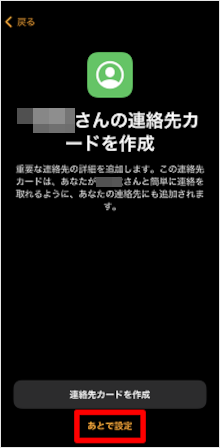
[あとで設定]をタップします。
※こちらが表示されない場合は、次に進みます。

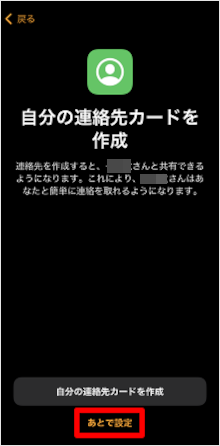
[あとで設定]をタップします。
※こちらが表示されない場合は、次に進みます。
[続ける]をタップします。
※こちらが表示されない場合は、次に進みます。

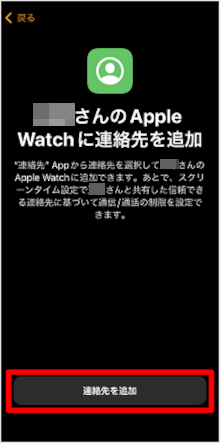
[連絡先を追加]をタップします。
※こちらが表示されない場合は、手順59に進みます。

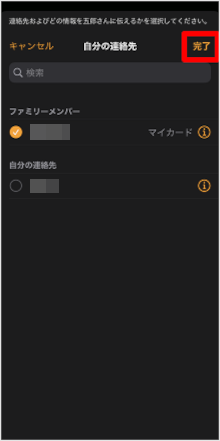
表示されている連絡先から、Apple Watchに追加する連絡先を選択し、[完了]をタップします。
※こちらが表示されない場合は、次に進みます。
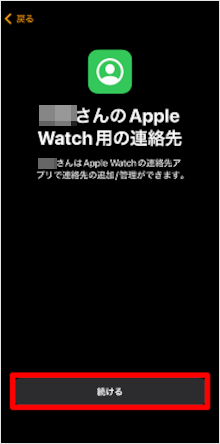
[続ける]をタップします。
※こちらが表示されない場合は、手順63に進みます。

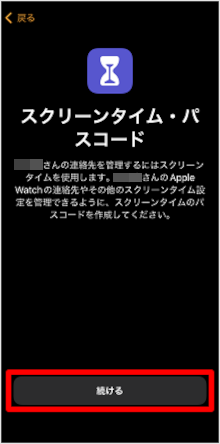
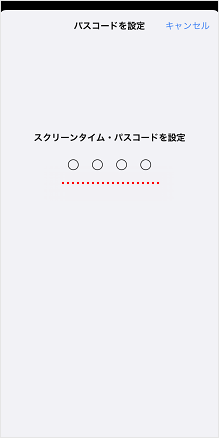
スクリーンタイム・パスコードを数字4桁で設定します。
※デバイスのパスコードとは別です。

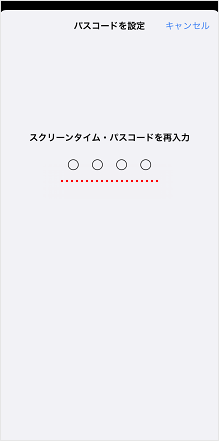
確認のため、再度スクリーン・パスコードを入力します。

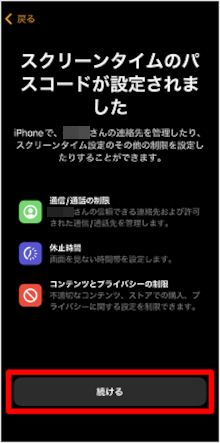
[続ける]をタップします。
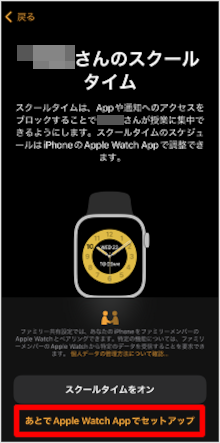
[あとでApple Watch Appでセットアップ]をタップします。
※こちらが表示されない場合は、次に進みます。

※Apple Watch Ultraのみ。
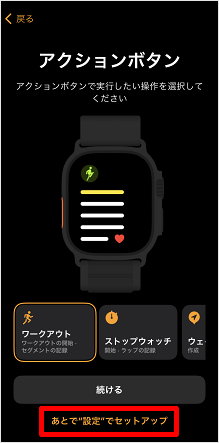
アクションボタンの設定画面が表示されます。
本ページでは例として[あとで"設定"でセットアップ]をタップします。
※Apple Watch Ultra以外をご利用の場合は、手順67に進みます。

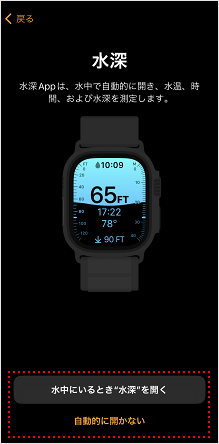
※Apple Watch Ultraのみ。
水中で水深Appを自動的に開くかどうかを選択してタップします。

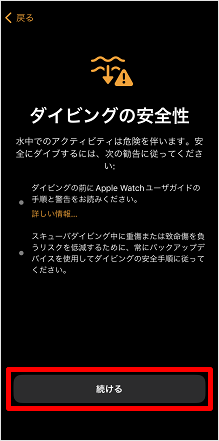
※Apple Watch Ultraのみ。
[続ける]をタップします。

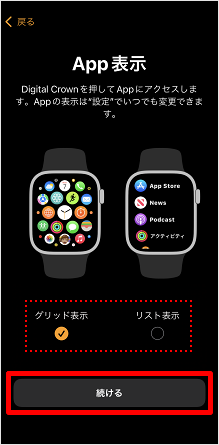
App表示の設定が表示されます。「グリッド表示」または「リスト表示」を選択し、[続ける]をタップします。

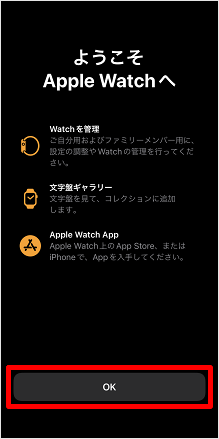
[OK]をタップします。
以上でペアリング完了です。
質問ID:cf00002795
更新日:2026/10/06
ログインすると、ポイントやお知らせの確認をはじめ、お客さまの契約内容に応じた表示ができます。
My au利用規約、My UQ mobile利用規約、ID利用規約、au Ponta ポイントプログラム規約およびアクセスデータの利用に同意の上、ログインしてください。
ログインすると、ポイントやお知らせの確認をはじめ、お客さまの契約内容に応じた表示ができます。
My au利用規約、My UQ mobile利用規約、ID利用規約、au Ponta ポイントプログラム規約およびアクセスデータの利用に同意の上、ログインしてください。
※ログインしない場合は、右上の「×」ボタンで本画面を閉じてください。
COPYRIGHT © KDDI CORPORATION, ALL RIGHTS RESERVED.