




au PAY プリペイドカード/au PAY カードをApple Payに追加したい(iPhone/iPad)
iPhoneのWallet アプリを利用して、au PAY プリペイドカード/au PAY カードをApple Payに追加できます。
詳細な手順は以下をご確認ください。
注意
- au PAY プリペイドカード/au PAY カードが必要です。カードが無い場合追加できません。
手順
ご準備ください
- Wallet アプリ
- au PAY プリペイドカード/au PAY カード
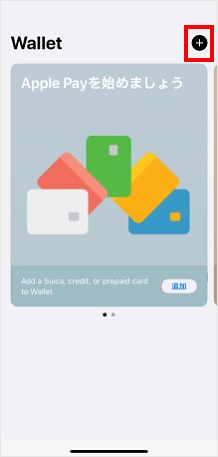
[Wallet アプリ]を起動します。

[+]をタップします。
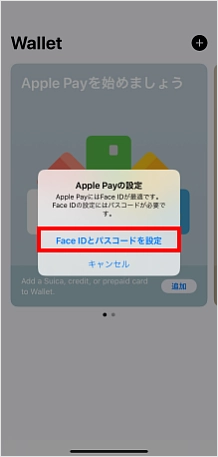
「Apple Pay の設定」画面が表示される場合はパスコードが未設定です。
[Face IDとパスコードを設定]をタップして、パスコードを設定し、次の手順にお進みください。
Face ID(またはTouch ID)もあわせて設定することをおすすめします。
表示されない場合は次の手順にお進みください。
[続ける]をタップします。

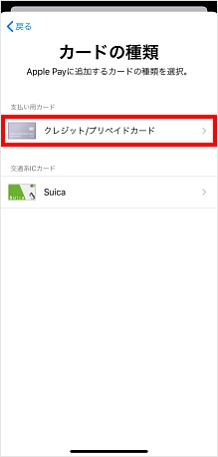
[クレジット/プリペイドカード]をタップします。
※一部機種ではこちらの画面が表示されないため、次の手順へ進んでください。
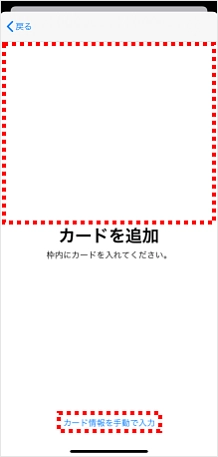
カメラが起動したら、au PAY プリペイドカード/au PAY カード表面を枠内に入れ、カード情報を読み取ります。
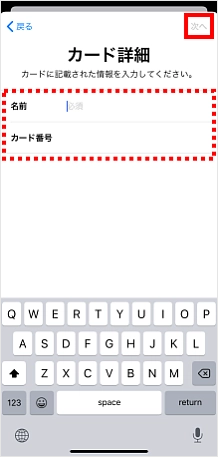
※カード情報が読み取れない場合、またはバーチャルカードをご利用の場合は、[カード情報を手動で入力]をタップし手入力します。名前はローマ字または漢字のどちらでも入力できます。
なお、バーチャルカードはau PAY アプリの「ホーム画面」で[カード情報]をタップすると表示されます。
内容に間違いがないか確認し、[次へ]をタップします。
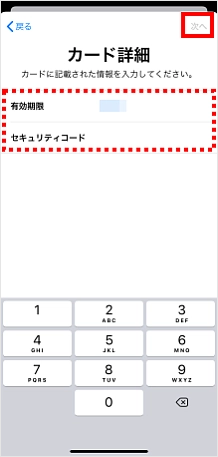
「有効期限・セキュリティコード」を入力し、[次へ]をタップします。
※カード情報をカメラで読み取った場合は、有効期限が青字で表示されます。
※セキュリティコードは読み取りできない為、カード裏面に記載の3桁の数字を入力します。
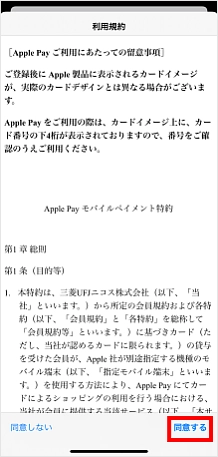
利用規約の内容を確認し、[同意する]をタップします。
しばらく待ちます。

[次へ]をタップします。

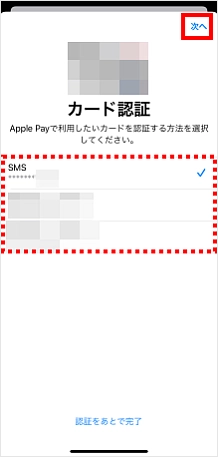
au PAY プリペイドカード/au PAY カードに登録されている、電話番号(SMSの送信先)の一部とメールアドレスの一部が表示されます。
カードを認証する方法を選択し、[次へ]をタップします。
※電話番号またはメールアドレスを登録していない場合は、お問い合わせ窓口の電話番号が表示されます。お問い合わせ窓口へ連絡の際は、「Apple Payへのカード追加」の旨をお伝えください。
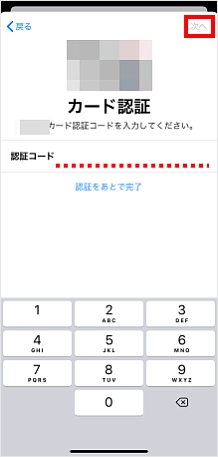
SMSまたはメールに届いた「認証コード」を入力し、[次へ]をタップします。
※認証コードは、発行後60分以内に入力してください。
60分を過ぎると認証ができなくなり、再度認証コードの送付をやり直す必要があります。
[完了]をタップします。
これでカードの登録は完了です。

参考
- au PAY プリペイドカード/au PAY カードをApple Payに追加できない場合は、以下のページをご確認ください。
Apple Payで利用するカードをAppleウォレットに追加できない場合はこちら - 「カードが追加されませんでした。詳しくはカード会社へお問い合わせください」と表示された場合、au IDの連絡先メールアドレス(auメールアドレス、メールアドレス1、メールアドレス2)のいずれかに「&」が含まれていないか確認してください。
「&」が含まれている場合は、「&」を含まないメールアドレスに変更後に再度お試しください。「&」が含まれていなかった場合はApple Accountを変更し、再度お試しください。
「連絡先メールアドレス」についてはこちら
Apple Accountを変更する手順はこちら
質問ID:cf00002659
作成日:2026/01/22
お困りごとは解決しましたか?
ご回答ありがとうございます
ご回答ありがとうございます


