ログインすると、ポイントやお知らせの確認をはじめ、お客さまの契約内容に応じた表示ができます。
My au利用規約、My UQ mobile利用規約、ID利用規約、au Ponta ポイントプログラム規約およびアクセスデータの利用に同意の上、ログインしてください。
※ログインしない場合は、右上の「×」ボタンで本画面を閉じてください。
「au PAY アプリ」で暗証番号の設定/再設定ができます。
詳細な手順は、以下をご確認ください。
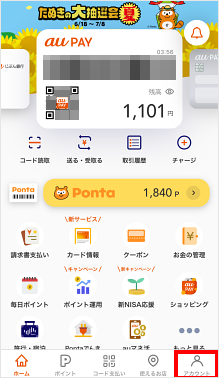
[au PAY アプリ]を起動します。
[アカウント]をタップします。
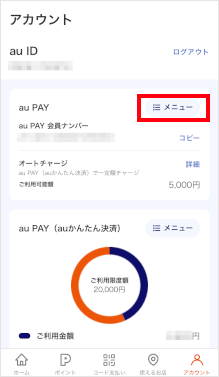
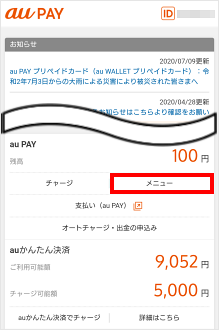
[メニュー]をタップします。
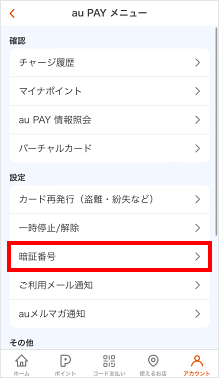
[暗証番号]をタップします。
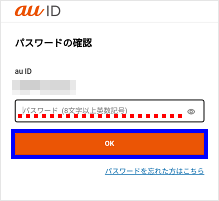
au IDのパスワードを入力し[OK]をタップします。 ※表示されない場合は手順6に進みます。
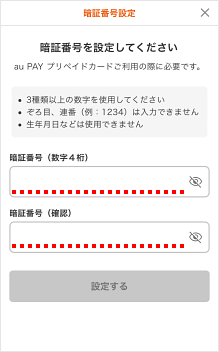
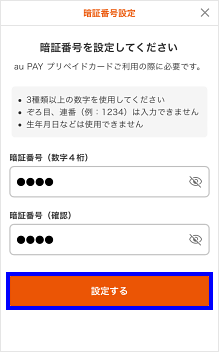
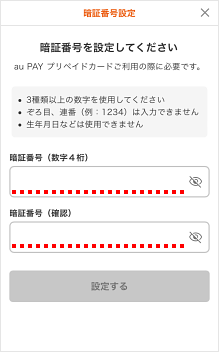
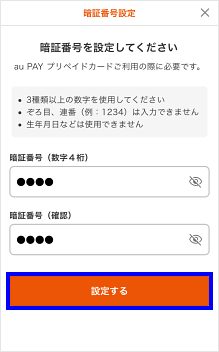
「暗証番号(数字4桁)」と「暗証番号(確認)」に同じ暗証番号を入力します。 ※ぞろ目(例:1111)、連番(例:1234)、生年月日は登録できません。
[設定する]をタップします。
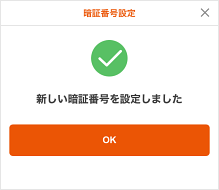
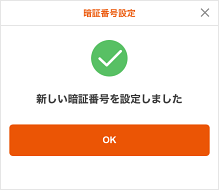
「新しい暗証番号を設定しました」と表示されれば設定は完了です。
質問ID:cf00002479
作成日:2025/09/08
au PAY サイトで暗証番号の設定/再設定ができます。
「au PAY サイト」にアクセスし、au IDにログインします。
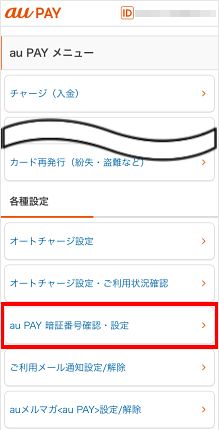
[au PAY 暗証番号確認・設定]をタップします。
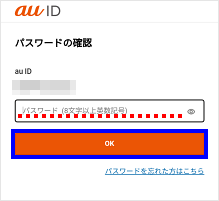
パスワードを入力して[OK]をタップします。 ※表示されない場合は手順5に進みます。
質問ID:cf00002480
ご回答ありがとうございます