ログインすると、ポイントやお知らせの確認をはじめ、お客さまの契約内容に応じた表示ができます。
My au利用規約、My UQ mobile利用規約、ID利用規約、au Ponta ポイントプログラム規約およびアクセスデータの利用に同意の上、ログインしてください。
※ログインしない場合は、右上の「×」ボタンで本画面を閉じてください。
「迷惑メッセージ・電話ブロックアプリ」をダウンロード後に初期設定することで利用できます。
詳細な手順は以下をご確認ください。
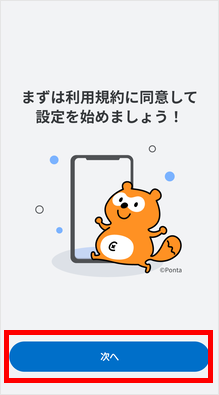
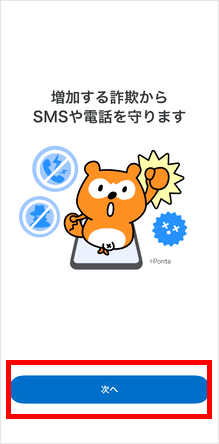
[迷惑メッセージ・電話ブロックアプリ]を起動します。
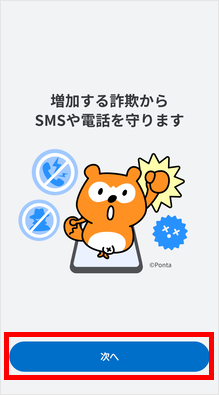
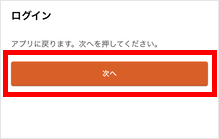
[次へ]をタップします。
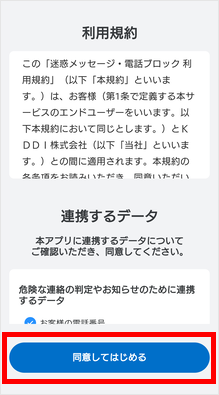
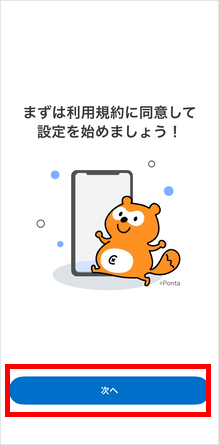
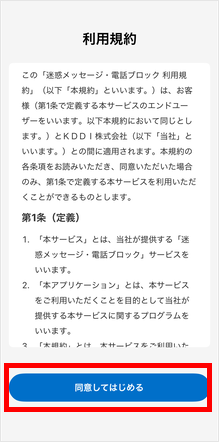
利用規約と連携するデータについて確認し、[同意してはじめる]をタップします。
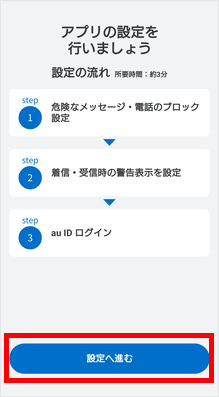
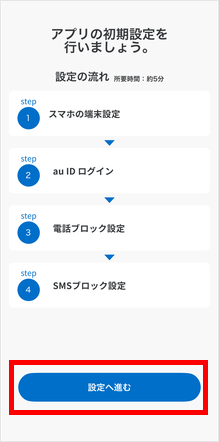
[設定へ進む]をタップします。
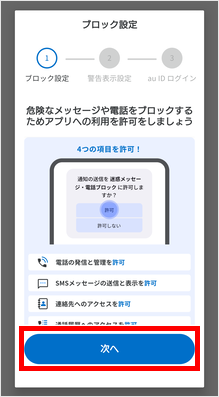
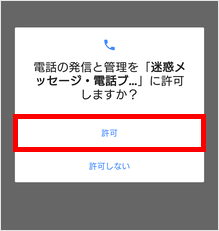
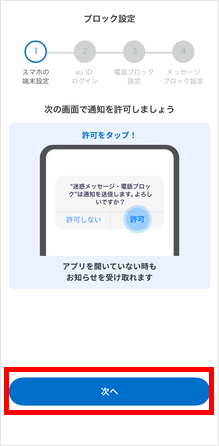
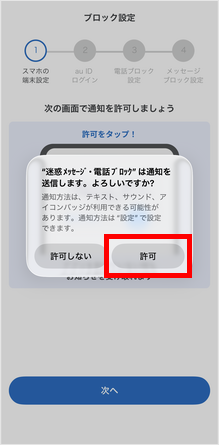
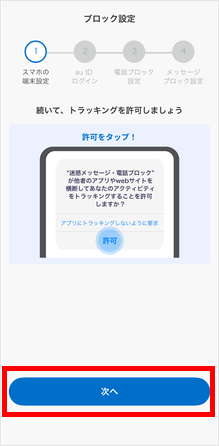
[許可]をタップします。 ※本手順と同様の画面が複数回表示されますので、[許可]をタップします。
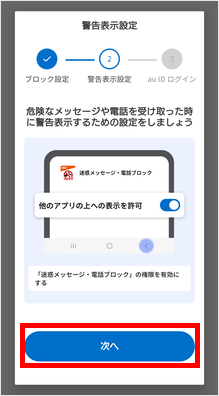
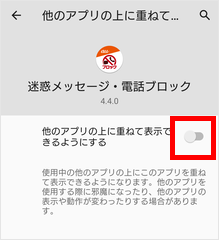
[他のアプリの上に重ねて表示できるようにする]のスイッチをタップしてオンします。 ※画面が自動で切り替わらない場合には、[←]をタップします。
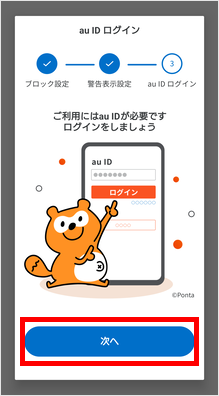
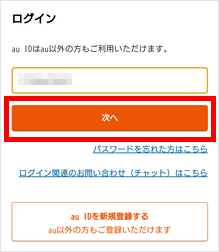
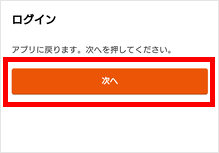
au IDを確認して、[次へ]をタップします。
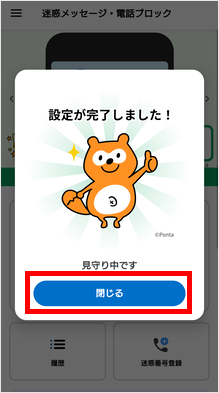
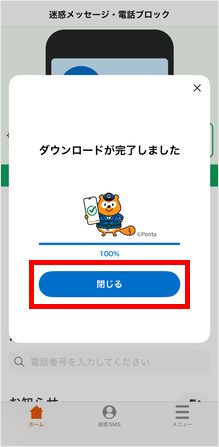
[閉じる]をタップします。
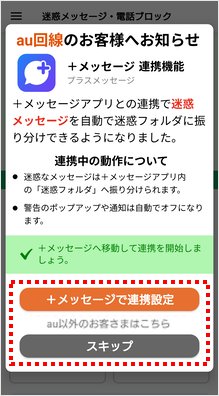
+メッセージと連携したいお客さまは[+メッセージで連携設定]を、それ以外のお客さまは[スキップ]をタップします。 「+メッセージで連携設定」をタップした場合、+メッセージの画面へ遷移します。
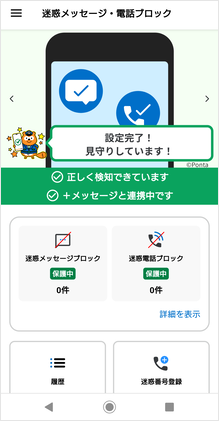
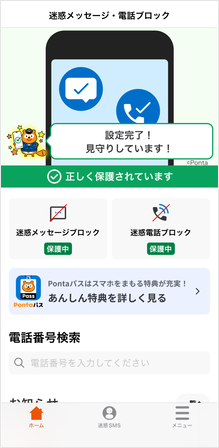
以上で、「迷惑メッセージ・電話ブロックアプリ」の初期設定は完了です。
質問ID:cf00000343
作成日:2026/03/04
設定方法は以下をご確認ください。
内容をご確認の上、[同意してはじめる]をタップします。
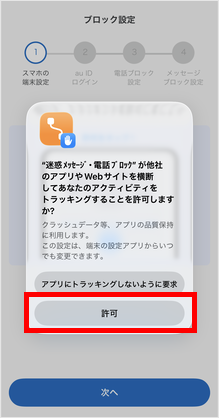
[許可]をタップします。
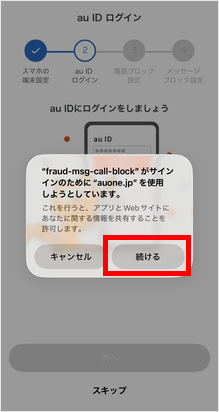
[続ける]をタップします。
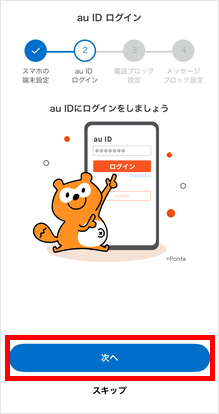
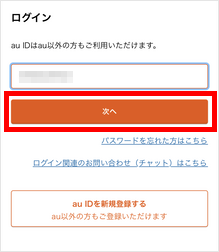
au IDのログインが完了したら、[次へ]をタップします。
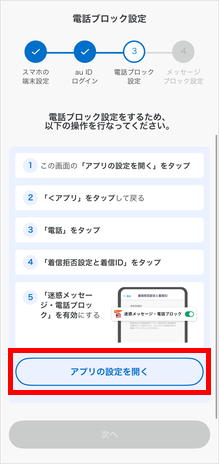
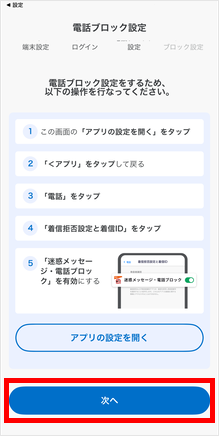
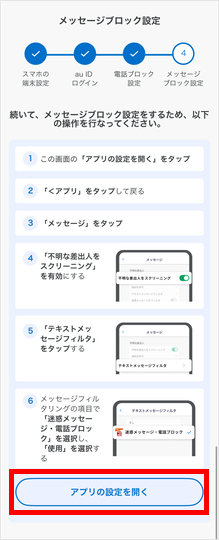
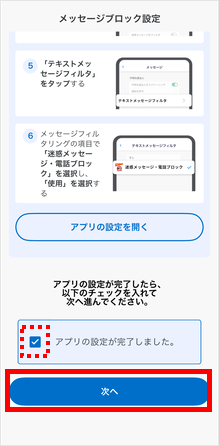
内容を確認し、[アプリの設定を開く]をタップします。
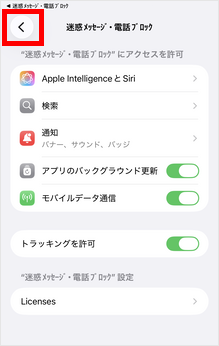
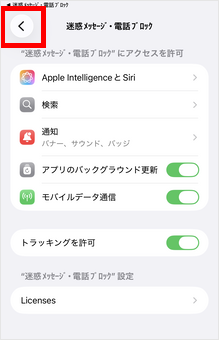
[<(矢印)]をタップします。
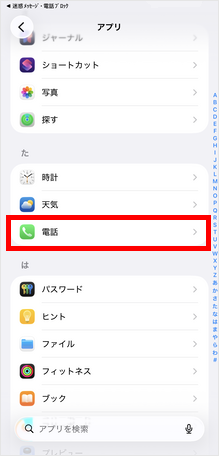
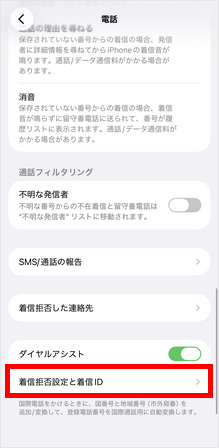
アプリ一覧画面にて[電話]をタップします。
[着信拒否設定と着信ID]をタップします。
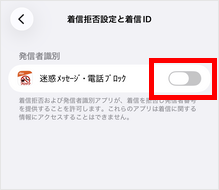
[迷惑メッセージ・電話ブロック]のスイッチをタップしてオンにします。
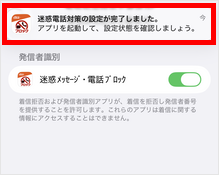
設定完了のポップアップをタップします。
[アプリの設定を開く]をタップします。
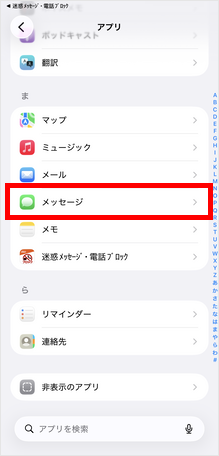
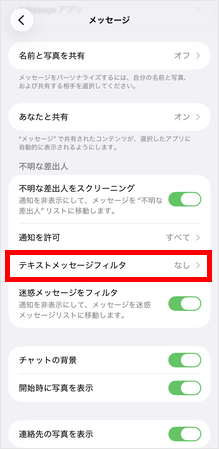
アプリ一覧画面にて[メッセージ]をタップします。
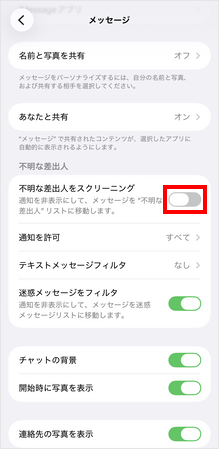
[不明な差出人をスクリーニング]をタップしてオンにします。
[テキストメッセージフィルタ]をタップします。
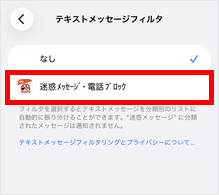
[迷惑メッセージ・電話ブロック]をタップします。
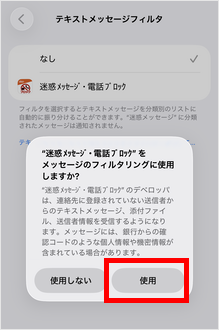
[使用]をタップします。
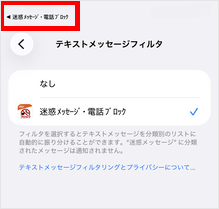
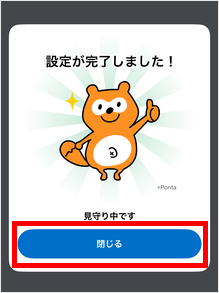
[◀迷惑メッセージ・電話ブロック]をタップします。
「アプリの設定が完了しました。」にチェックを入れて、[次へ]をタップします。
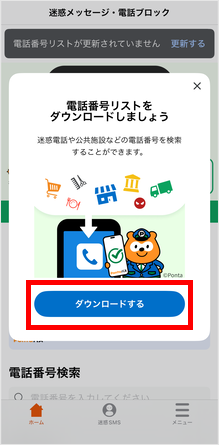
[ダウンロードする]をタップします。
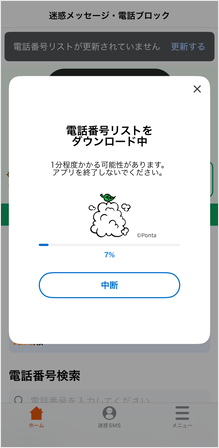
データベースを更新中です。しばらく待ちます。
質問ID:cf00000357
ご回答ありがとうございます
【番号通知リクエストサービス】番号非通知の着信を拒否する方法を教えてください
着信拒否の設定/解除方法を知りたい(Android)
着信拒否を設定/解除したい(iPhone)
海外から不審な電話がかかってきた時の対処方法を知りたい
海外からの電話を着信拒否する方法を教えてください