ログインすると、ポイントやお知らせの確認をはじめ、お客さまの契約内容に応じた表示ができます。
My au利用規約、My UQ mobile利用規約、ID利用規約、au Ponta ポイントプログラム規約およびアクセスデータの利用に同意の上、ログインしてください。
※ログインしない場合は、右上の「×」ボタンで本画面を閉じてください。
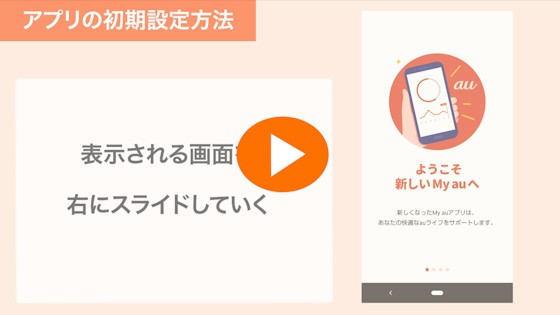
AndroidスマートフォンでMy au(アプリ)を初めて起動した時は、au IDログインなどの初期設定が必要です。
詳細は以下をご確認ください。
[My auアプリ]を起動します。
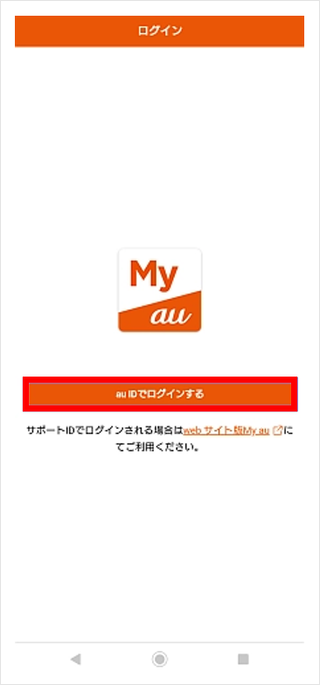
[au IDでログインする]をタップします。
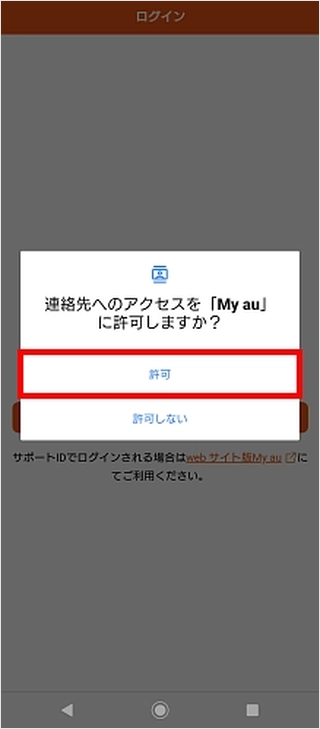
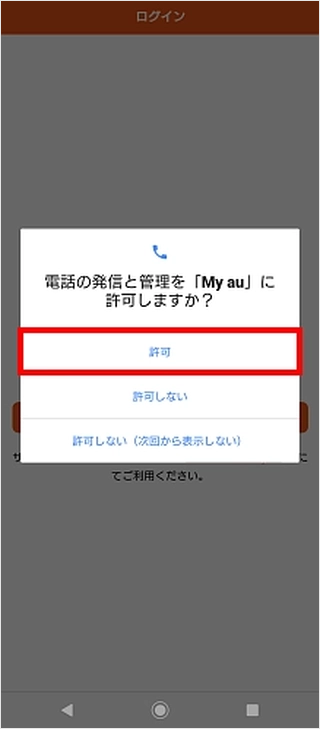
[許可]をタップします。 ※表示されない場合もあります。
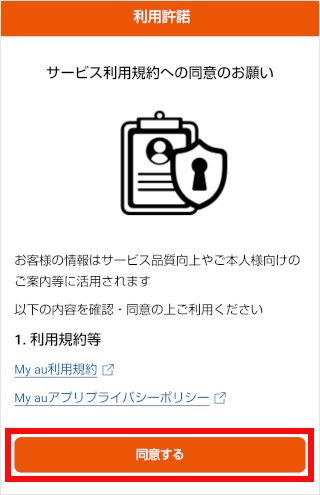
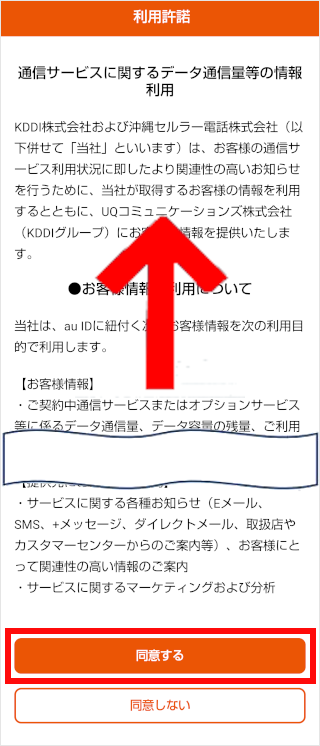
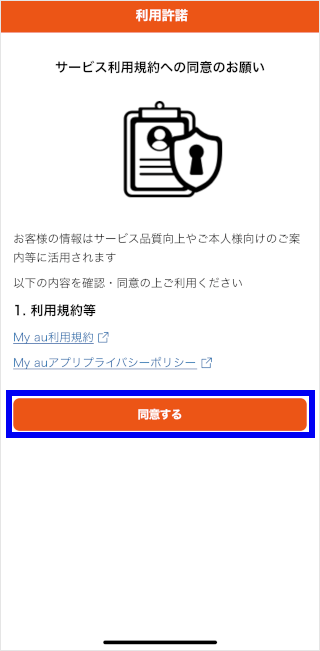
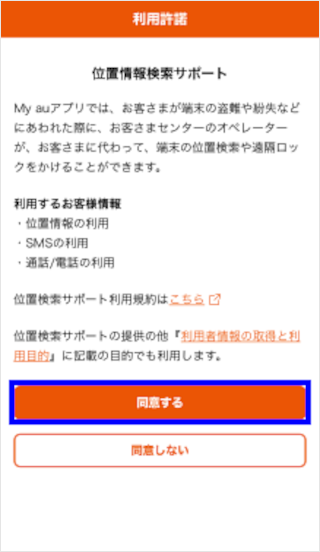
「利用許諾」の画面が表示されます。 内容をご確認の上、[同意する]をタップします。 ※このほかにも同意事項のご確認画面が表示された場合は、画面に従い操作してください。
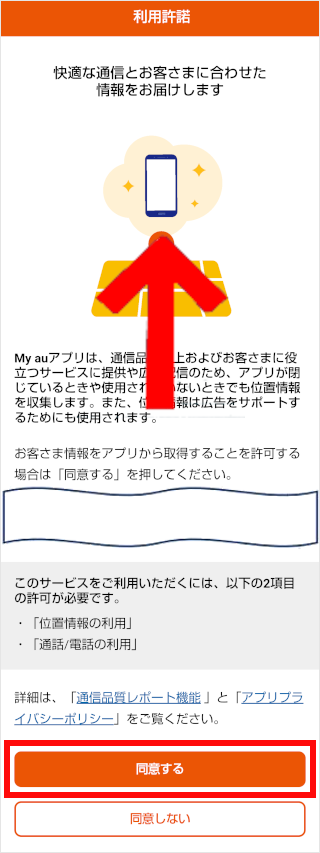
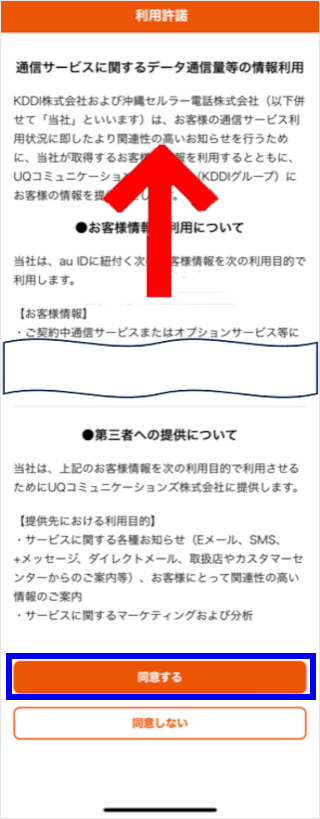
再度「利用許諾」の画面が表示されます。 内容をご確認の上、[同意する]をタップします。
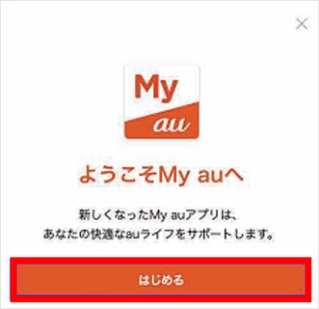
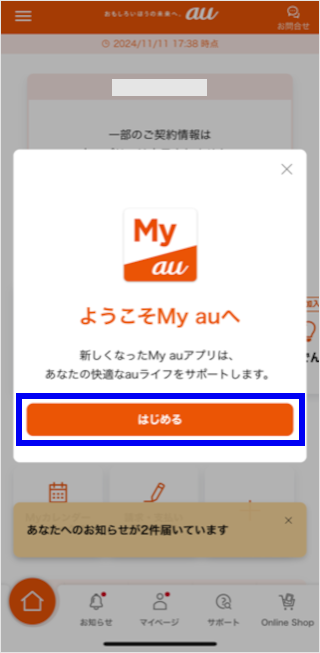
[はじめる]をタップします。
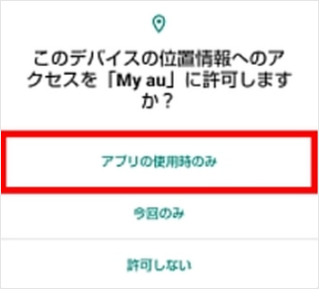
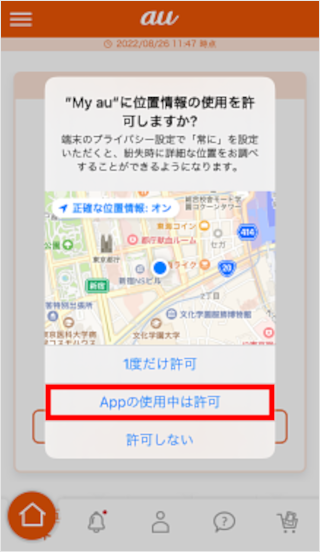
[アプリの使用時のみ]をタップします。 ※ご利用端末により表示が異なります。
My au(アプリ)のトップ画面が表示されます。 以上で、設定は完了です。
質問ID:cf00000192
作成日:2025/11/14
iPhoneでMy au(アプリ)を初めて起動した時は、au IDログインなどの初期設定が必要です。
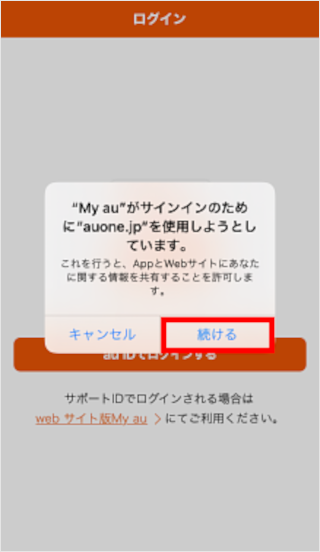
[続ける]をタップします。 ※この画面が表示されない場合は次の手順に進みます。
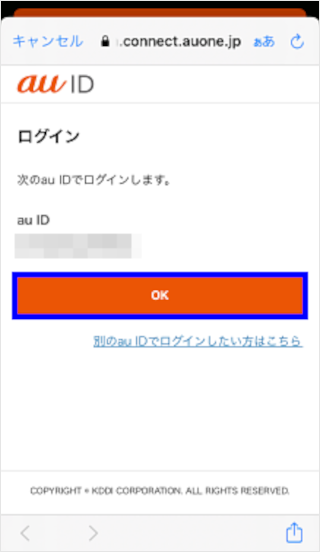
[OK]をタップします。
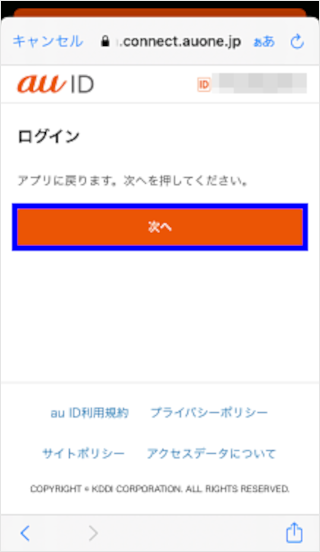
[次へ]をタップします。
「利用許諾」の画面が表示されます。 内容をご確認の上、[同意する]をタップします。
[Appの使用中は許可]をタップします。
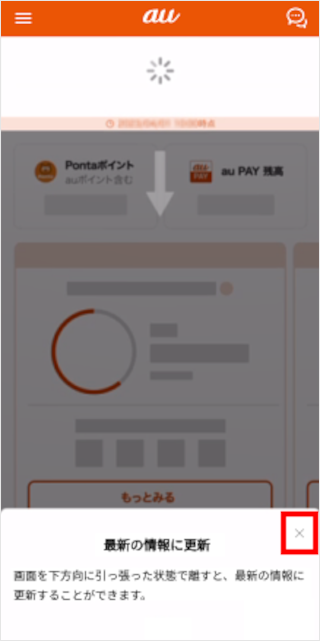
操作方法のチュートリアル(アニメーション)が表示されます。 アニメーションをご確認の上、[×]ボタンをタップするとチュートリアルが閉じます。
My auのホーム画面が表示されます。 以上で、設定は完了です。
質問ID:cf00002838
ご回答ありがとうございます
【Myアプリ】アプリでできることは何ですか?
【My アプリ】マイページの機能を知りたい
【My アプリ】手続き履歴の確認方法を教えてください
au ID・パスワードの新規登録をする方法を教えてください
【au ID】機種変更や故障交換後、生体認証ログイン設定をしている旧端末が手元にない場合に、新端末でau IDログインする方法を知りたい