着信転送 スケジュール転送:セルフページから設定する
-

セルフページから、セルフID(10桁)とセルフパスワード(半角文字)を入力しログインします。

-

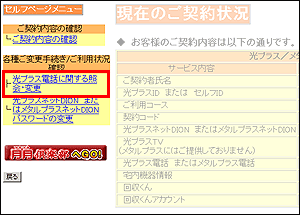
「電話サービスに関する照会・変更」をクリックします。
-

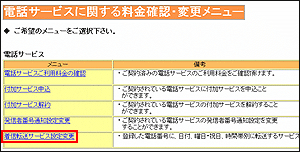
「着信転送サービス設定変更」をクリックします。
-

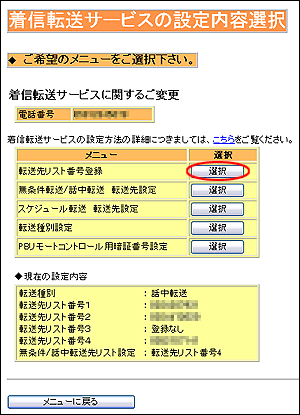
「転送先リスト番号登録」をクリックします。
-

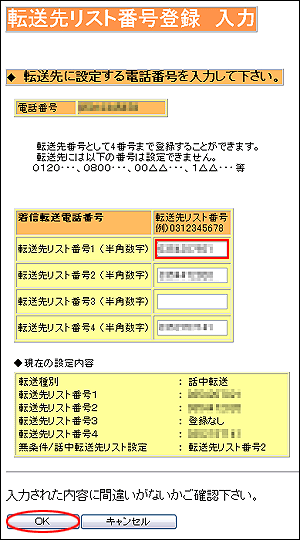
(1)「転送先リスト番号」を記入します。
- ※「-(ハイフン)」は入力不要です。
- ※0120・・・、0800・・・・、050・・・・、00△△・・・(例0077等)、1△△(110、104等)、♯ダイヤル、伝言ダイヤル*、国際電話の番号は設定できません。
(2)「OK」をクリックします。
-

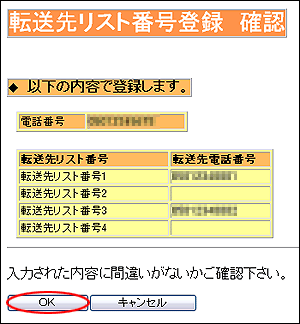
確認画面で登録内容をご確認の上、「OK」をクリックします。
-

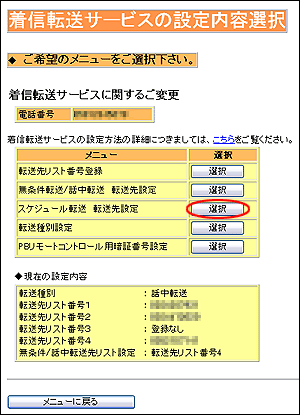
「スケジュール転送 転送先設定」をクリックします。
-

(1)スケジュール転送の設定をします。
- ※a)、b)、c)の左側のチェックボックスのいずれかにチェックをしないと設定は適用されません。
- ※同一日に転送開始・転送終了を設定する場合、a)日付指定の入力欄の「開始日」「終了日」に同じ月日を入力してください。
- ※一つのスケジュールに、日をまたがる設定をすることはできません。二つの転送スケジュールに分けて入力してください。
- ※入力された転送スケジュールはすべて適用されますのでご注意ください。
(2)「OK」をクリックし、確認画面で設定内容をご確認の上「OK」をクリックしてください。
- ※くわしい設定例はこちらをご覧ください。
例1 5月30日の1日のみ転送する場合 例2 4月9日~5月1日の9:00~17:00の間転送する場合 例3 土・日・祝日に転送する場合 例4 22:00~6:00の間転送する場合 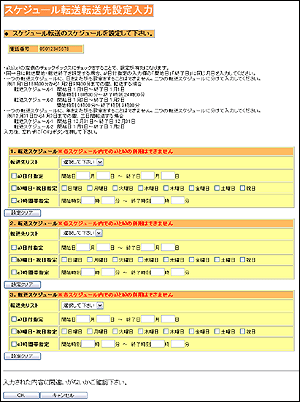
-

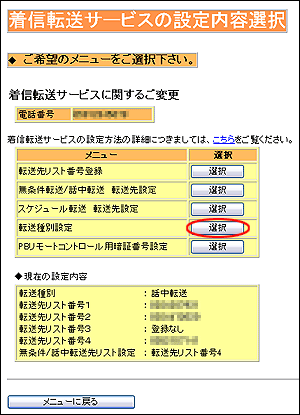
「転送種別設定」をクリックします。
-

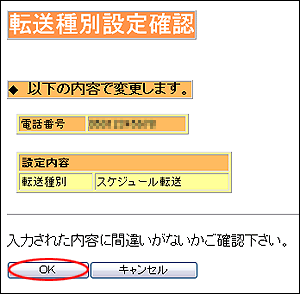
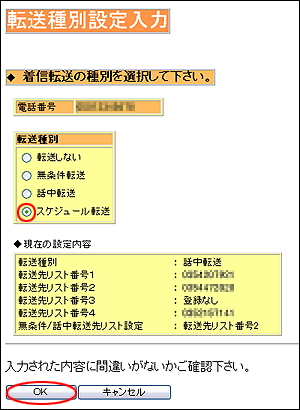
「スケジュール転送」を選択します。
-

「確認画面で転送種別をご確認の上、「OK」をクリックします。以上で設定は完了です。