ログインすると、ポイントやお知らせの確認をはじめ、お客さまの契約内容に応じた表示ができます。
My au利用規約、My UQ mobile利用規約、ID利用規約、au Ponta ポイントプログラム規約およびアクセスデータの利用に同意の上、ログインしてください。
※ログインしない場合は、右上の「×」ボタンで本画面を閉じてください。
メールアプリまたは端末の一時的な不具合などの可能性が考えられます。
ご状況に沿った対処方法を実施いただくことで、不具合が解消することがあります。
対処方法について、詳細は以下をご確認ください。
以下に該当するエラー文言があるかご確認ください。
本ページ内でご案内しているすべての手順を順番にお試しいただき、改善されるかご確認ください。
以下ページでご案内しているすべての手順を順番にお試しいただき、改善されるかご確認ください。
メールが送信できない時の対処方法はこちら
質問ID:cf00003926
更新日:2026/10/27
通信状況の影響で、送信ができなくなっている可能性が考えられます。
「Safari」を起動し、インターネットに接続できるかご確認ください。
接続できない場合は、モバイルデータ通信の設定を確認し、オンに設定した後、あらためてお試しください。
操作手順については、以下をご確認ください。
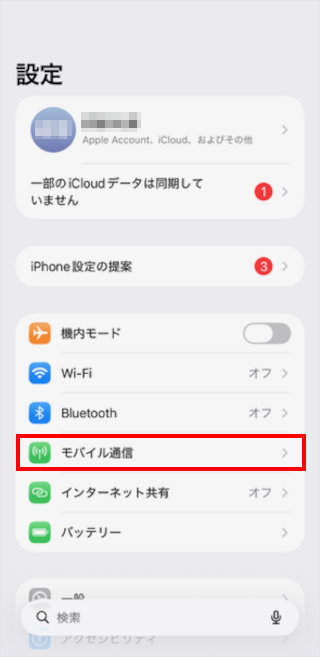
[設定アプリ]を起動します。
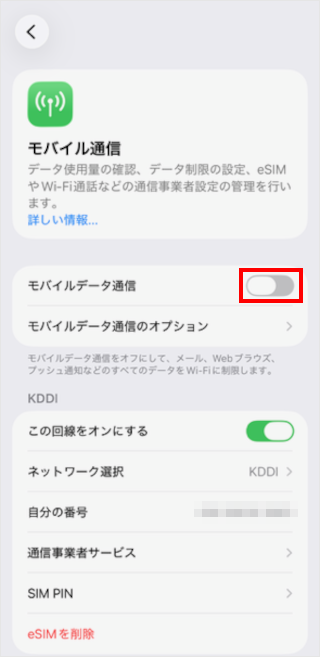
[モバイル通信]をタップします。
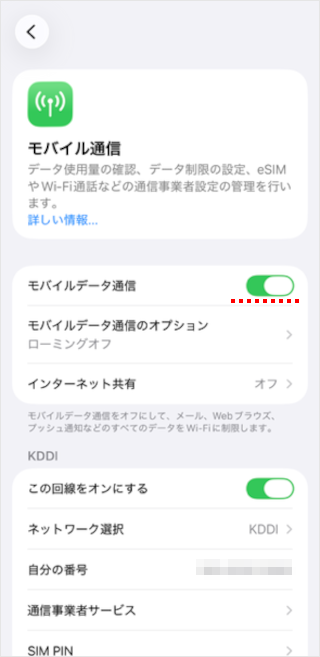
[モバイルデータ通信]のスイッチをタップし、オンにします。
スイッチがオン(緑色)になったことを確認し、インターネットに接続できるかお試しください。
質問ID:cf00004055
一時的な不具合が原因で、メールの送信ができなくなっている可能性が考えられます。
端末の再起動を行い、症状が改善されるかご確認ください。
端末を再起動する操作手順については、以下のページをご確認ください。
iPhoneの再起動方法はこちら(Appleサポートページ)
質問ID:cf00004057
起動中のアプリが原因で、送信ができなくなっている可能性が考えられます。
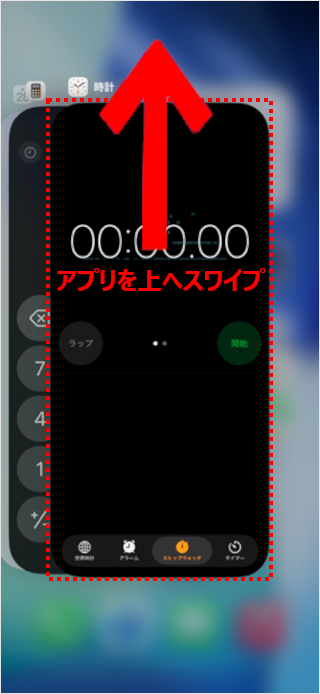
起動中のアプリを終了し、症状が改善されるかご確認ください。
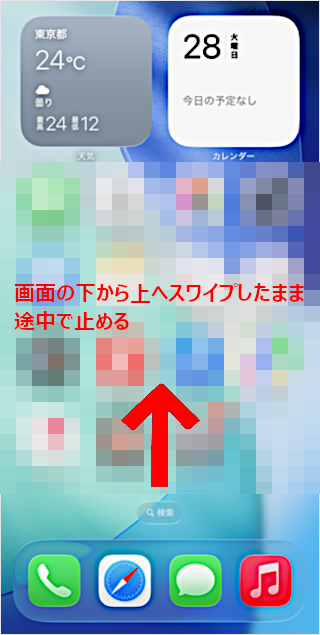
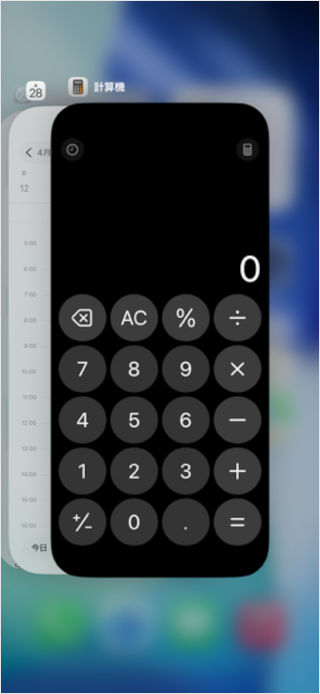
画面下部から上方向へスワイプ(スライド)し、途中で指を止めて離します。 ※素早くスワイプするとホーム画面へ戻る操作となります。
終了するアプリを下から上へスワイプします。
すべてのアプリを終了した後、メールを送信できるかご確認ください。 ※すべてのアプリを終了するとホーム画面に戻ります。
質問ID:cf00004058
添付ファイルの容量(画像サイズなど)を超過していることが原因で、送信ができなくなっている可能性が考えられます。
送信できるメールの容量は、1通あたり3MBまでです。
本文を含むメールの容量が3MB以下になるよう調整し、症状が改善されるかご確認ください。
画像サイズを変更して送信する方法については、以下のページをご確認ください。
画像サイズを変更して送信する方法はこちら
質問ID:cf00004059
RFC(Request For Commentsの略で、インターネットの国際基準を定めた規格)に準拠しないメールアドレスをご利用されていることが原因で、送信ができなくなっている可能性が考えられます。
以下の発生条件と対処方法を確認し、症状が改善されるかご確認ください。
質問ID:cf00004060
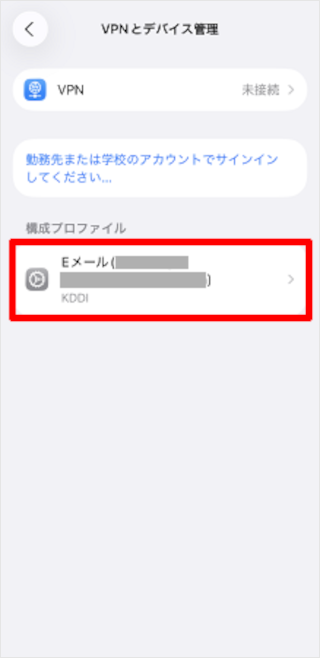
メールアカウントのプロファイルに不具合が発生している可能性が考えられます。
プロファイルの削除と再設定を行い、症状が改善されるかご確認ください。
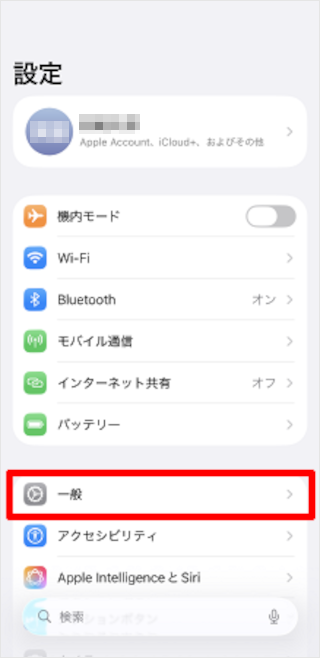
[一般]をタップします。
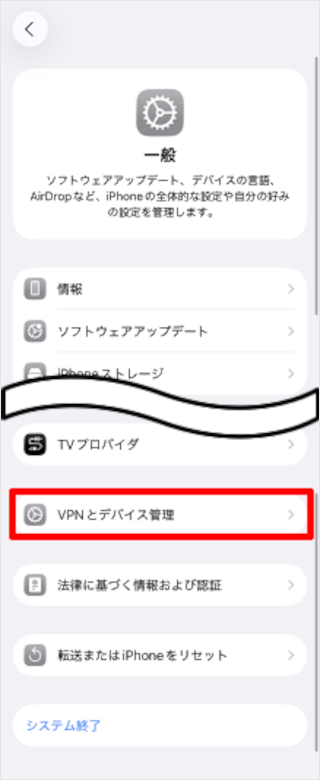
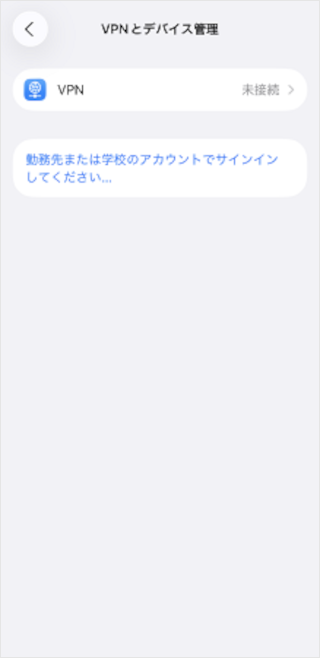
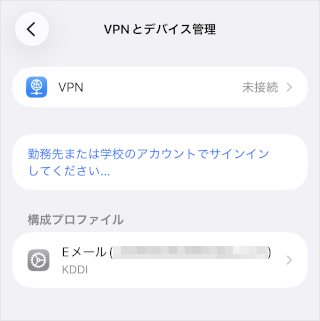
[VPNとデバイス管理]をタップします。
[Eメール]をタップします。
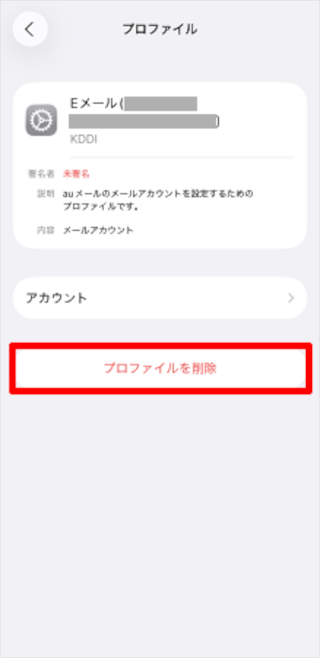
[プロファイルを削除]をタップします。
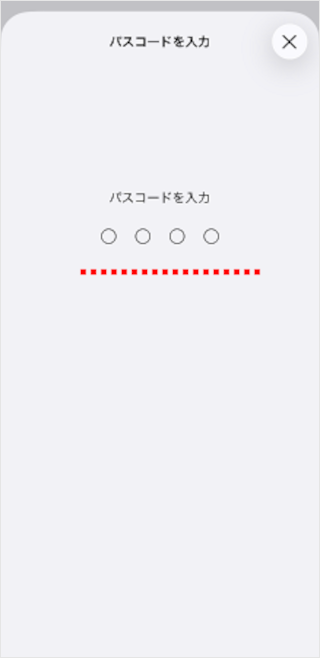
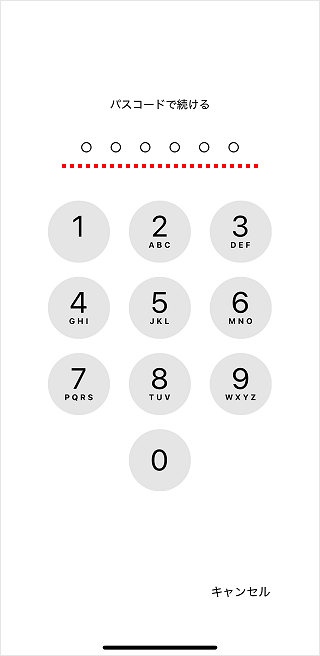
「パスコード」を入力します。
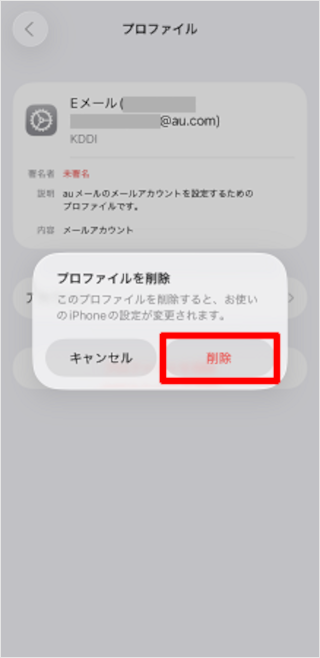
[削除]をタップします。
プロファイルの削除が完了しました。 次に手動設定で作成したメールアカウントを削除します。 削除方法については、「STEP6ー2:手動設定で作成したメールアカウントの確認/削除」をご確認ください。
質問ID:cf00004061
メールアカウントに不具合が発生している可能性が考えられます。
手動設定したアカウントの削除を行い、症状が改善されるかご確認ください。
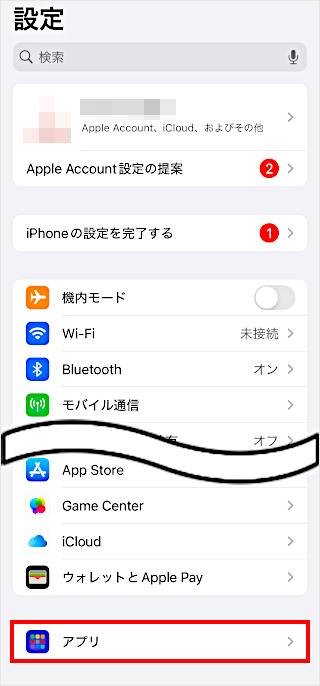
[アプリ]をタップします。
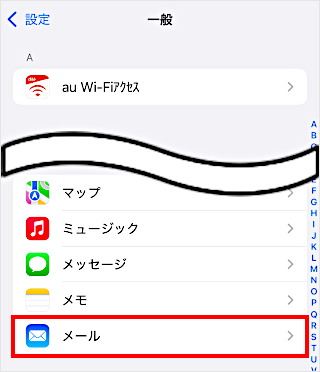
[メール]をタップします。
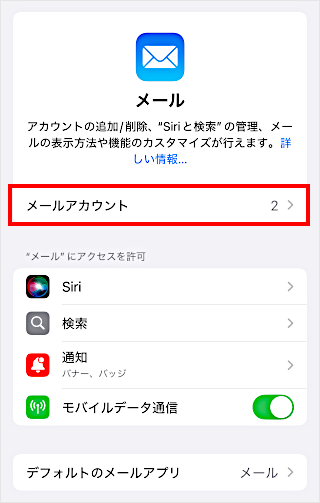
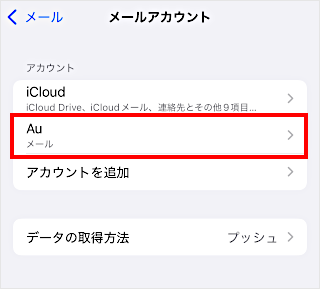
[メールアカウント]をタップします。 ※バージョンによっては[メール]と表示されます。
[手動設定したauメールアカウント]をタップします。 ※「ezweb.ne.jp」/「Au」または「任意で設定されたアカウント名」で表示されます。 ※表示されない場合、手動設定で作成したメールアカウントはないため、以降の操作は不要です。 「STEP6ー3:メールアカウントの再設定(プロファイルの再取得)」にお進みください。
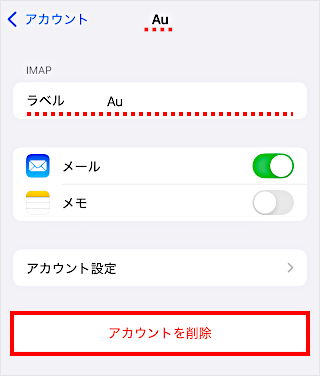
削除するアカウントであることを確認し、[アカウントを削除]をタップします。
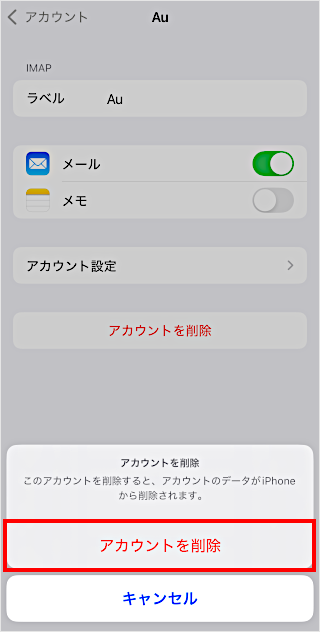
[アカウントを削除]をタップします。 ※バージョンによっては[iPhoneから削除]をタップします。
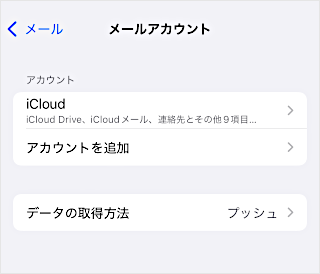
手動設定で作成したメールアカウントが削除されました。 次に新しいプロファイルをインストールします。 インストール方法については、「STEP6ー3:メールアカウントの再設定(プロファイルの再取得)」をご確認ください。
質問ID:cf00004062
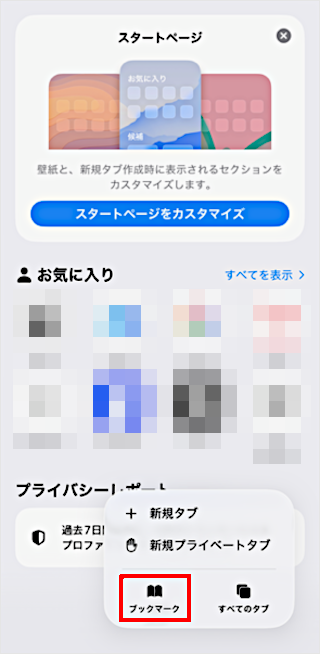
[Safariアプリ]を起動します。
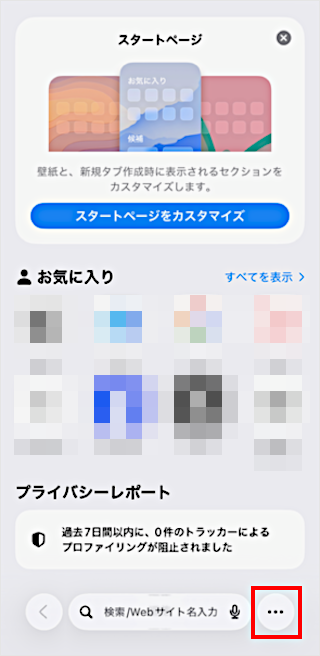
[・・・]をタップします。
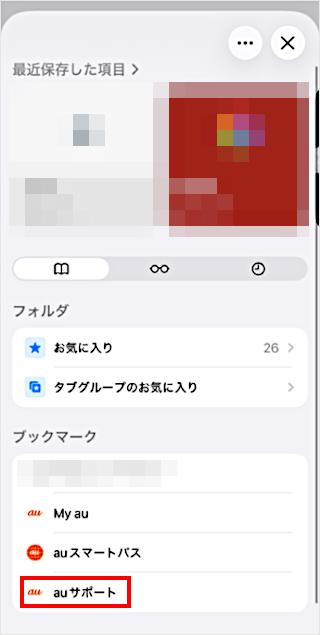
[ブックマーク]をタップします。
[auサポート]をタップします。
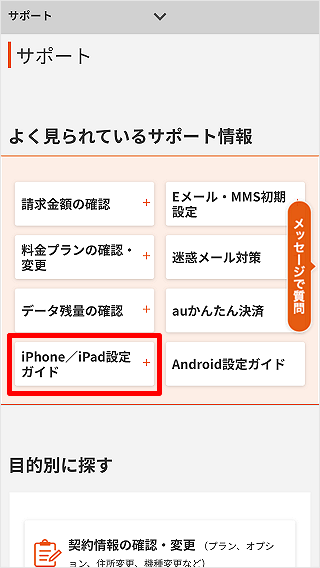
[iPhone/iPad設定ガイド]をタップします。
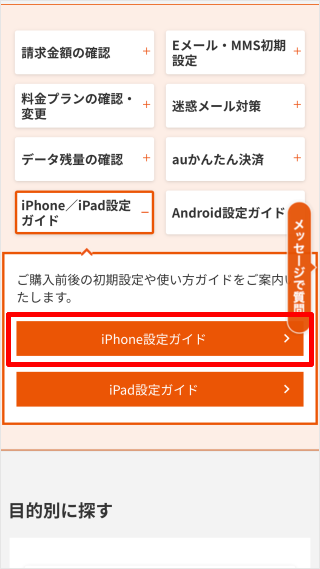
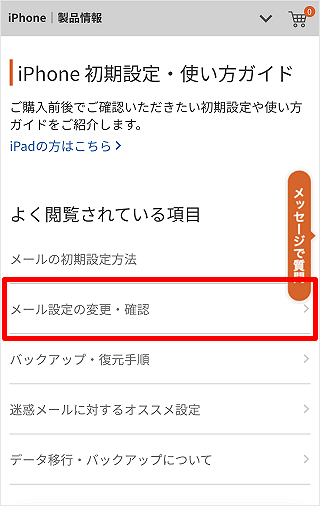
[iPhone設定ガイド]をタップします。
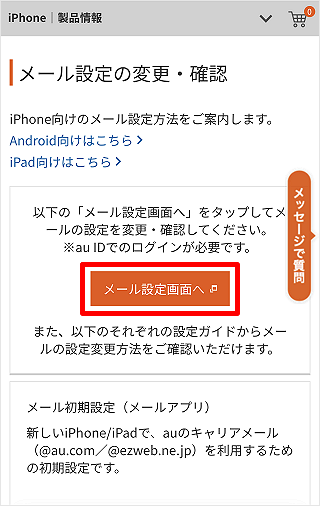
[メール設定の変更・確認]をタップします。
[メール設定画面へ]をタップします。
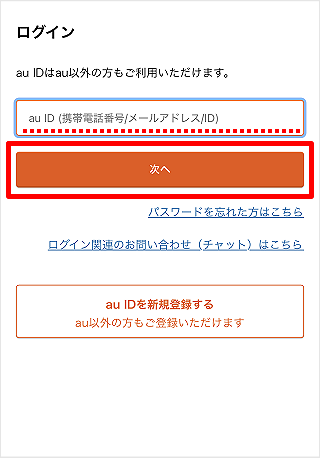
「au ID」を入力し、[次へ]をタップします。
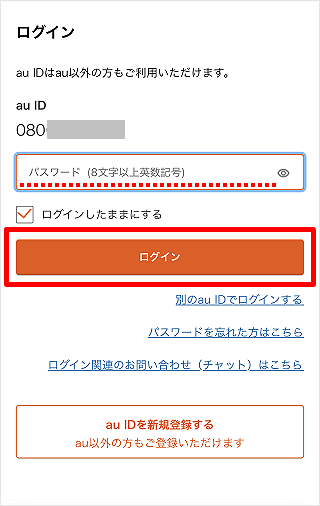
「パスワード」を入力し、[ログイン]をタップします。
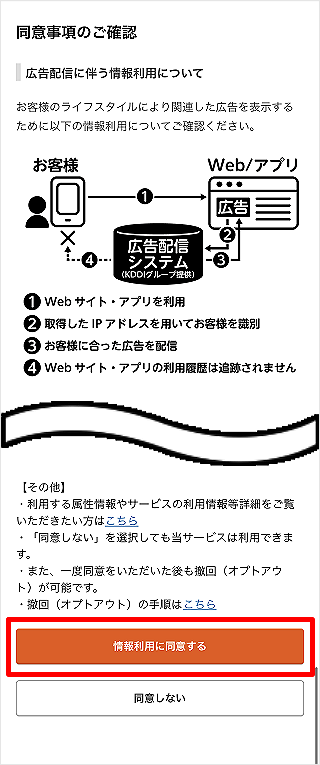
画面をスクロールし、[情報利用に同意する]をタップします。 ※この画面は初回ログイン時のみ表示されます。表示されない場合は手順16へ進みます。
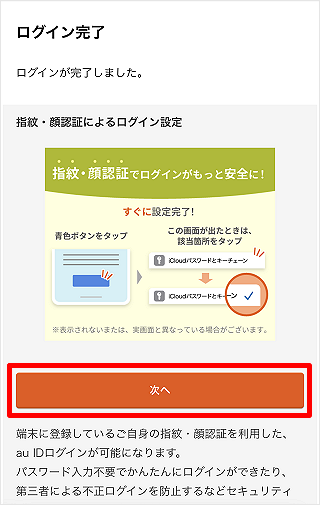
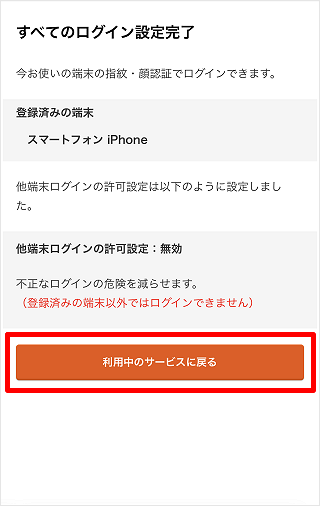
[次へ]をタップします。
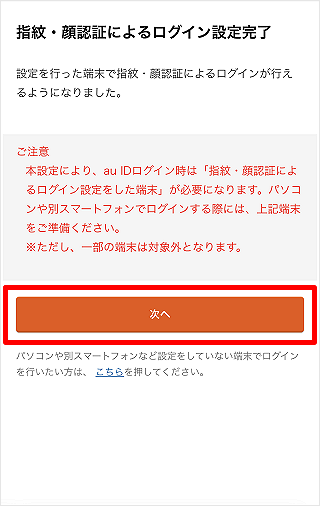
[利用中のサービスに戻る]をタップします。
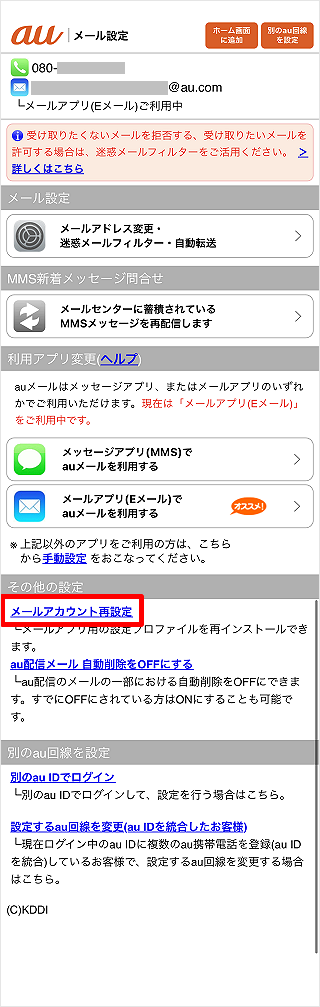
画面をスクロールし、[メールアカウント再設定]をタップします。
[受信したメッセージ]をタップします。
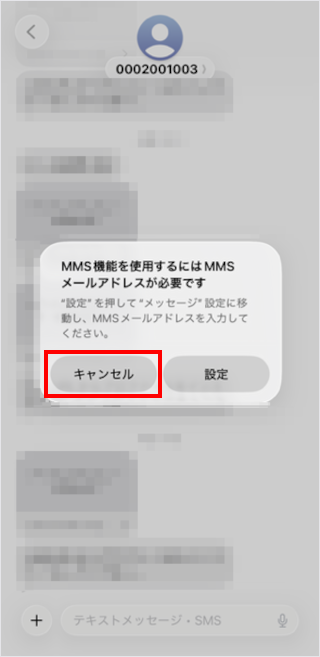
この画面が表示された場合は[キャンセル]をタップします。
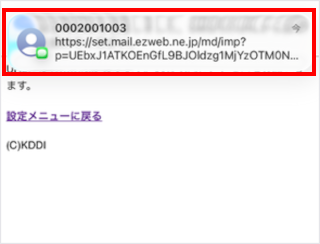
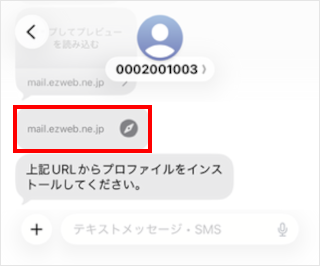
[URL]をタップします。 ※URLが表示されない場合は[タップしてプレビューを読み込む]をタップします。
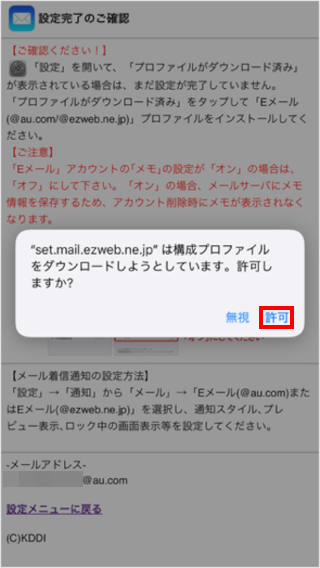
[許可]をタップします。
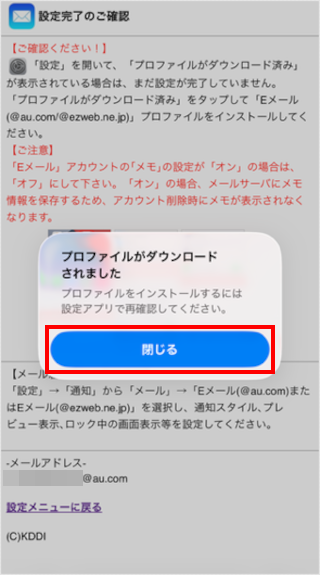
[閉じる]をタップします。
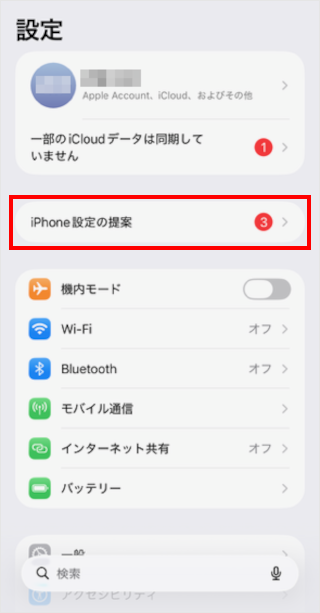
プロファイルをインストールするため、[設定アプリ]を起動します。
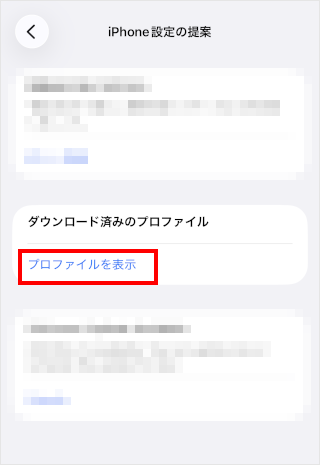
[iPhone 設定の提案]をタップします。 ※「ダウンロード済みのプロファイル」と表示された場合は、[ダウンロード済みのプロファイル]をタップし、手順25へ進みます。
[プロファイルを表示]をタップします。
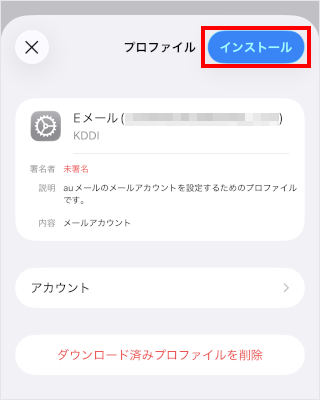
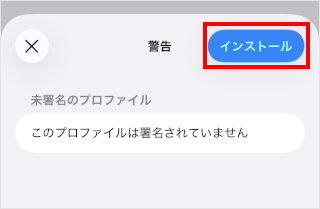
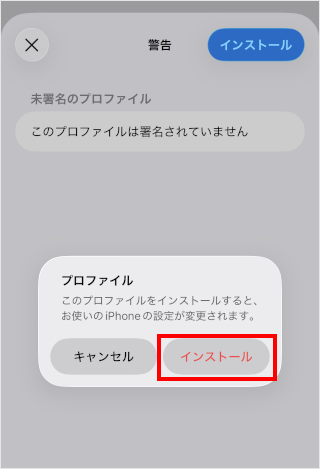
[インストール]をタップします。
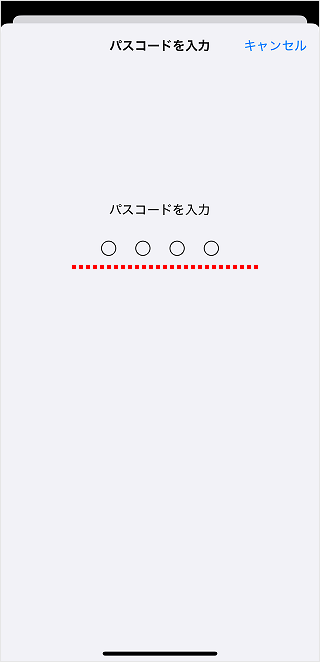
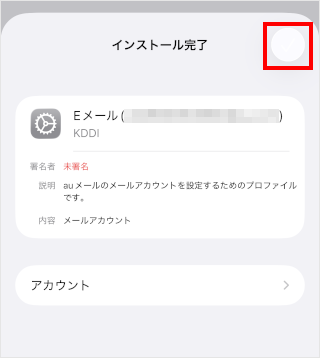
[○]をタップします。 ※バージョンによっては[完了]をタップします。
メールアカウントの再設定が完了しました。 メールを送信できるかご確認ください。
質問ID:cf00004063
ご回答ありがとうございます
「メールサーバ○○が応答しません・・・」/「○○用のユーザ名またはパスワードが間違っています」と表示され、メールの受信ができない時の対処方法を知りたい(iPhone)
メールの受信ができないので、対処方法を知りたい(iPhone)
メールの送信ができないので、対処方法を知りたい(iPhone)
【SMS(Cメール)】送信ができないので、原因と対処方法を知りたい(Android/iPhone)