ログインすると、ポイントやお知らせの確認をはじめ、お客さまの契約内容に応じた表示ができます。
My au利用規約、My UQ mobile利用規約、ID利用規約、au Ponta ポイントプログラム規約およびアクセスデータの利用に同意の上、ログインしてください。
※ログインしない場合は、右上の「×」ボタンで本画面を閉じてください。
「コドマモ」をご利用いただくには、U12バリュープランにご加入後、保護者さまは「コドマモアプリ」、お子さまは「コドマモ Kidsアプリ」のダウンロード・初期設定が必要です。
本手順では、保護者さまの「コドマモアプリ」の設定方法をご案内します。
詳細な手順は以下をご確認ください。
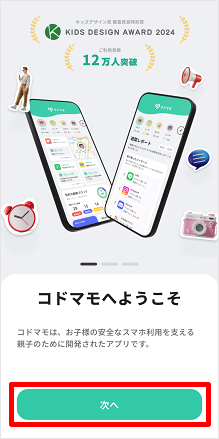
[コドマモアプリ]を起動します。 「コドマモアプリ」のダウンロードはこちら
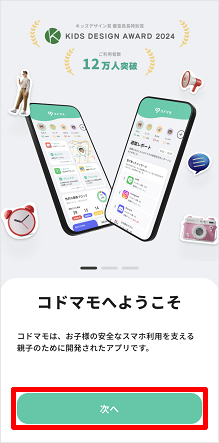
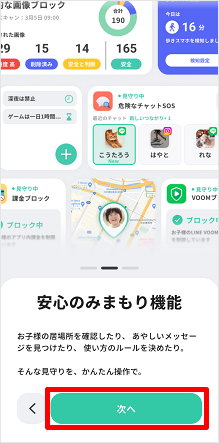
[次へ]をタップします。
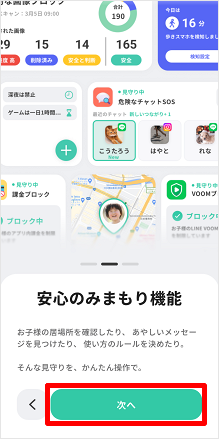
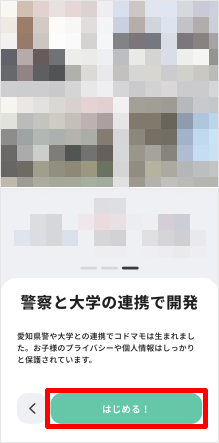
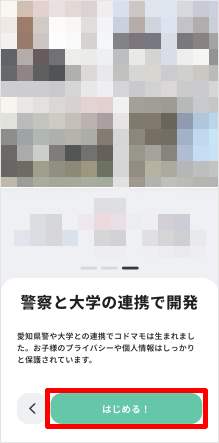
[はじめる!]をタップします。
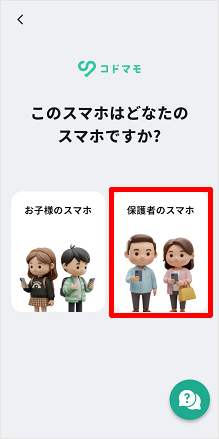
[保護者のスマホ]をタップします。
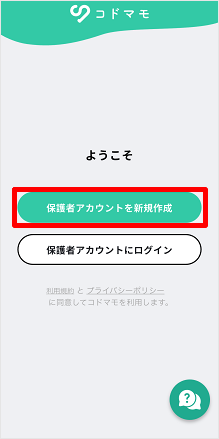
[保護者のアカウントを新規作成]をタップします。
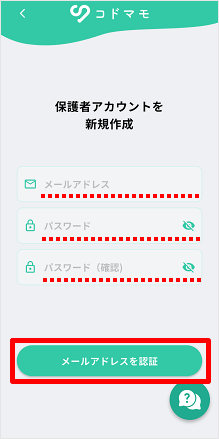
メールアドレス・パスワード(2か所)を入力し、[メールアドレスを認証]をタップします。
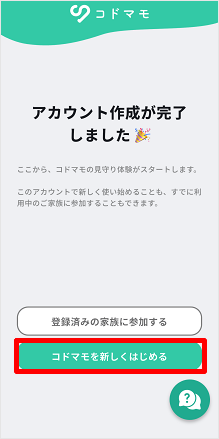
[コドマモを新しくはじめる]をタップします。
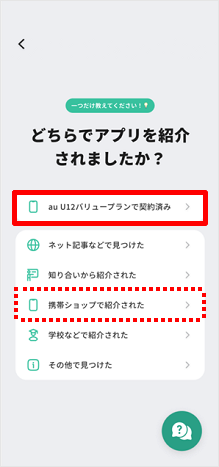
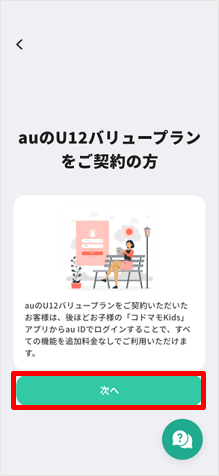
[au U12バリュープランで契約済み]をタップします。 ※「携帯ショップで紹介された」をタップした場合も、同じ遷移先に進みます。
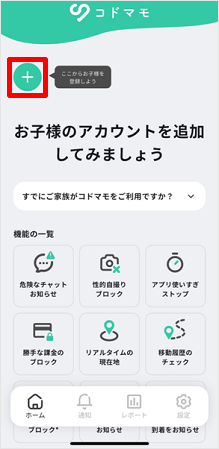
[+]をタップします。 次に、お子さま側の端末を設定します。STEP2へお進みください。
質問ID:cf00003581
作成日:2025/10/06
本手順では、お子さまの「コドマモ Kidsアプリ」の設定方法をご案内します。
[コドマモ Kidsアプリ]を起動します。 「コドマモ Kidsアプリ」のダウンロードはこちら
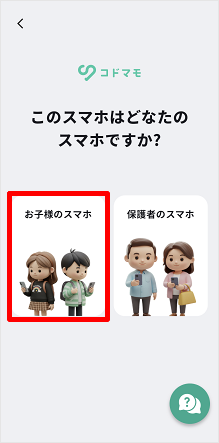
[お子様のスマホ]をタップします。
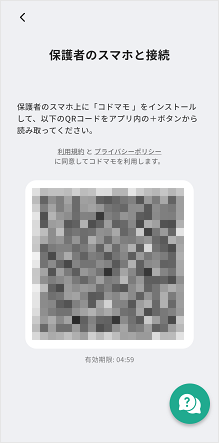
表示されるQRコードを保護者さまの「コドマモアプリ」で読み取ります。
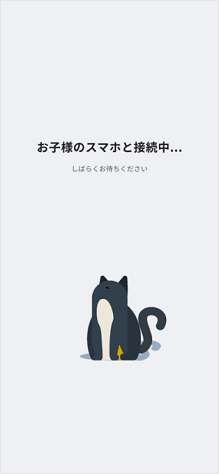
保護者さまのアプリと接続中のためしばらく待ちます。 次に、お子さまのスマートフォンと保護者さまのスマートフォンを接続します。STEP3へお進みください。
質問ID:cf00003589
本手順では、お子さま・保護者さまのスマートフォンの接続方法をご案内します。
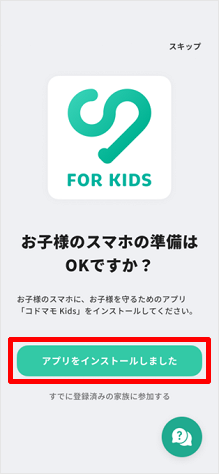
保護者さまの端末で、[アプリをインストールしました]をタップします。 ※手順1~7まで保護者さまの端末で操作します。
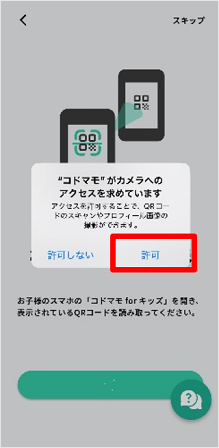
カメラのアクセス許可画面が表示された場合は、[許可]をタップします。
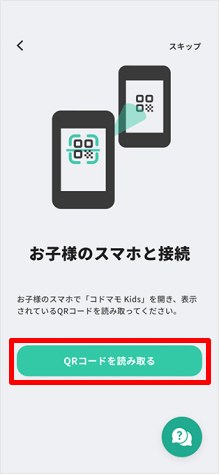
[QRコードを読み取る]をタップして、STEP2でお子さまのスマートフォンに表示されたQRコードを読み取ります。
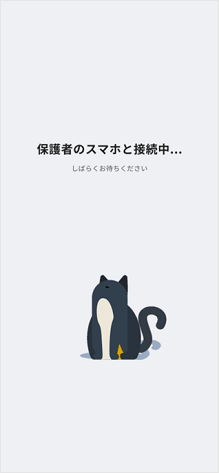
しばらく待ちます。
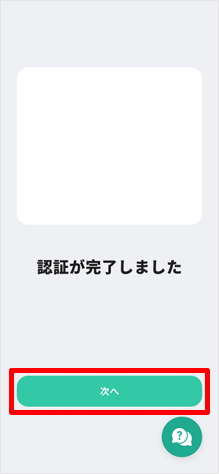
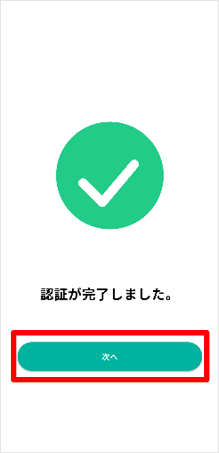
認証が完了しました。[次へ]をタップします。
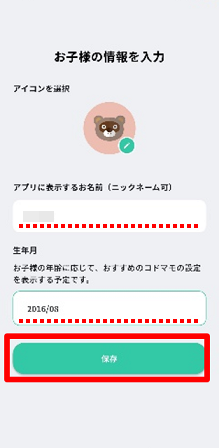
お子さまの情報を入力し、[保存]をタップします。
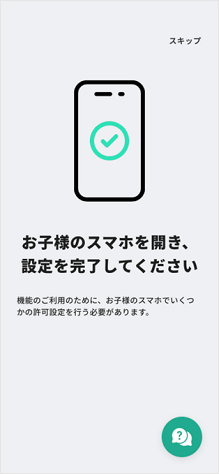
保護者さまの端末でこちらの画面が表示されたら、次の手順からお子さまのスマートフォンで操作します。
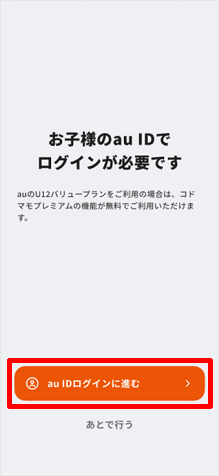
お子さまの端末で、[au IDログインに進む]をタップします。 ※手順8~17までお子さまの端末で操作します。
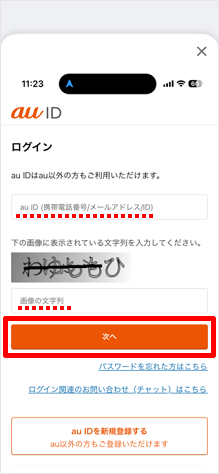
お子さまのau IDと、表示される文字列を入力し、[次へ]をタップします。 ※文字列が表示されていない場合は、au IDのみ入力します。
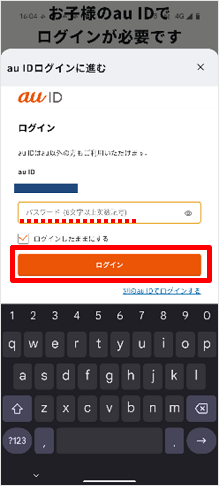
パスワードを入力し、[ログイン]をタップします。
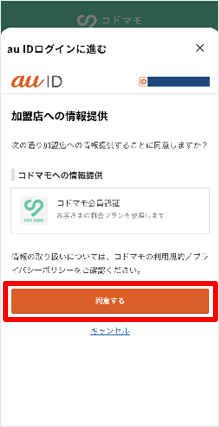
[同意する]をタップします。
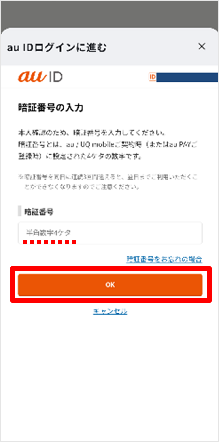
本人確認のため、お子さまのスマートフォンの契約時に決めた4桁の暗証番号を入力し、[OK]をタップします。
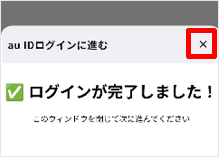
[✖]をタップして画面を閉じます。
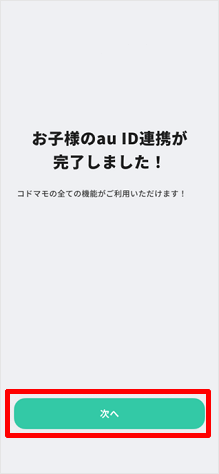
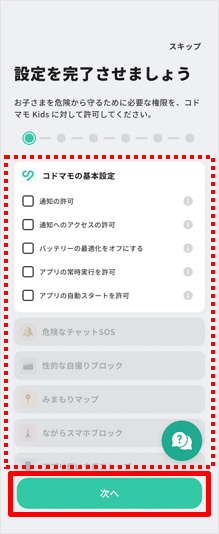
設定画面が表示されます。各種設定を行い、[次へ]をタップします。
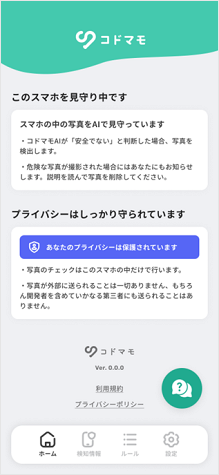
お子さま・保護者さまのスマートフォンの接続ができました。 以上で、コドマモの初期設定は完了です。
質問ID:cf00003590
ご回答ありがとうございます