ログインすると、ポイントやお知らせの確認をはじめ、お客さまの契約内容に応じた表示ができます。
My au利用規約、My UQ mobile利用規約、ID利用規約、au Ponta ポイントプログラム規約およびアクセスデータの利用に同意の上、ログインしてください。
※ログインしない場合は、右上の「×」ボタンで本画面を閉じてください。
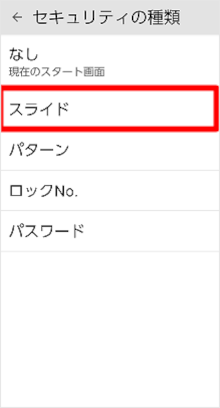
設定アプリの「セキュリティの種類」で画面ロックを「スライド」に設定することができます。
詳細な手順は、以下をご確認ください。
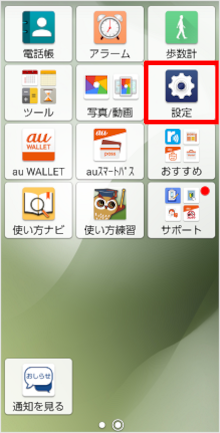
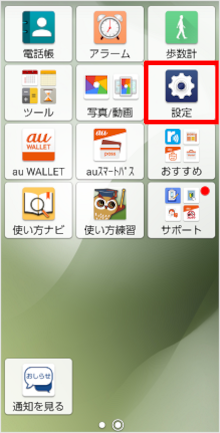
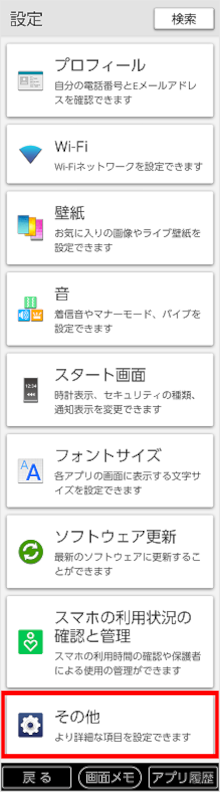
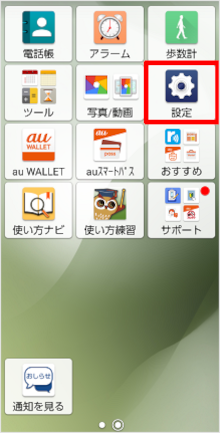
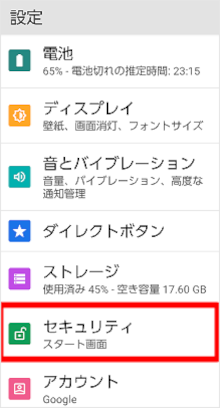
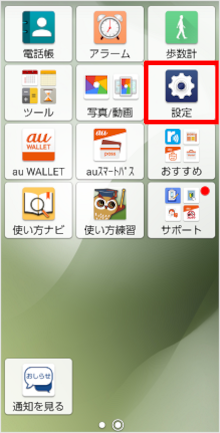
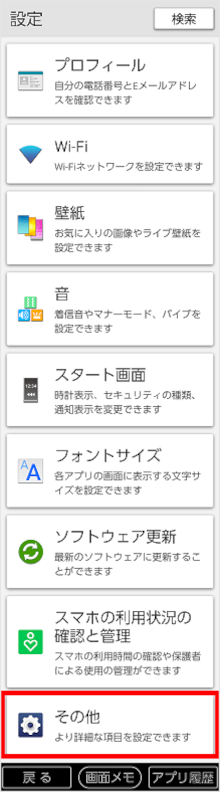
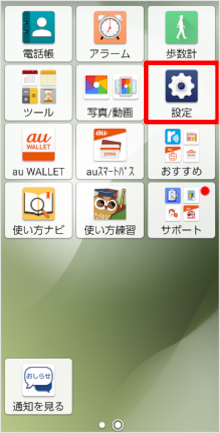
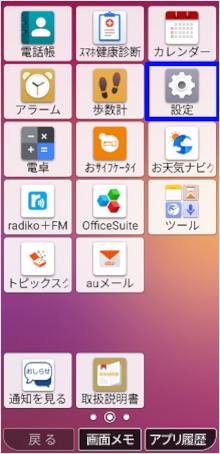
[設定アプリ]を起動します。
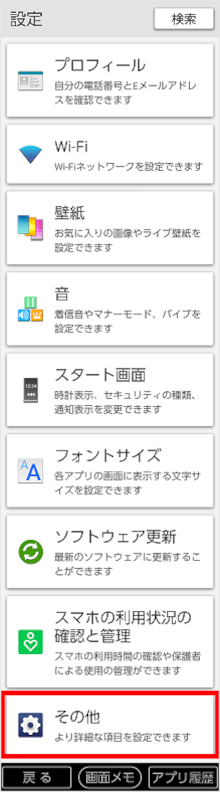
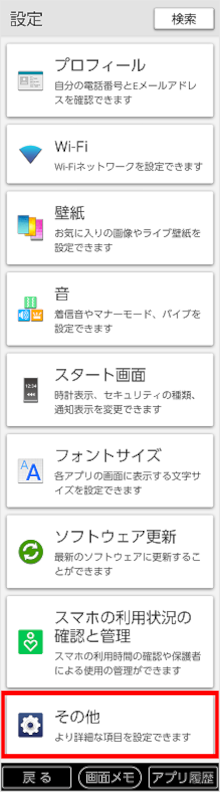
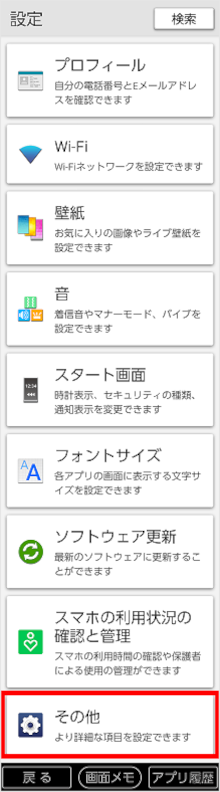
[その他]をタップします。
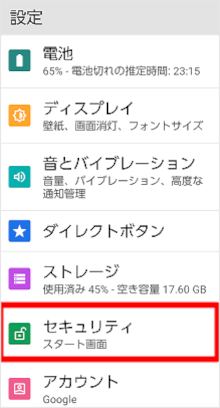
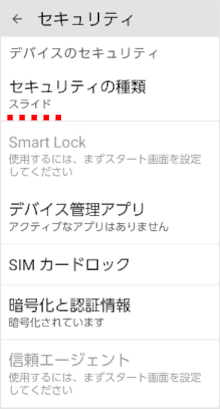
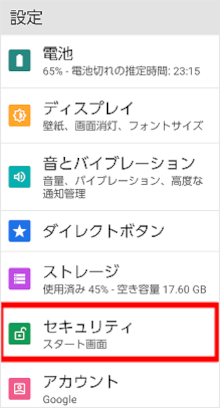
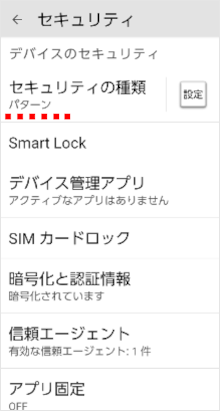
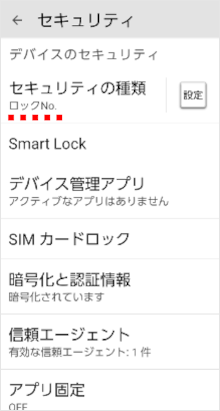
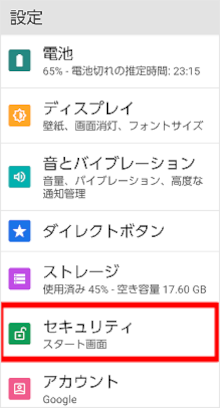
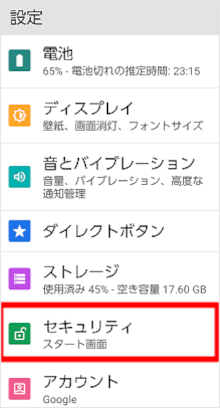
[セキュリティ]をタップします。
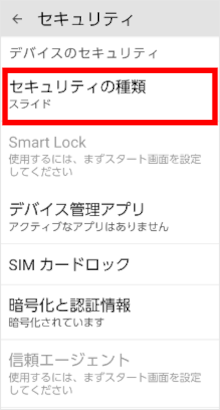
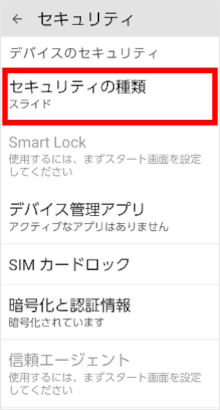
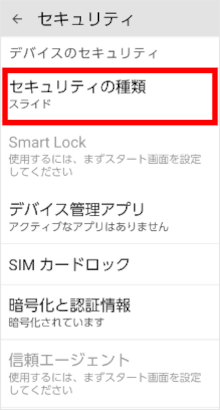
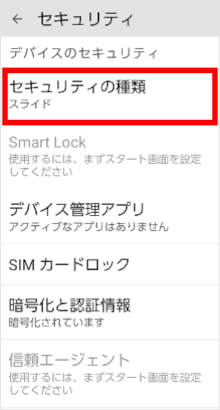
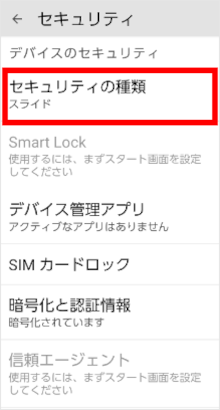
[セキュリティの種類]をタップします。
[スライド]をタップします。
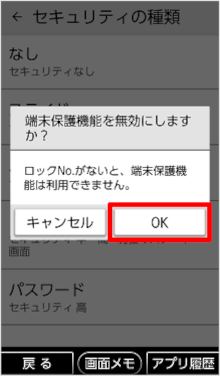
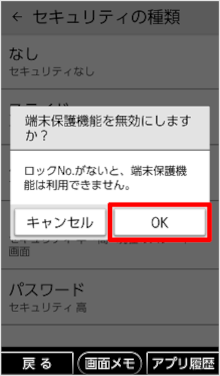
「パターン」「ロックNo.」「パスワード」を設定している場合は、端末保護機能無効についての確認画面が表示されますので、[OK]をタップします。
セキュリティの種類が「スライド」に設定されていたら完了です。
質問ID:cf00003516
作成日:2025/10/09
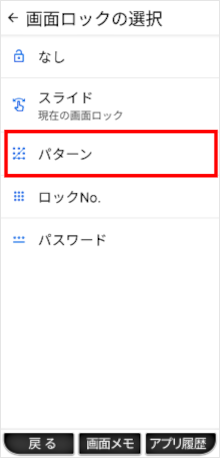
設定アプリの「セキュリティの種類」で画面ロックを「パターン」に設定することができます。
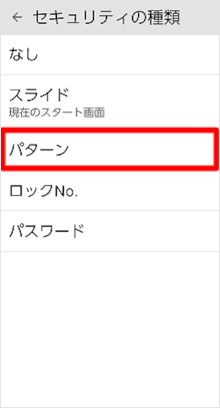
[パターン]をタップします。
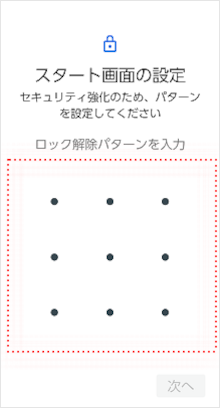
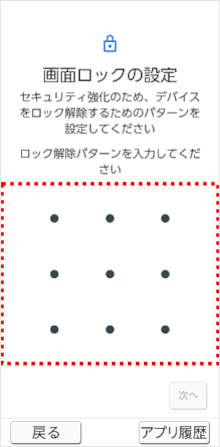
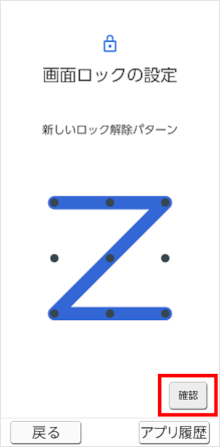
「ロック解除パターン」を入力します。 ※画面上に、4つ以上の点を結ぶ線を引きます。
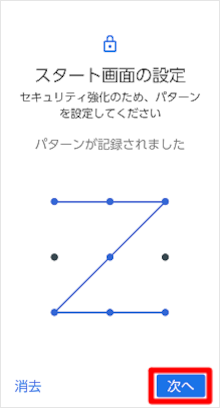
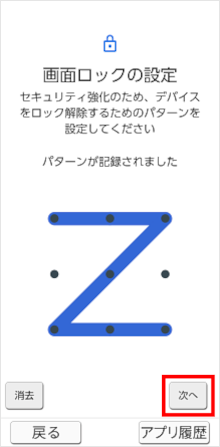
入力が完了すると、「パターンが記録されました」と表示されます。 [次へ]をタップします。
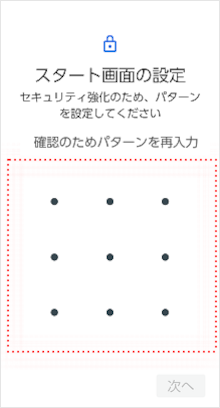
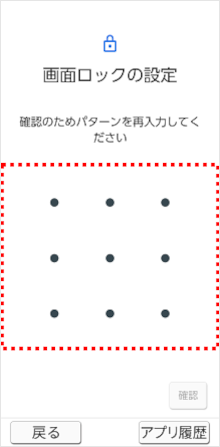
再度同じ「ロック解除パターン」を入力します。
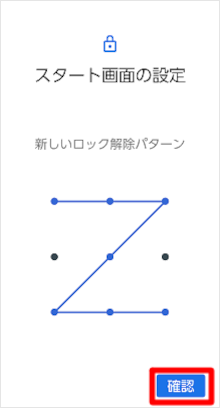
[確認]をタップします。
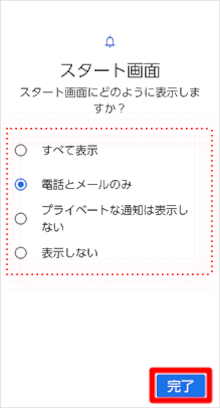
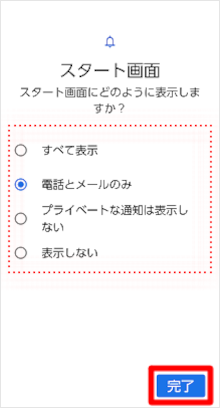
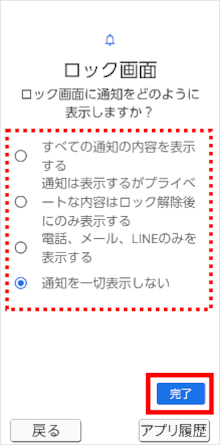
ロック画面上での「通知」の表示方法を選択し、[完了]をタップします。 ※「ロックNo.」「パスワード」を設定している場合は表示されません。
セキュリティの種類が「パターン」に設定されていたら完了です。
質問ID:cf00003517
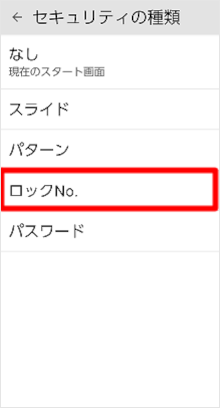
設定アプリの「セキュリティの種類」で画面ロックを「ロックNo.」に設定することができます。
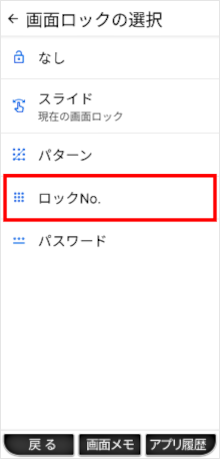
[ロックNo.]をタップします。
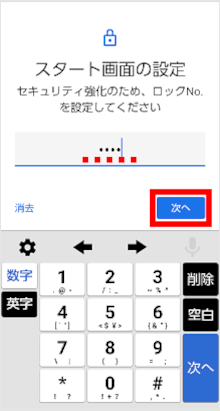
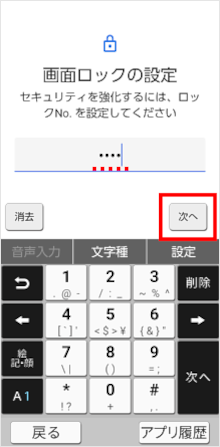
「ロックNo.」を入力し、[次へ]をタップします。 ※「ロックNo.」は4~16桁の数字を入力します。
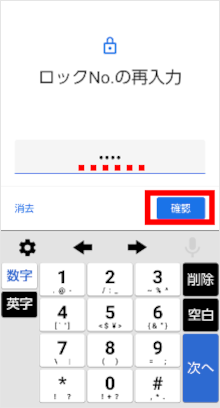
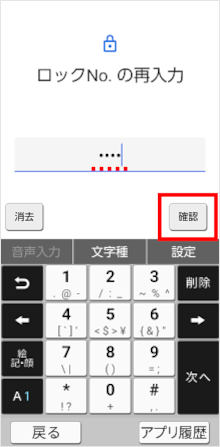
再度同じ「ロックNo.」を入力し、[確認]をタップします。
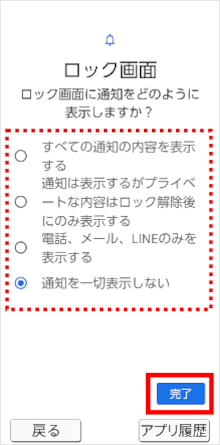
ロック画面上での「通知」の表示方法を選択し、[完了]をタップします。 ※「パターン」「パスワード」を設定している場合は表示されません。
セキュリティの種類が「ロックNo.」に設定されていたら完了です。
質問ID:cf00003518
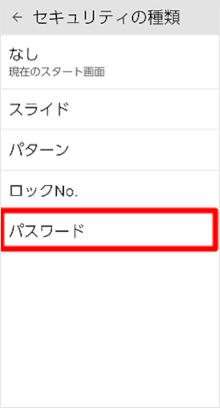
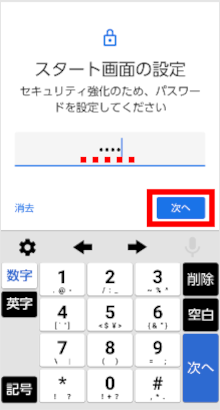
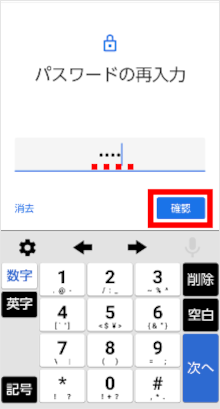
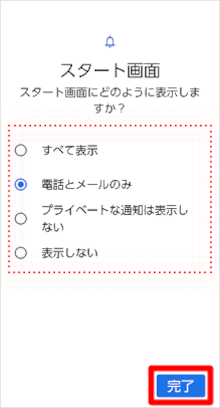
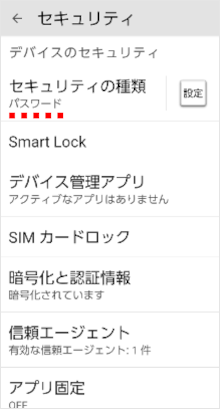
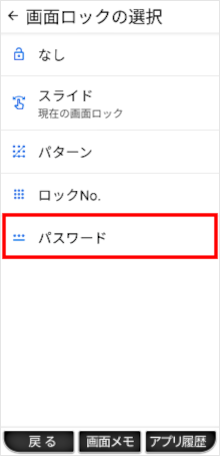
設定アプリの「セキュリティの種類」で画面ロックを「パスワード」に設定することができます。
[パスワード]をタップします。
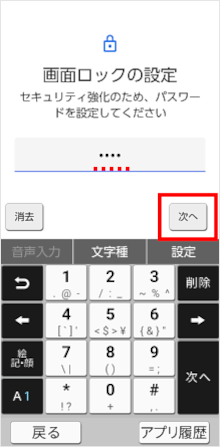
「パスワード」を入力し、[次へ]をタップします。 ※パスワードは4文字以上必要です。
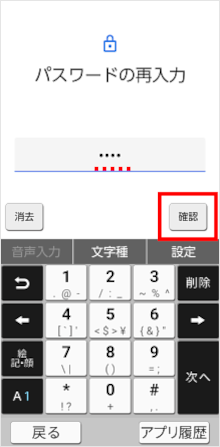
再度同じパスワードを入力し、[確認]をタップします。
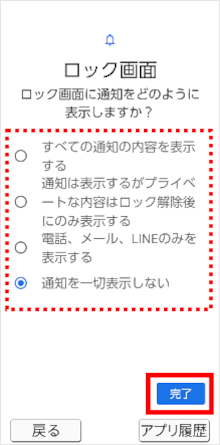
ロック画面上での「通知」の表示方法を選択し、[完了]をタップします。 ※「パターン」「ロックNo.」を設定している場合は表示されません。
セキュリティの種類が「パスワード」に設定されていたら完了です。
質問ID:cf00003519
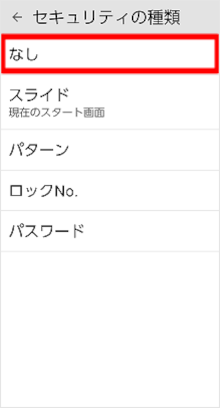
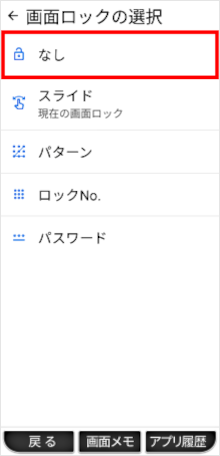
設定アプリの「セキュリティの種類」で画面ロックを「なし」に設定することができます。
[なし]をタップします。
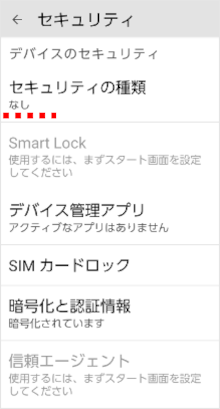
セキュリティの種類が「なし」に設定されていたら完了です。
質問ID:cf00003515
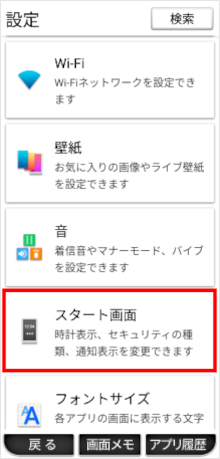
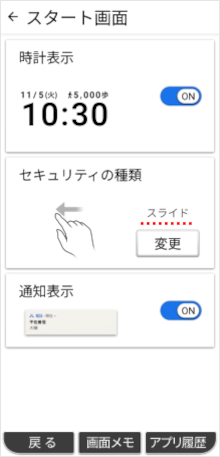
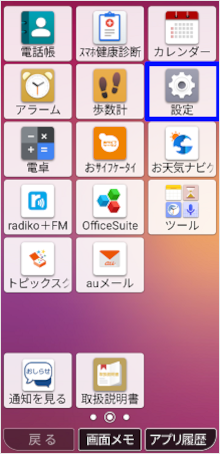
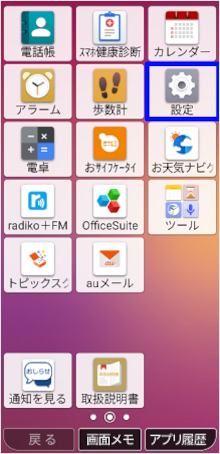
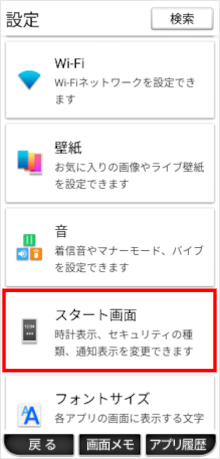
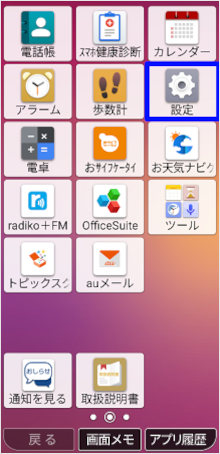
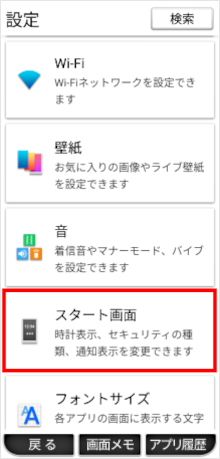
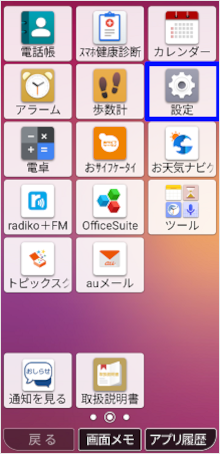
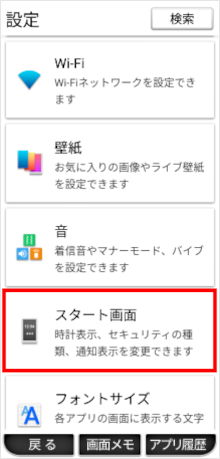
[設定アプリ]をタップします。
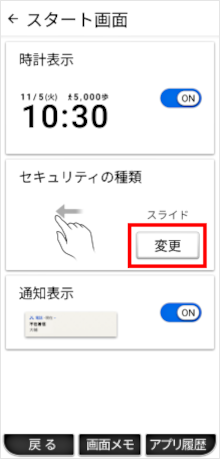
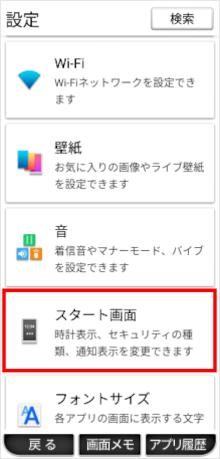
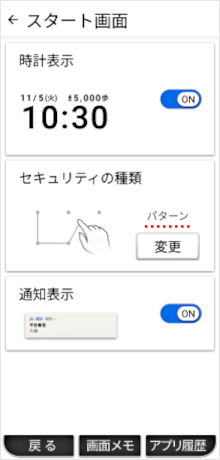
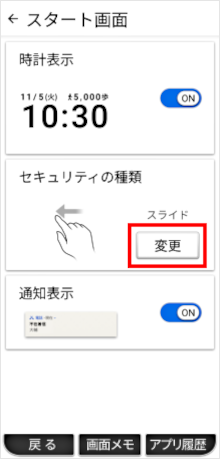
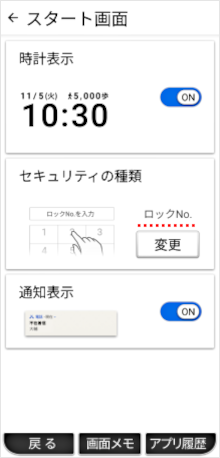
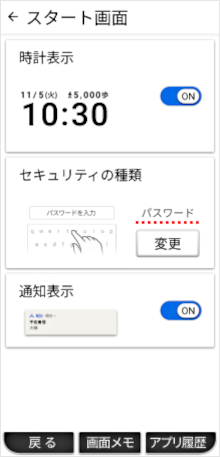
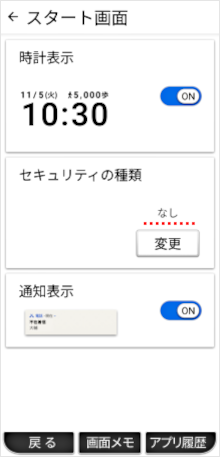
[スタート画面]をタップします。
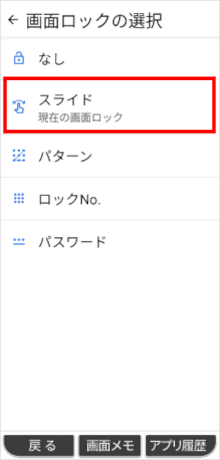
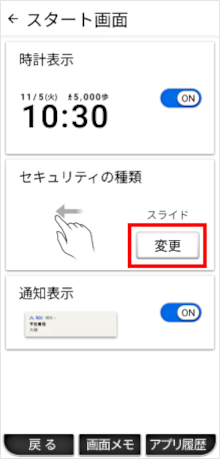
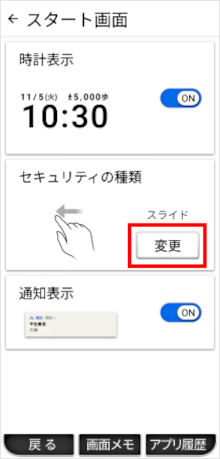
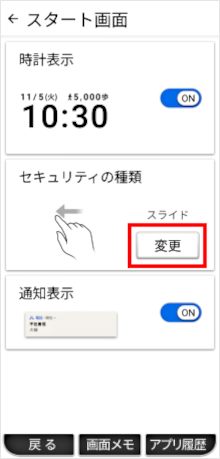
セキュリティの種類の[変更]をタップします。
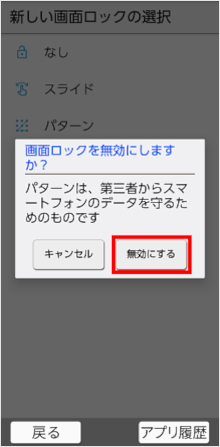
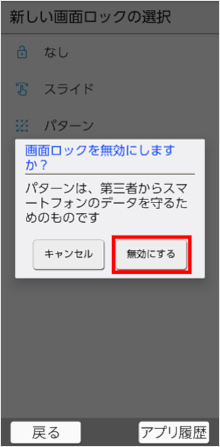
「パターン」「ロックNo.」「パスワード」を設定している場合は、端末保護機能無効についての確認画面が表示されますので、[無効にする]をタップします。
質問ID:cf00003521
質問ID:cf00003522
質問ID:cf00003523
質問ID:cf00003524
質問ID:cf00003520
ご回答ありがとうございます