ログインすると、ポイントやお知らせの確認をはじめ、お客さまの契約内容に応じた表示ができます。
My au利用規約、My UQ mobile利用規約、ID利用規約、au Ponta ポイントプログラム規約およびアクセスデータの利用に同意の上、ログインしてください。
※ログインしない場合は、右上の「×」ボタンで本画面を閉じてください。
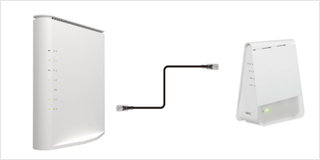
はじめに、ホームゲートウェイ(HGW)と外付け無線LAN機器(GX621A1)の電源を入れ、LANケーブルで接続します。
詳細については、以下をご確認ください。
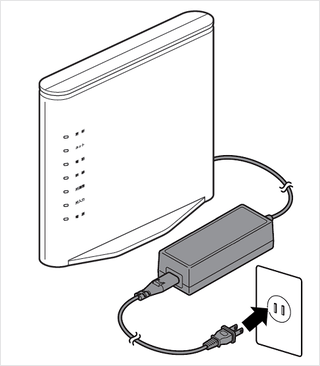
ホームゲートウェイ(HGW)の電源を入れます。
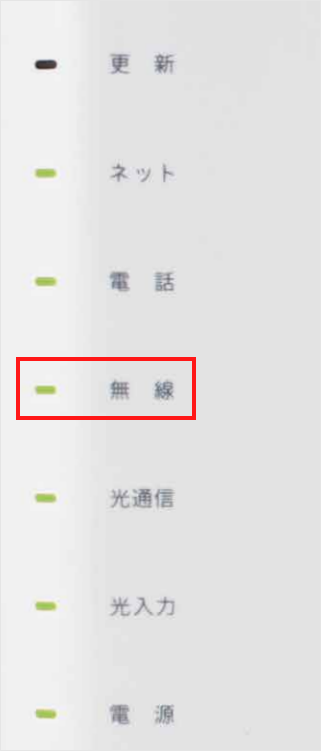
ホームゲートウェイ(HGW)の「無線ランプ」がグリーン点灯していることを確認します。
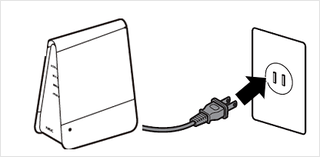
外付け無線LAN機器(GX621A1)の電源を入れます。
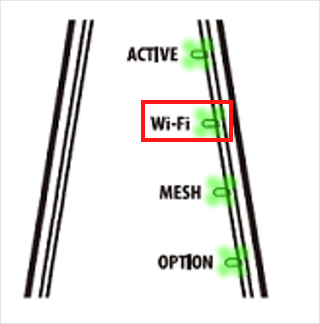
外付け無線LAN機器(GX621A1)の「Wi-Fiランプ」がグリーン点灯していることを確認します。
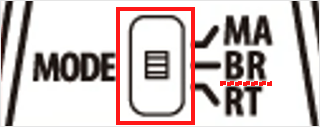
背面の「RT/BR/MAモード切替スイッチ」をBRに切り替えます。
「ホームゲートウェイ(HGW)背面のLANポート」と「外付け無線LAN機器(GX621A1)背面のWAN/LANポート」を、付属のLANケーブルで接続します。
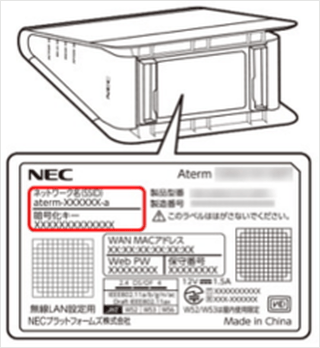
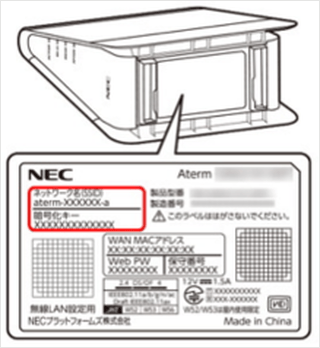
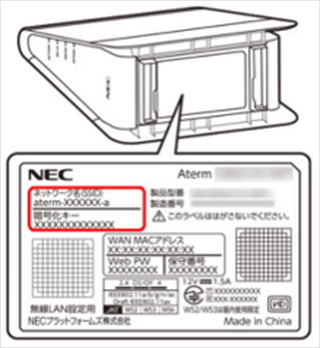
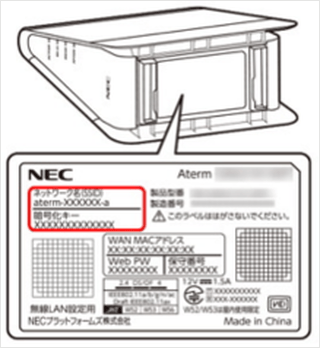
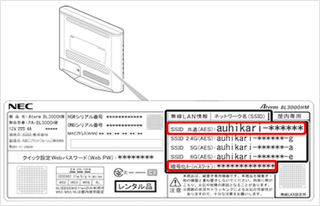
外付け無線LAN機器(GX621A1)本体のラベルに記載されている「ネットワーク名(SSID)」と「暗号化キー(パスワード)」を確認します。
次にパソコンやスマートフォン、ゲーム機など、Wi-Fiの接続設定を行います。
設定方法の詳細は、以下の接続方法をご確認ください。
質問ID:cf00003374
作成日:2025/12/05
WindowsのパソコンでWi-Fiを接続するには、ネットワークアイコンで接続したいネットワークを選択して接続します。
詳細な手順は以下をご確認ください。
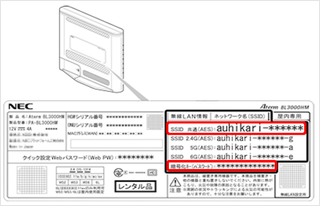
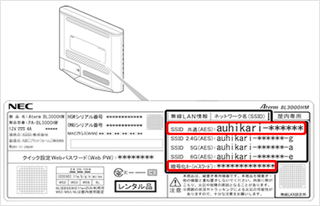
Wi-Fiネットワークに接続するには、ネットワーク名(SSID)と暗号化キー(パスワード)が必要です。 HGWまたは無線LAN機器本体の側面や底面のラベルに記載されています。 以下の画像を参考にご確認ください。 ※HGWの場合(BL3000HM、BL1500HM、BL1000HWなど)
※外付け無線LAN機器(GX621A1)の場合
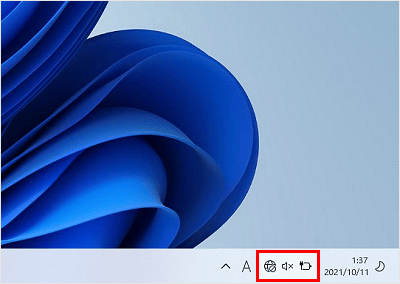
[バッテリー、ネットワーク、またはボリュームアイコン]をクリックします。
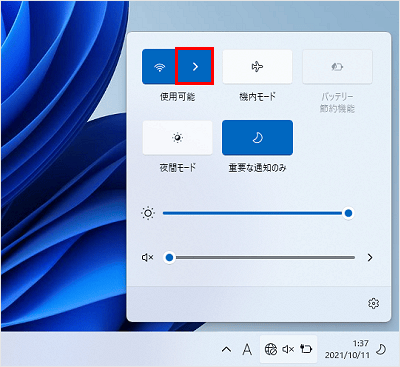
[>] をクリックします。
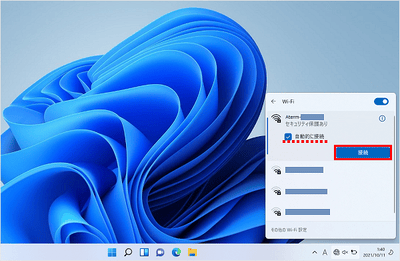
接続するネットワーク名を選択して[接続]をクリックします。
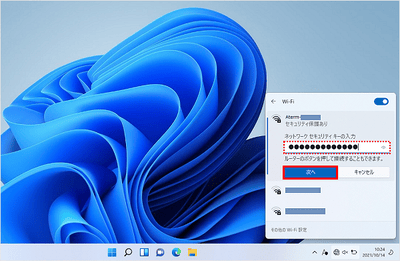
パスワード(暗号化キー)を入力して[次へ]をクリックします。
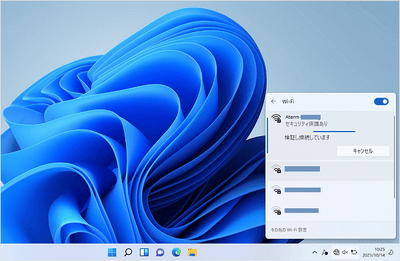
「検証し接続しています」の文言が消えるまで待ちます。
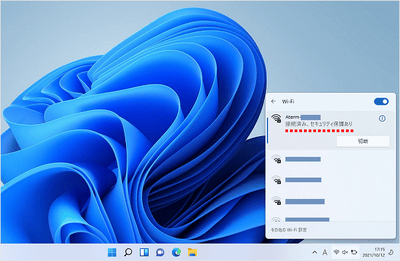
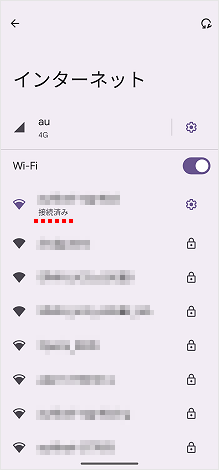
ネットワーク名の下に「接続済み」と表示されたら設定完了です。
質問ID:cf00003359
macOSのパソコンでWi-Fiに接続するには、Wi-Fiアイコンで接続したいネットワークを選択して接続します。
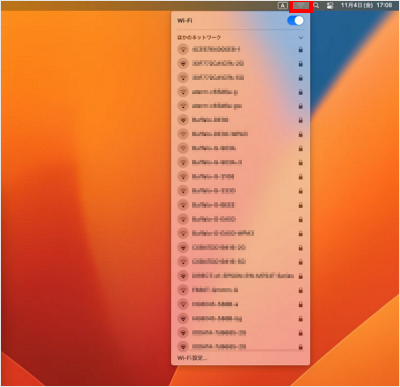
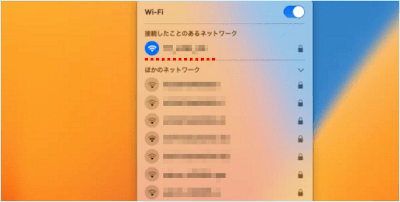
メニューバーの[Wi-Fiアイコン]をクリックします。 ※オフになっている場合は、「Wi-Fi」のスイッチをクリックしてONにします。
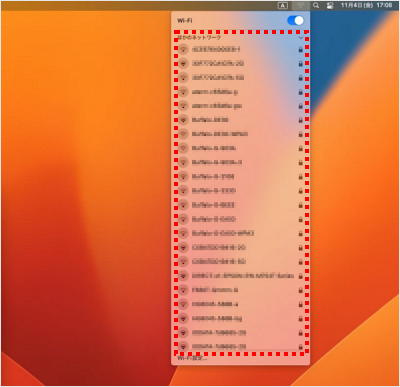
接続したい無線親機のネットワーク名を選択します。
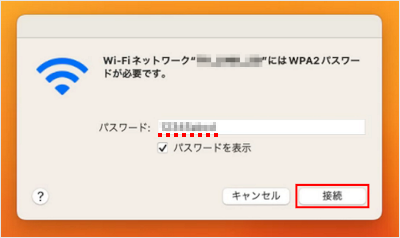
Wi-Fiのパスワードを入力して[接続]をクリックします。
「接続したことのあるネットワーク」にSSIDが表示されたら設定完了です。
質問ID:cf00003360
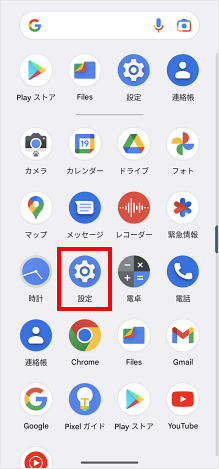
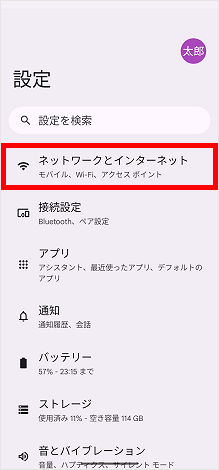
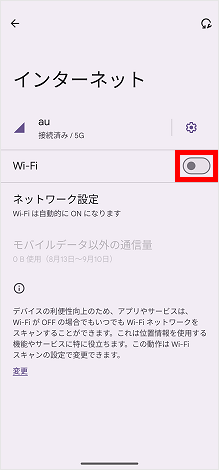
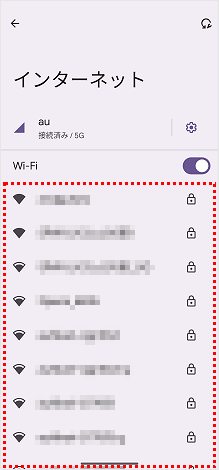
Androidスマートフォン/タブレットでWi-Fiに接続するには、設定アプリでWi-Fi設定に進み、接続したいネットワークを選択して接続します。
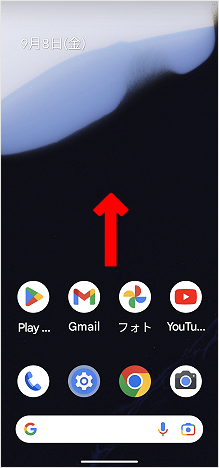
画面下部から上方向へスワイプします。
[設定アプリ]をタップします。
[ネットワークとインターネット]をタップします。
[インターネット]をタップします。
[Wi-Fi]のスイッチをタップしてオンにします。 ※すでにWi-Fiがオンになっている場合は、手順6へ進みます。
接続可能なWi-Fiが一覧で表示されます。 Wi-Fi接続したいネットワーク名(SSID)を選択します。
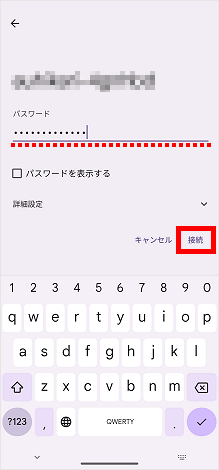
パスワード(暗号化キー)を入力して[接続]をタップします。
以上で、Wi-Fiの接続設定は完了です。
質問ID:cf00001242
iPhone/iPadでWi-Fiに接続するには、設定アプリでWi-Fi設定に進み、接続したいネットワークを選択して接続します。
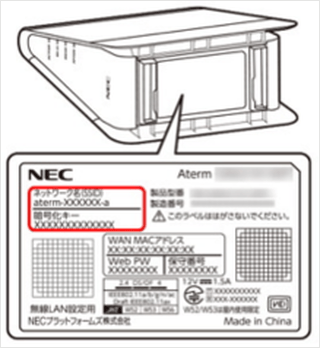
Wi-Fiネットワークに接続するには、ネットワーク名(SSID)と暗号化キー(パスワード)が必要です。 HGWまたは無線LAN機器本体の側面や底面のラベルに記載されています。 以下の画像を参考にご確認ください。
※HGWの場合(BL3000HM、BL1500HM、BL1000HWなど)
[設定アプリ]を起動します。
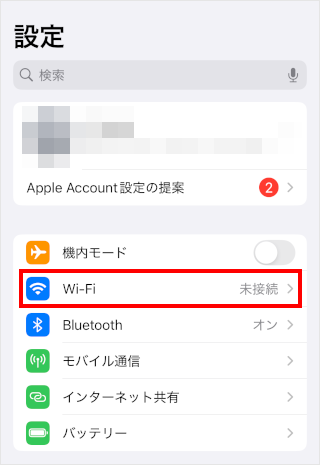
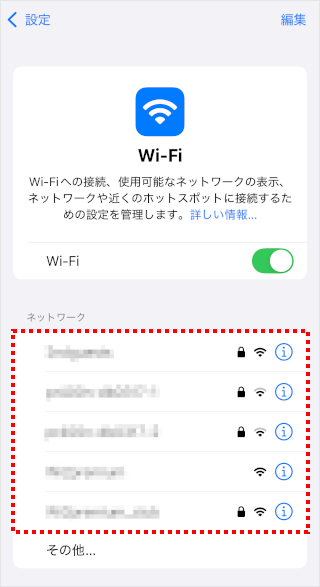
[Wi-Fi]をタップします。
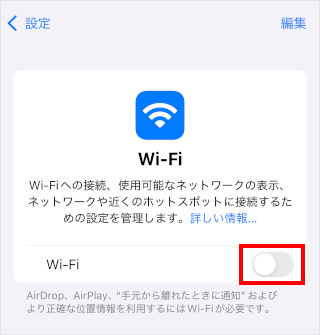
[Wi-Fi]のスイッチをタップしてオン(緑色)にします。 ※すでにオンになっている場合は、手順4へ進みます。
接続可能なWi-Fiが一覧で表示されます。 Wi-Fi接続をしたいネットワーク名(SSID)を選択します。
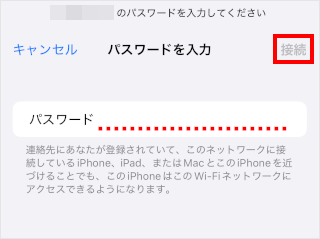
パスワード(暗号化キー)を入力して[接続]もしくは[join]をタップします。
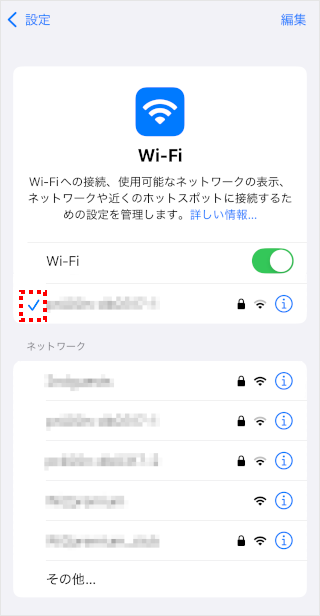
接続した親機のネットワーク名(SSID)にチェックマークが入っていれば、Wi-Fi接続完了です。 ※接続中は画面左上、または右上に扇型のアイコンが表示されます。
質問ID:cf00002867
ゲーム機のWi-Fi設定方法は、各メーカーのホームページ(外部サイト)や取扱説明書をご確認ください。
Wi-Fi接続方法は、以下のページをご確認ください。
Nintendo SwitchのWi-Fi接続の方法についてはこちら(外部サイトへ遷移します)
PlayStation5/PlayStation 4のWi-Fi接続の方法についてはこちら(外部サイトへ遷移します)
質問ID:cf00003376
ご回答ありがとうございます