ログインすると、ポイントやお知らせの確認をはじめ、お客さまの契約内容に応じた表示ができます。
My au利用規約、My UQ mobile利用規約、ID利用規約、au Ponta ポイントプログラム規約およびアクセスデータの利用に同意の上、ログインしてください。
※ログインしない場合は、右上の「×」ボタンで本画面を閉じてください。
設定メニューで、ホーム画面/ロック画面の壁紙をプリセットに変更できます。
詳しい操作手順は、以下をご確認ください。
[設定アプリ]を起動します。
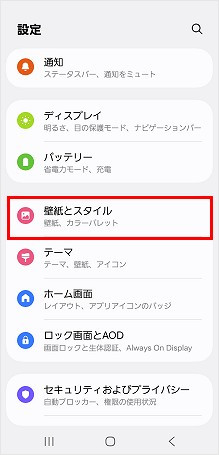
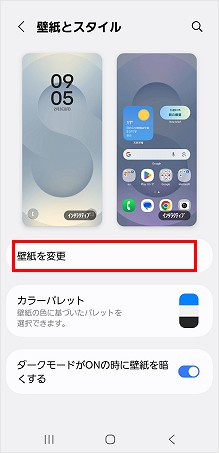
[壁紙とスタイル]をタップします。
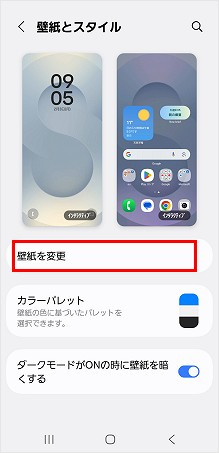
[壁紙を変更]をタップします。
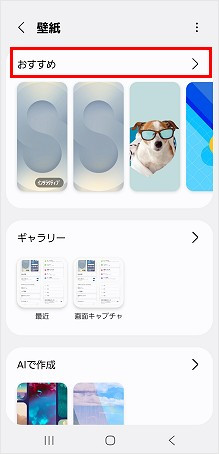
[おすすめ]をタップします。
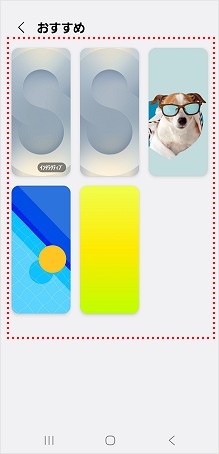
設定したい壁紙をタップします。
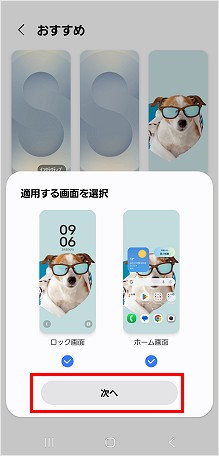
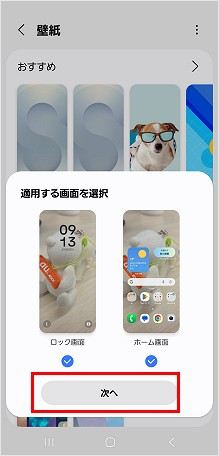
壁紙に設定する画面を選択し、[次へ]をタップします。 ※ここでは、「ロック画面」と「ホーム画面」を選択します。
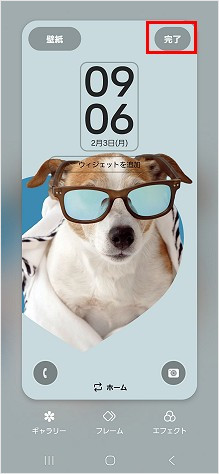
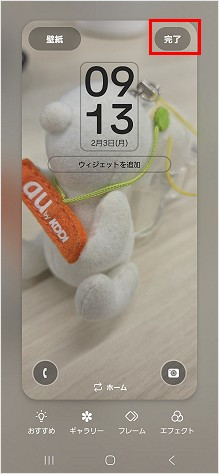
[完了]をタップします。
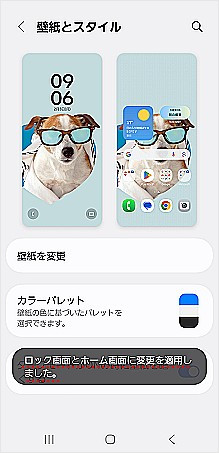
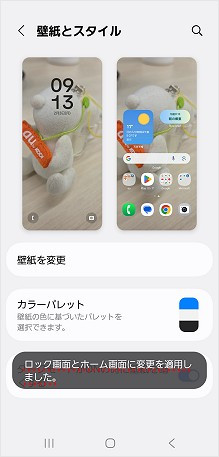
ホーム画面とロック画面の設定が完了しました。
質問ID:cf00003176
作成日:2025/10/09
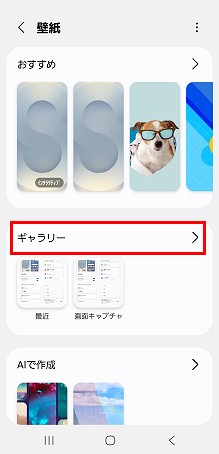
設定メニューで、ホーム画面/ロック画面の壁紙を写真に変更できます。
[ギャラリー]をタップします。
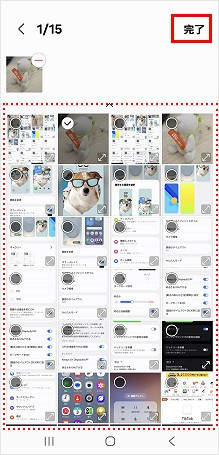
壁紙にしたい画像を選択し、[完了]をタップします。
質問ID:cf00003177
ご回答ありがとうございます
ホーム画面をつかいやすく変更する方法を教えてください(Android)
画面ロックを設定/変更/解除する方法を教えてください(Android)
ホーム画面からGoogle検索バーを誤って削除してしまったので、元に戻す方法を知りたい(Android)