ログインすると、ポイントやお知らせの確認をはじめ、お客さまの契約内容に応じた表示ができます。
My au利用規約、My UQ mobile利用規約、ID利用規約、au Ponta ポイントプログラム規約およびアクセスデータの利用に同意の上、ログインしてください。
※ログインしない場合は、右上の「×」ボタンで本画面を閉じてください。
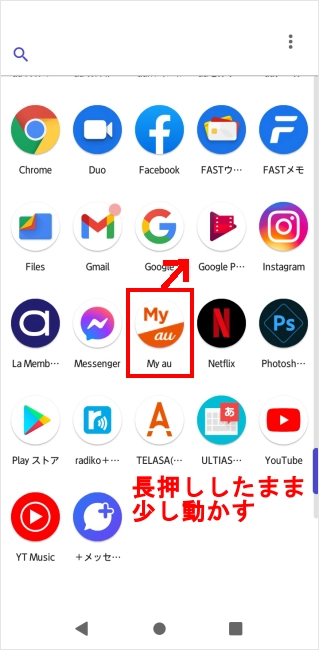
アプリ一覧画面でアプリアイコンを長押しし、ホーム画面に移動することで、ショートカットを作成・配置することができます。
詳細な手順は以下をご確認ください。
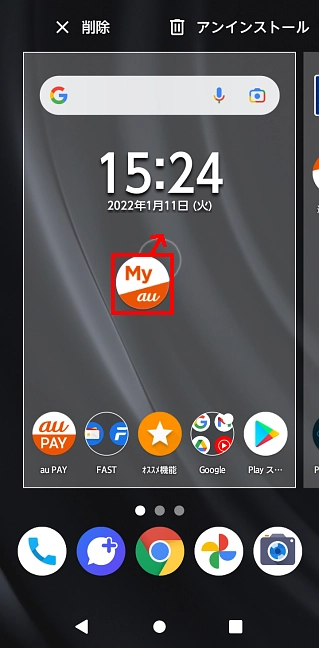
アプリ一覧でショートカットを作成したいアプリをロングタップ(長押し)します。 画面から指を離さず、アプリをドラッグ(押したまま移動)します。 ※アプリ一覧画面は、ホーム画面を下から上にスライドすると表示されます。
ホーム画面が表示されます。 アプリを配置したい場所までドラッグ(押したまま移動)します。
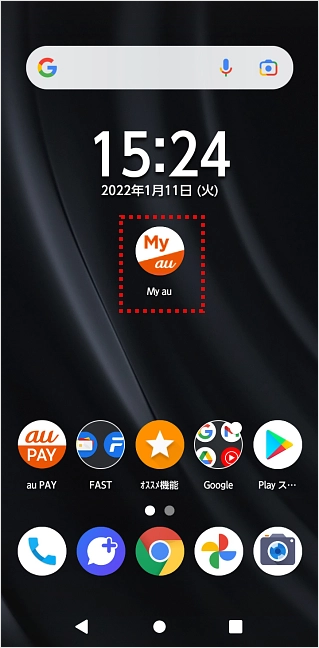
アプリを配置したい場所で指を離します。 以上で、ホーム画面にアプリのショートカットを作成する手順は完了です。 ※配置したいショートカットが複数ある場合は、この操作を繰り返します。 ※ショートカットアイコンはロングタップとドラッグで配置場所を変更ができます。
質問ID:cf00002933
作成日:2025/10/09
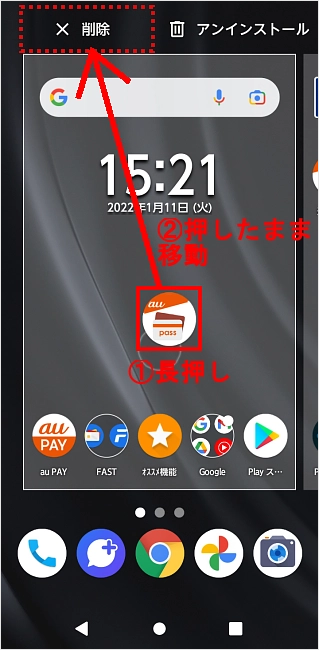
ホーム画面でアプリアイコンを長押しし、削除エリアに移動することで、ショートカットを削除することができます。
ホーム画面で、削除したいショートカットアイコンをロングタップ(長押し)します。 指を離さず、画面上部の「削除」エリアまでドラッグ(押したまま移動)します。 ※アンインストールできるアプリでは、アンインストールが表示されます。誤ってアンインストールしないようご注意ください。 ※ドラッグ中に指を離してしまうと、その場所への移動となります。
「削除」のエリアで指を離してショートカットの削除は完了です。 ※削除したいショートカットが複数ある場合は、この操作を繰り返します。
質問ID:cf00002932
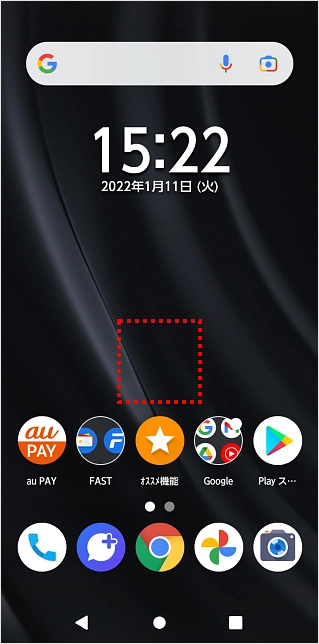
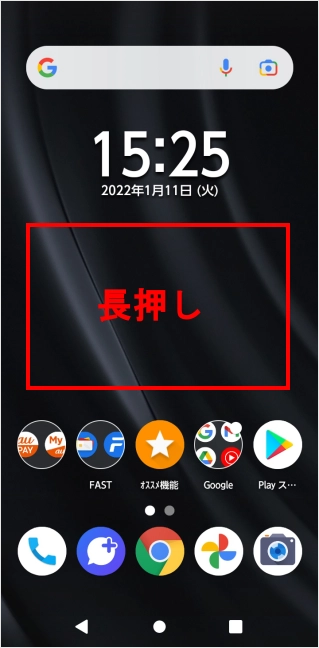
ホーム画面の空いている部分を長押しし、ウィジェット一覧画面からご希望のウィジェットを作成することができます。
ウィジェットを長押ししてホーム画面に移動することで、配置を行うこともできます。
ホーム画面の空いている部分をロングタップ(長押し)します。
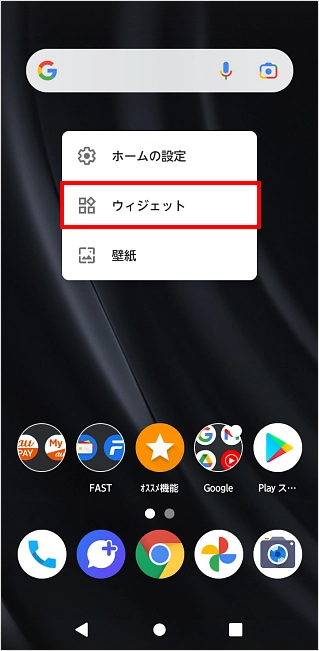
[ウィジェット]をタップします。
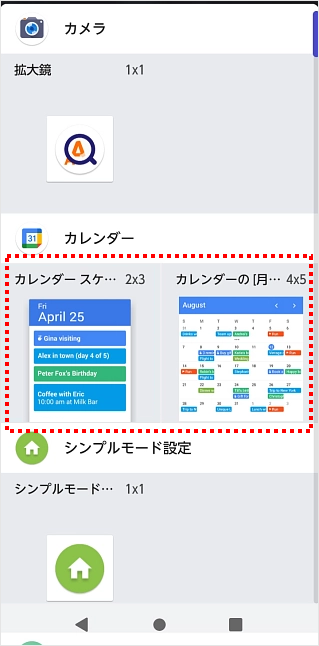
ホーム画面に配置したいウィジェットを選び、ロングタップ(長押し)します。 ※今回はカレンダーを選択しています。
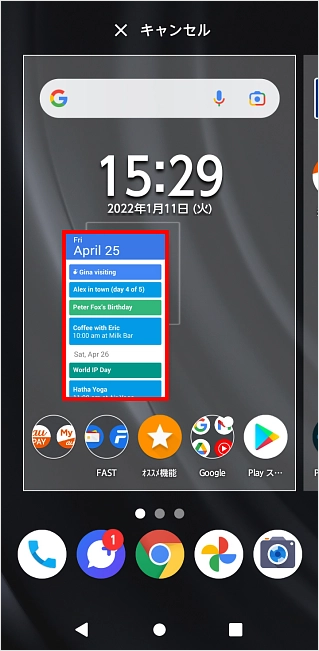
ホーム画面が表示されます。 ウィジェットを配置したい場所までドラッグ(押したまま移動)します。
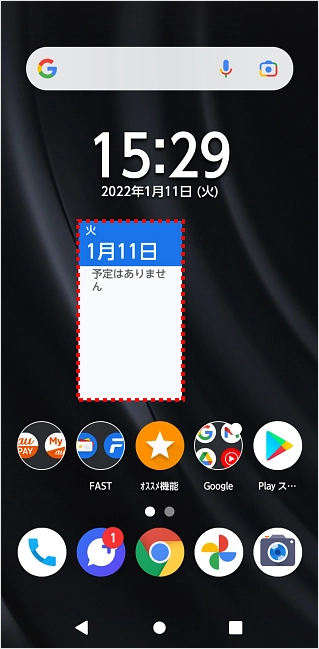
ウィジェットを配置したい場所で指を離します。 以上で、ホーム画面にウィジェットを作成する手順は完了です。 ※配置したいウィジェットが複数ある場合は、この操作を繰り返します。 ※ウィジェットはロングタップとドラッグで配置場所を変更ができます。
質問ID:cf00002934
ホーム画面でウィジェットを長押しし、削除エリアに移動することで、ウィジェットを削除することができます。
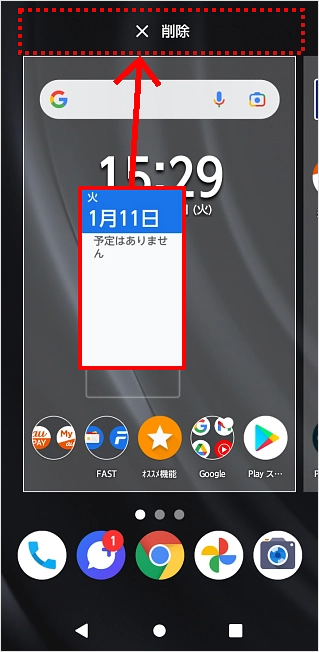
ホーム画面で、削除したいウィジェットをロングタップ(長押し)します。 指を離さず、画面上部の「削除」エリアまでドラッグ(押したまま移動)します。 ※ドラッグ中に指を離してしまうと、その場所への移動となります。
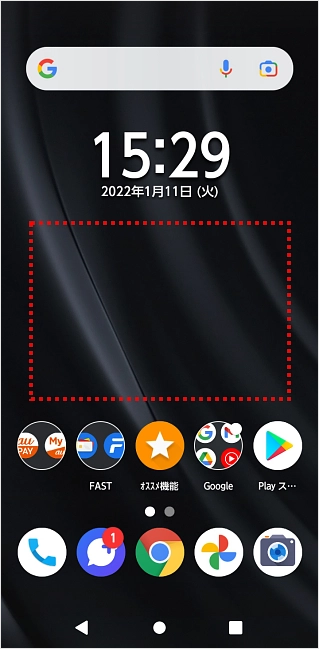
以上でウィジェットの削除は完了です。 ※削除したいウィジェットが複数ある場合は、この操作を繰り返します。
質問ID:cf00002935
ホーム画面に追加したい連絡先を連絡先アプリで開き、メニューボタンから「ショートカットを作成」に進むことで、ホーム画面に配置することができます。
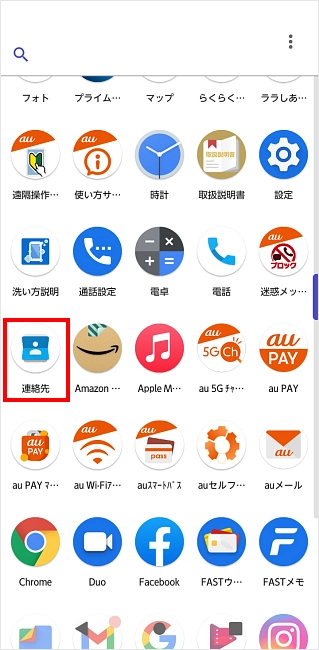
[連絡先アプリ]をタップします。
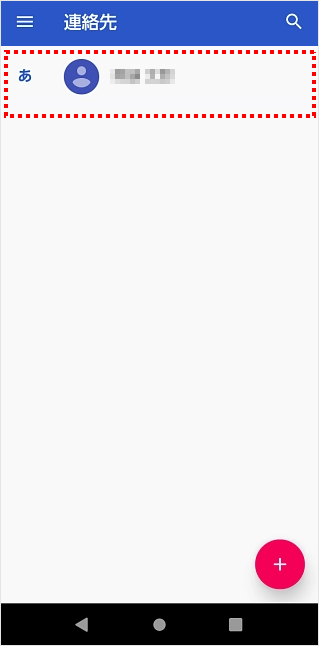
ショートカットを作成したい連絡先をタップします。
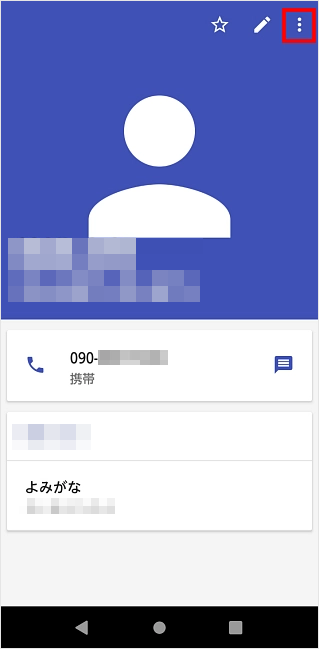
[メニューボタン]をタップします。
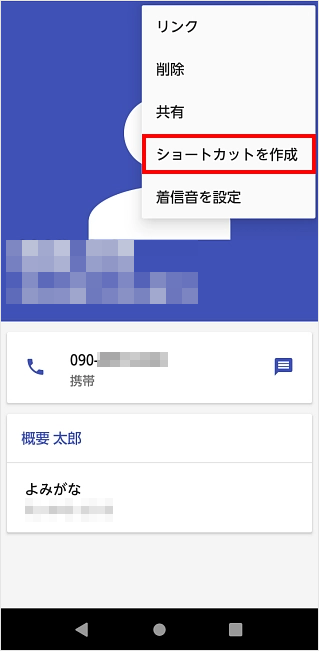
[ショートカットを作成]をタップします。
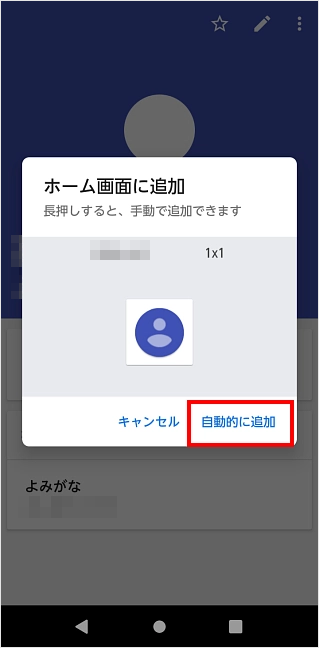
[自動的に追加]をタップします。
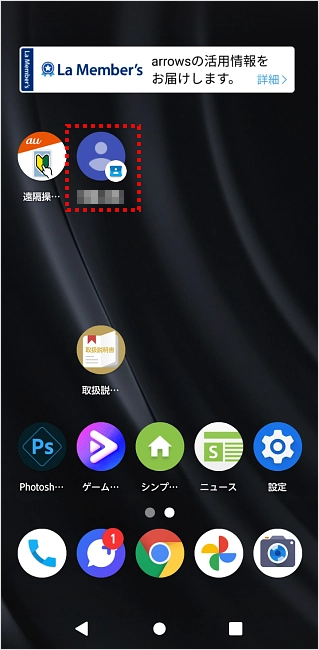
ホーム画面に連絡先のショートカットが追加されたら、操作は完了です。 ※ロングタップとドラッグで配置場所を変更できます。
質問ID:cf00002936
ご回答ありがとうございます
アプリのアンインストール方法を知りたい
ホーム画面/ロック画面の壁紙を変更したい(Android)
ホーム画面からGoogle検索バーを誤って削除してしまったので、元に戻す方法を知りたい(Android)
ホーム画面のアイコンを整理する方法を教えてください(iPhone)
【au PAY】コード支払い用ショートカットの作成方法を教えてください