ログインすると、ポイントやお知らせの確認をはじめ、お客さまの契約内容に応じた表示ができます。
My au利用規約、My UQ mobile利用規約、ID利用規約、au Ponta ポイントプログラム規約およびアクセスデータの利用に同意の上、ログインしてください。
※ログインしない場合は、右上の「×」ボタンで本画面を閉じてください。
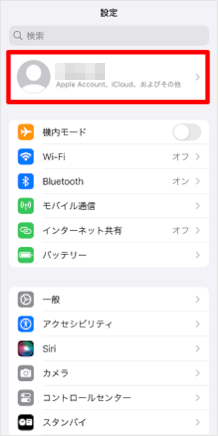
iCloud写真の設定状況は、設定アプリ内のApple Account設定画面で確認することができます。
詳細な操作方法は以下をご確認ください。
[設定アプリ]を起動します。
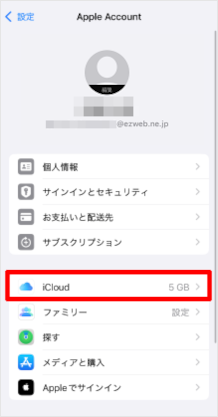
[Apple Account]をタップします。
[iCloud]をタップします。
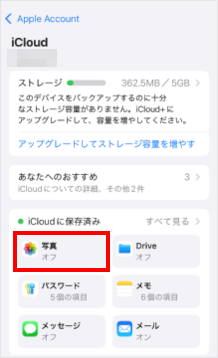
[写真]をタップします。
「iCloud写真」の設定状況を確認することができます。 「iCloud写真」がオフになっている場合は、「STEP1:事前準備」に進みます。 「iCloud写真」がオンになっている場合は、以下のページでパソコンへの写真の読み込み手順をご確認ください。 パソコンへの写真の読み込み手順についてはこちら(Appleサポートページ)
質問ID:cf00002868
作成日:2025/10/22
データの消失や重複を防ぐため、iPhone/iPadをパソコンに接続する前に、パソコンのiTunesでデバイスを自動的に同期しない設定にします。
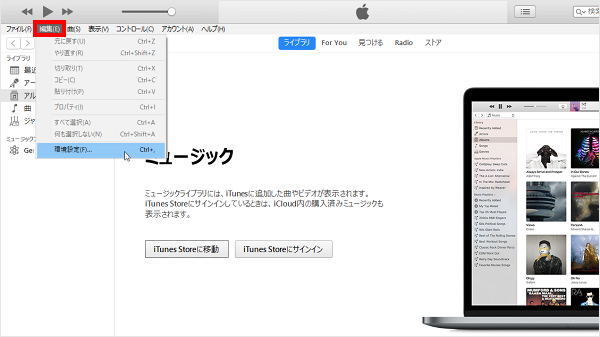
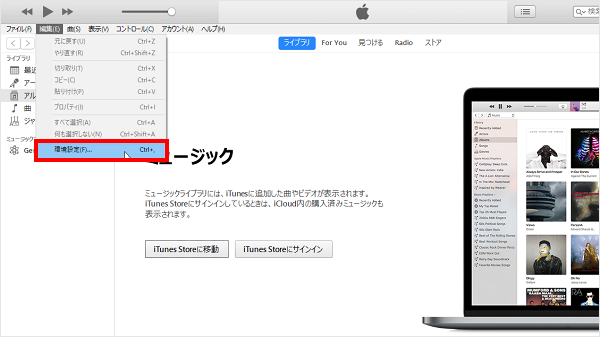
[iTunes]を起動します。 ※ここではまだ、iPhone/iPadは接続しません。
[編集]をクリックします。 ※メニューバーが表示されていない場合は、パソコンの[ALTキー]を一度押下します。
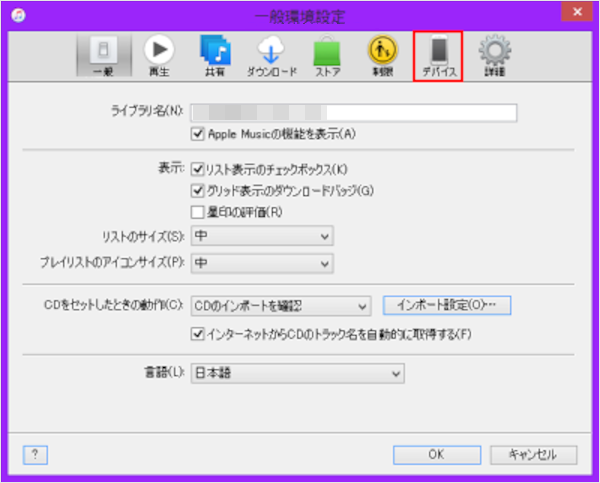
[環境設定]をクリックします。
[デバイス]をクリックします。
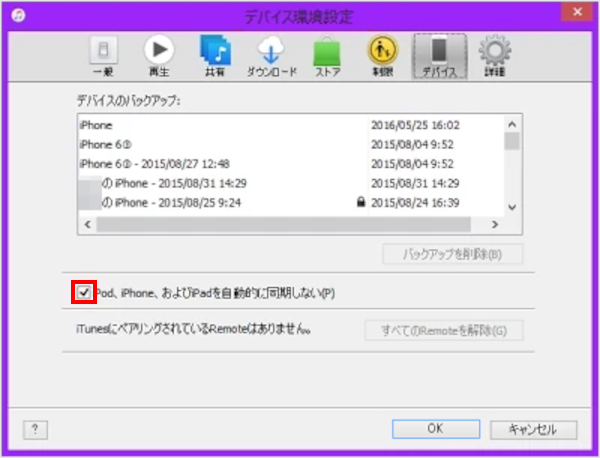
[iPod、iPhone、およびiPadを自動的に同期しない(P)]にチェックをします。
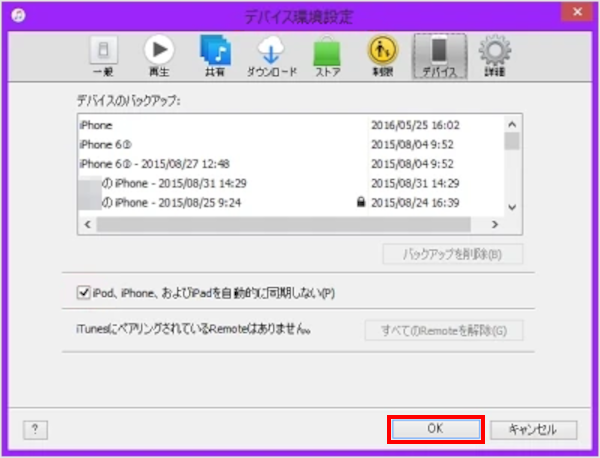
[OK]をクリックします。以上で事前準備は完了です。
質問ID:cf00002869
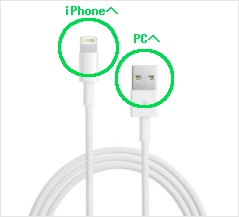
パソコンとiPhone/iPadをApple純正USBケーブル/USB-C-Lightningケーブルで接続します。
パソコンとiPhoneを、付属のApple純正USBケーブル/USB-C-Lightningケーブルで接続します。 ※Apple純正USBケーブル/USB-C-Lightningケーブル以外で接続した場合、iTunesがiPhone/iPadを認識しない場合があります。
iTunesにメッセージが表示された場合は、以下の通り操作します。 その後、「STEP3:写真の読み込み」に進みます。
質問ID:cf00002870
パソコンとiPhone/iPadを接続した後、パソコンで画像とビデオのインポートを行うと、iPhone/iPad内の写真をパソコンに読み込むことができます。
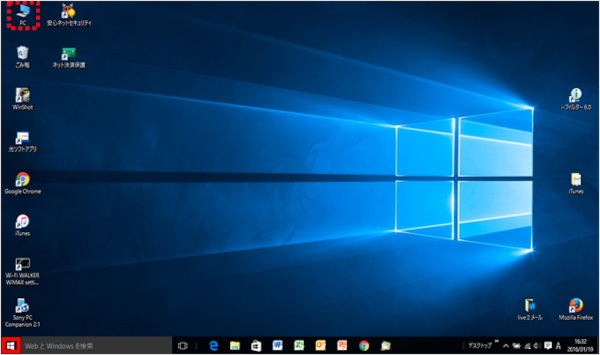
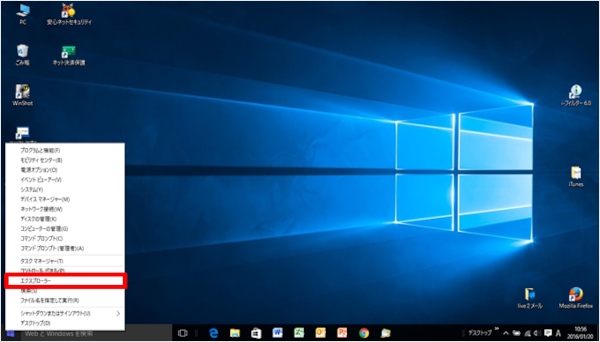
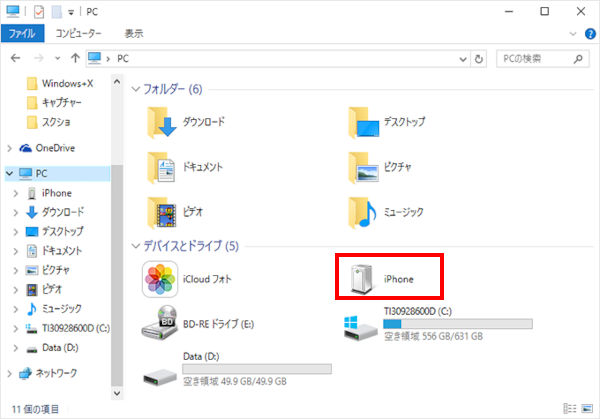
[Windowsボタン]を右クリックします。 ※デスクトップ上に[PCアイコン]がある場合は、ダブルクリックし手順3に進みます。
[エクスプローラー]をクリックします。
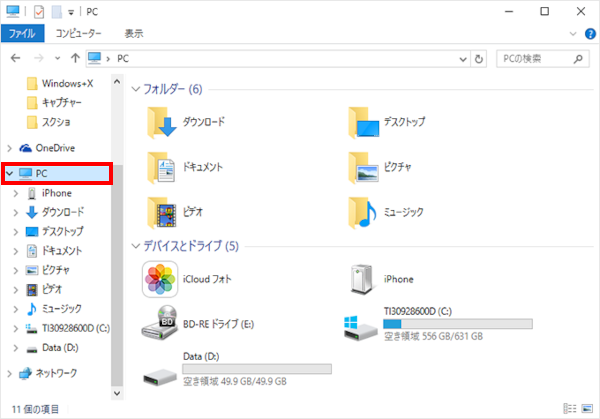
[PC]をクリックします。
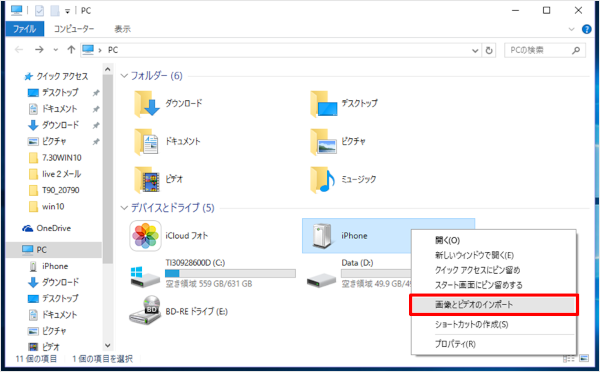
[iPhone]を右クリックします。 ※iPhoneが表示されない場合はiPhoneのケーブルをいったん外し、パソコンに接続し直します。
[画像とビデオのインポート]をクリックします。
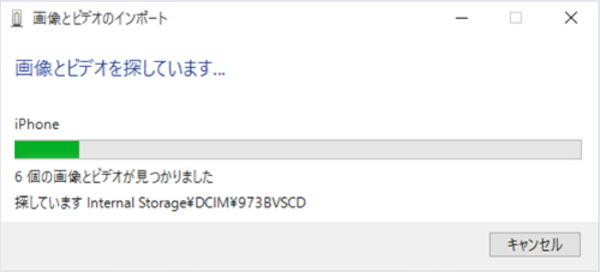
画像とビデオの検索が始まります。
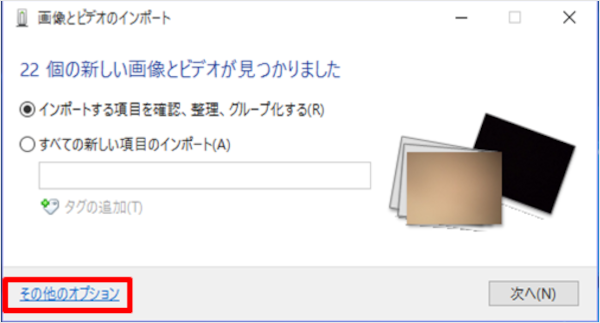
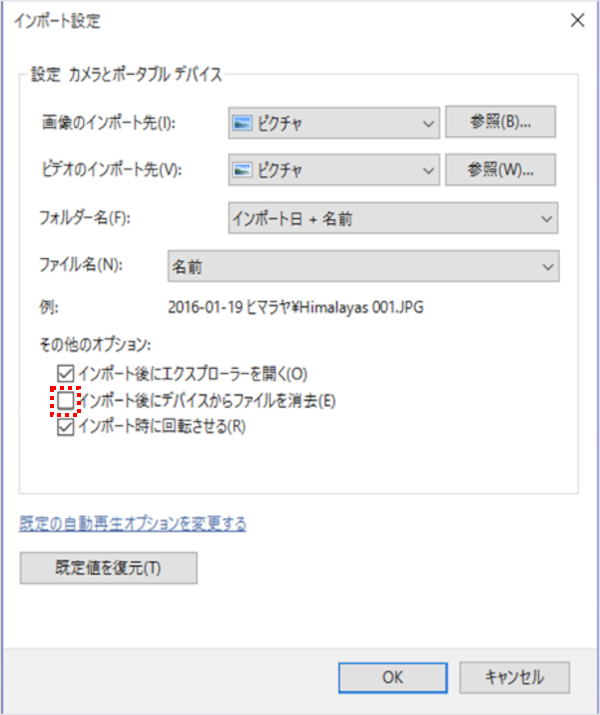
[その他のオプション]をクリックします。
読み込んだ写真をiPhone/iPadから削除する場合は[インポート後にデバイスからファイルを消去]をクリックしチェックを入れます。 iPhone/iPadに写真を残す場合はチェックを外します。 ※そのほかの項目は変更不要です。
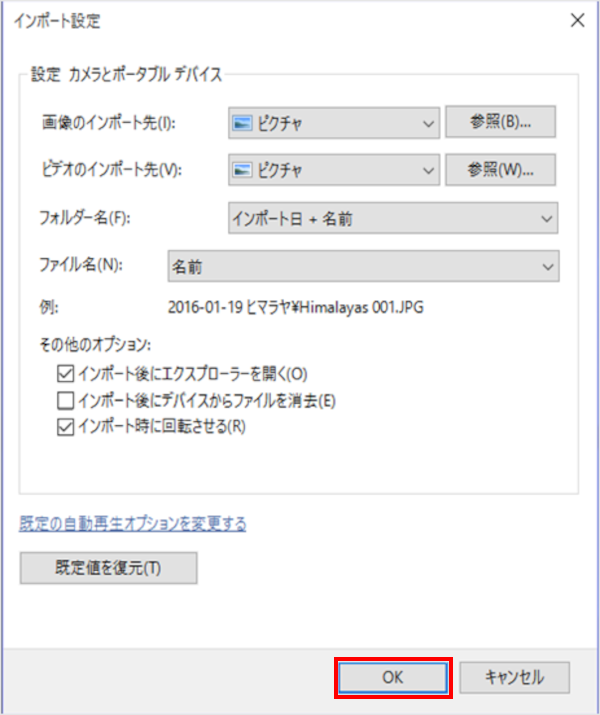
[OK]をクリックします。
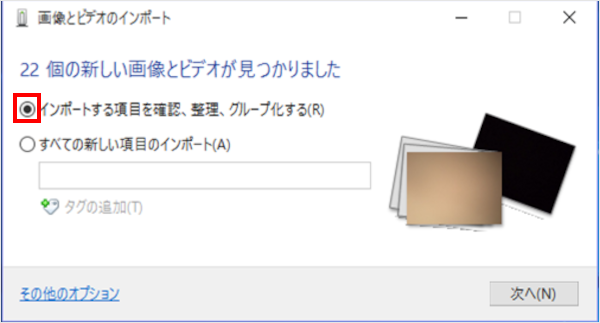
[インポートする項目を確認、整理、グループ化する]をクリックします。
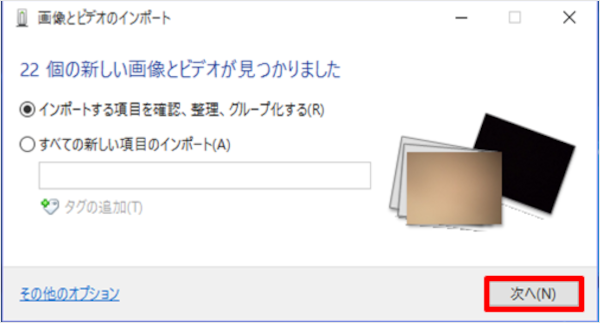
[次へ]をクリックします。
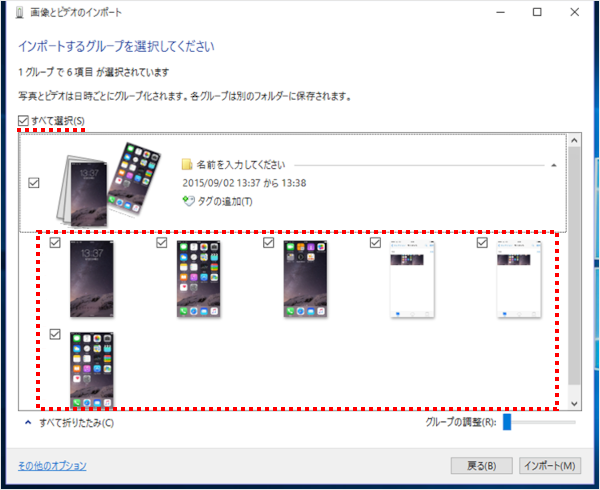
パソコンに読み込みたい写真にチェックを入れます。 すべての写真を読み込みたい場合は、[すべて選択]をクリックしチェックを入れます。 ※適宜、画面をスクロールして写真を確認してください。
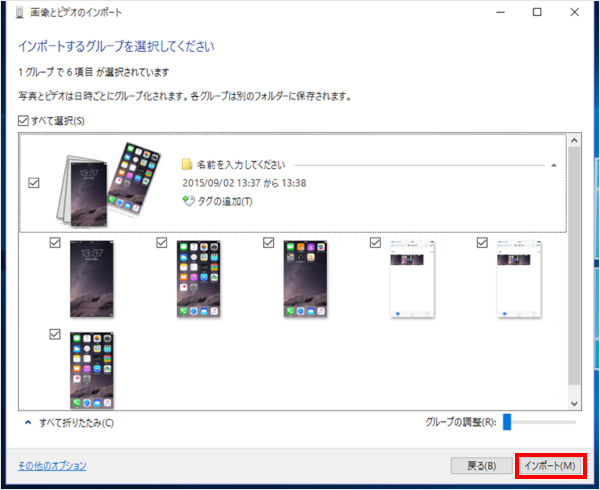
[インポート]をクリックします。
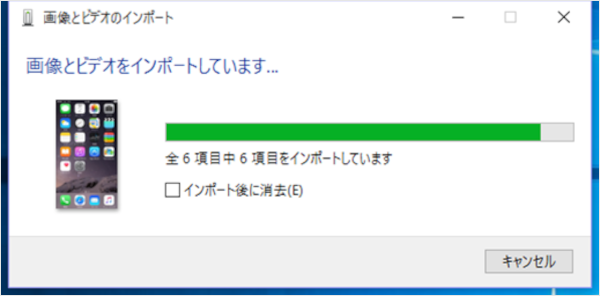
インポートが始まります。
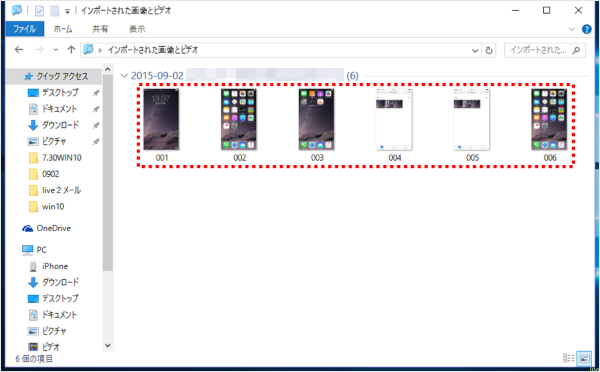
写真の読み込みが完了しましたらフォルダが開きますので、確認します。 保存先を指定しない場合、保存先はライブラリ>ピクチャになります。 次に、「STEP4:iPhone/iPadの取り外し」に進みます。
質問ID:cf00002871
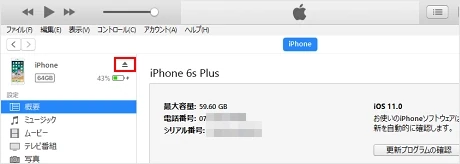
データの損傷などを防ぐため、iTunesでデバイスの取り外しボタンを押してから、iPhone/iPadを取り外します。
[矢印マーク]をクリックします。
iPhone/iPadのマークが消えます。この状態でパソコンからiPhone/iPadを取り外します。
質問ID:cf00002872
ご回答ありがとうございます