ログインすると、ポイントやお知らせの確認をはじめ、お客さまの契約内容に応じた表示ができます。
My au利用規約、My UQ mobile利用規約、ID利用規約、au Ponta ポイントプログラム規約およびアクセスデータの利用に同意の上、ログインしてください。
※ログインしない場合は、右上の「×」ボタンで本画面を閉じてください。
iPhone/iPadでFace IDを利用するには、あらかじめ顔情報の登録が必要です。
顔情報は、設定アプリで登録します。
詳細な手順は以下をご確認ください。
Face IDの対応機種は、Appleサポートページをご確認ください。 Face IDの対応機種はこちら(Appleサポートページ) ※iPhone 12以降かつiOS 15.4以降をご利用の場合は、マスク着用時にFace IDでiPhoneのロックを解除できます。
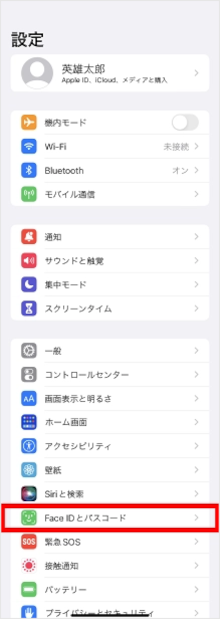
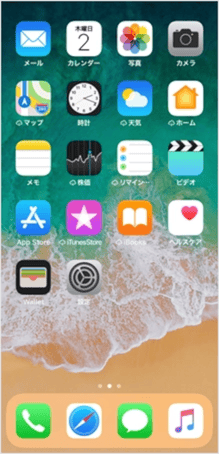
[設定アプリ]を起動します。
[Face IDとパスコード]をタップします。
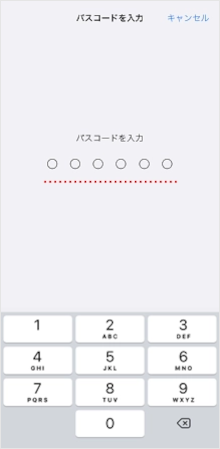
画面ロックに利用しているパスコードを入力します。 ※パスコード未設定の場合は、この画面は表示されません。 ※本手順では、例として6桁数字のパスコードを設定していた場合の画面を使用しています。
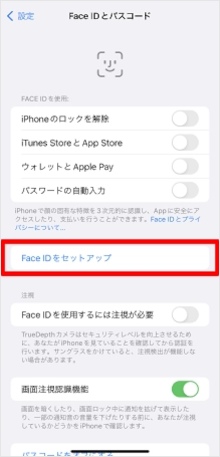
[Face IDをセットアップ]をタップします。 ※iOS 12以前の場合は、[Face IDを設定]をタップします。 ※スクリーンタイムでパスコード変更に制限をかけている場合は、「Face IDとパスコード」は表示されません。制限を解除するには、[設定]→[スクリーンタイム]→[コンテンツとプライバシーの制限]→[パスコードの変更]の順にタップし、「パスコードの変更」を「許可しない」から「許可」に変更します。
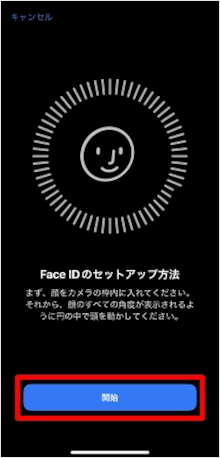
[開始]をタップします。
前面のカメラが起動します。 画面の中央に顔全体が映るように調整します。
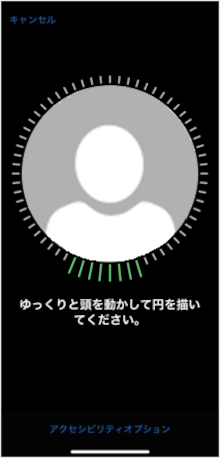
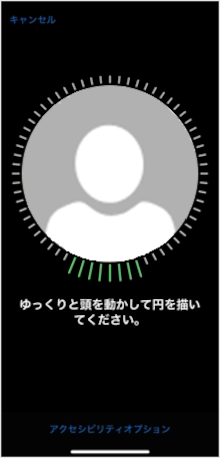
顔のスキャンを開始します。 画面の中央に顔全体が映るようにしたまま、顔を動かします。 ※ゆっくり首を回すように動くと、うまくスキャンされます。
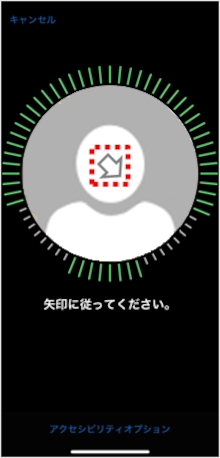
画面の中央に矢印が表示された場合は、矢印の方向に顔を傾けます。
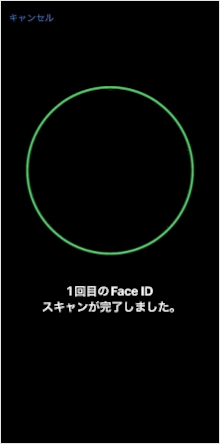
1回目のスキャンが完了しました。 ※自動で次の画面に進みます。
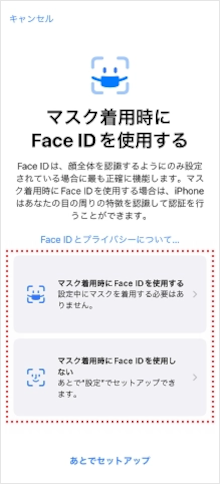
マスク着用時にFace IDを使用するかどうかの確認画面が表示されます。 いずれかを選択し、タップします。 ここでは、[マスク着用時にFace IDを使用する]をタップします。 ※「マスク着用時にFace IDを使用しない」を選択した場合は、2回目のスキャンは不要です。手順13に進みます。
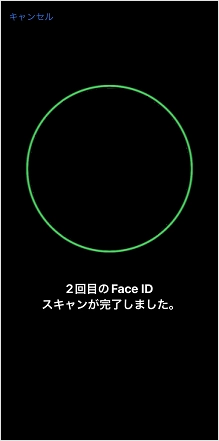
2回目のスキャンが開始します。 1回目と同様に顔をスキャンします。
2回目のスキャンが完了しました。 ※自動で次の画面に進みます。
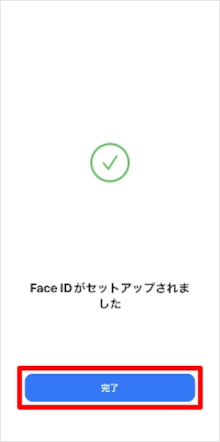
[完了]をタップします。
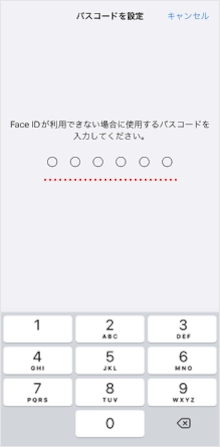
Face ID の設定にはパスコードの設定が必須なため、ここでは新しくパスコードを設定します。 新しく設定するパスコードを入力します。 ※すでにパスコードを設定済みの場合は、この画面は省略されます。
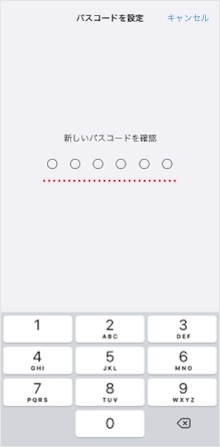
確認のため、再度新しく設定するパスコードを入力します。
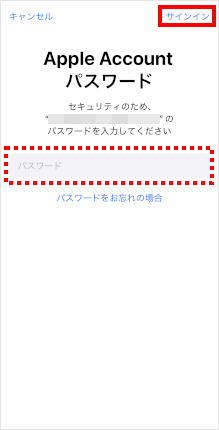
Apple Accountのパスワードを入力し、[サインイン]をタップします。 ※この画面は設定状況によって、表示されない場合があります。
以上で、Face IDの設定は完了です。
質問ID:cf00002830
作成日:2025/10/23
Face IDをつかって、iPhone/iPadの画面ロックを解除することができます。
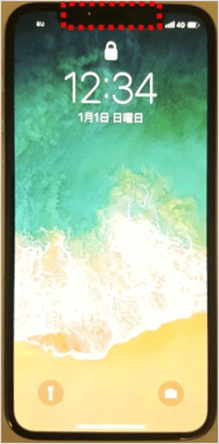
iPhone/iPadでロック画面が表示されている状態で、端末の正面から上部のセンサー部分を見ることで画面ロックが解除されます。
ロック画面が表示されている状態で、デバイスの正面から上部のセンサー部分を見ます。
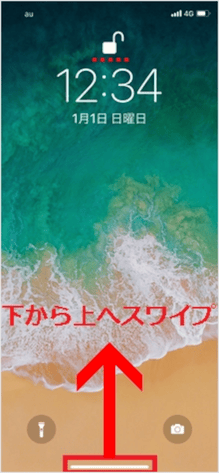
ロックのアイコンが解除されます。 画面下部のバーを下から上へスワイプ(スライド)します。
ロックがFace IDによって解除され、ホーム画面が表示されます。
質問ID:cf00002831
ご回答ありがとうございます