ログインすると、ポイントやお知らせの確認をはじめ、お客さまの契約内容に応じた表示ができます。
My au利用規約、My UQ mobile利用規約、ID利用規約、au Ponta ポイントプログラム規約およびアクセスデータの利用に同意の上、ログインしてください。
※ログインしない場合は、右上の「×」ボタンで本画面を閉じてください。
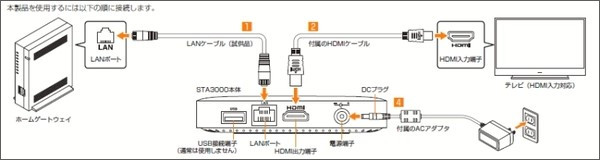
STA3000の接続方法は、STA3000本体からホームゲートウェイとテレビに専用ケーブルを接続します。
詳細な手順は以下をご確認ください。
ホームゲートウェイの電源を入れ、インターネット接続済みの状態にします。 LANケーブル(試供品)でSTA3000とホームゲートウェイを接続します。
テレビの電源を入れて、付属のHDMIケーブルでSTA3000とテレビを接続します。
テレビのリモコンで入力切替の操作を行い、テレビの画面表示を「HDMI入力」に変更します。
付属のACアダプタのDCプラグを本体の電源端子に接続し、ACアダプタの電源プラグをコンセントに接続します。
質問ID:cf00001995
作成日:2025/10/20
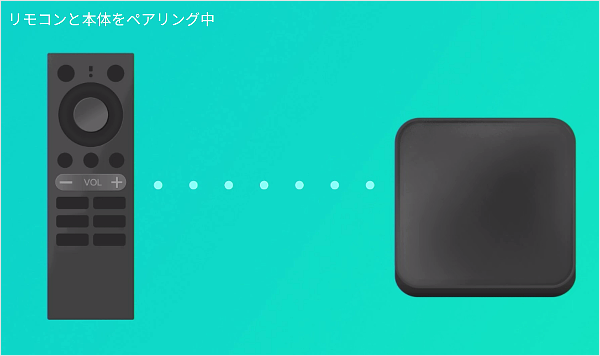
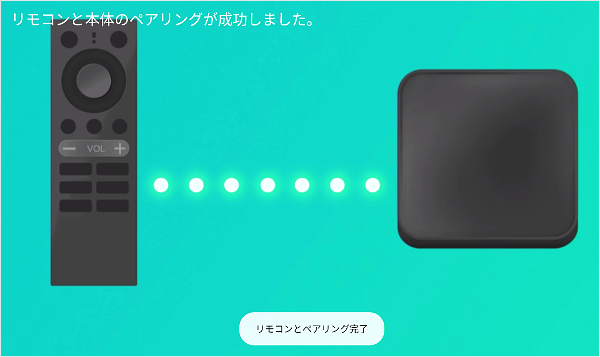
リモコンのペアリング設定画面で、リモコンとSTA3000本体をペアリングします。
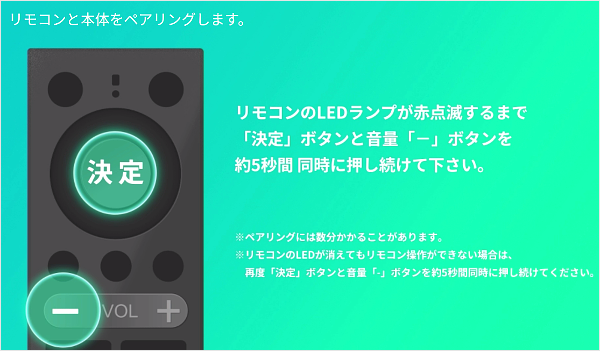
ペアリングの画面が表示されましたら、リモコンの[決定]ボタンと音量[-]ボタンを同時に約5秒間押します。
リモコンのLEDランプが赤に点滅したら指を離します。 リモコンのLEDランプが消えてもリモコン操作ができない場合は、再度[決定]ボタンと音量[-]ボタンを同時に約5秒間押してください。
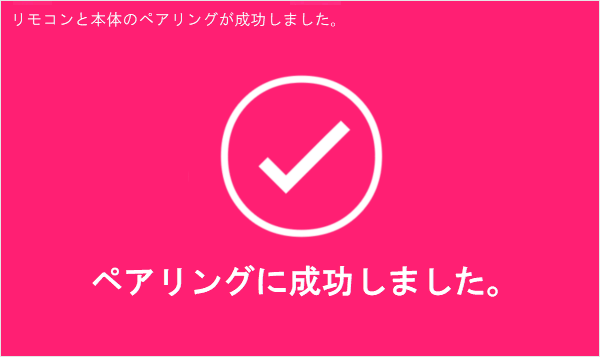
リモコンと本体のペアリングが完了しました。
以下の画面が表示されましたら、約2秒後に自動的にSTEP2の言語の選択画面がが表示されます。 次は「STEP3:Googleの設定(有線LAN・Google アカウント有り/Google アカウント無し)」に進みます。
質問ID:cf00003676
作成日:2025/10/14
Google アカウントをお持ちのお客さまはGoogleの設定画面でログインします。
詳細は以下をご確認ください。
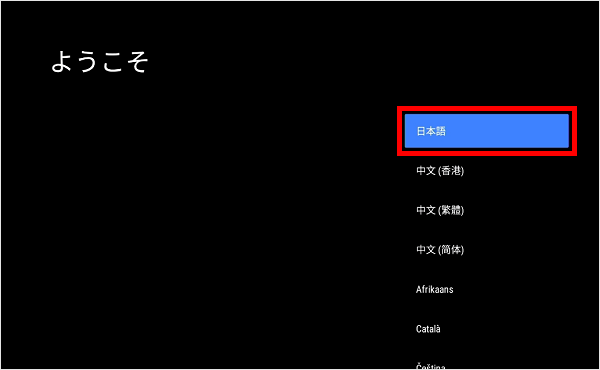
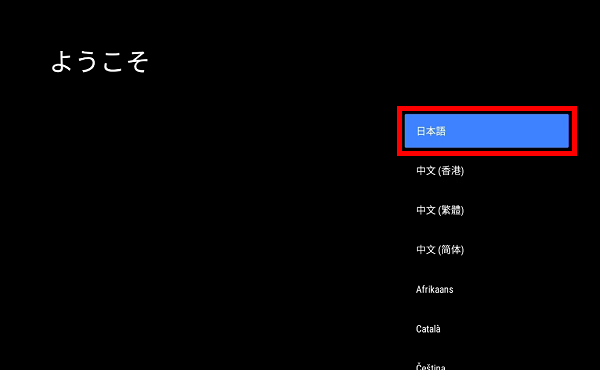
言語選択画面が表示されましたら[日本語]を選択し、リモコンの「決定」ボタンを押します。
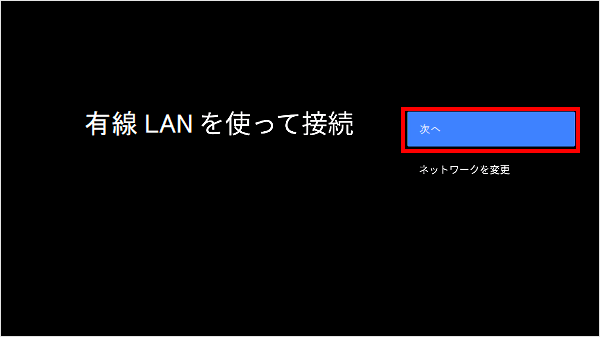
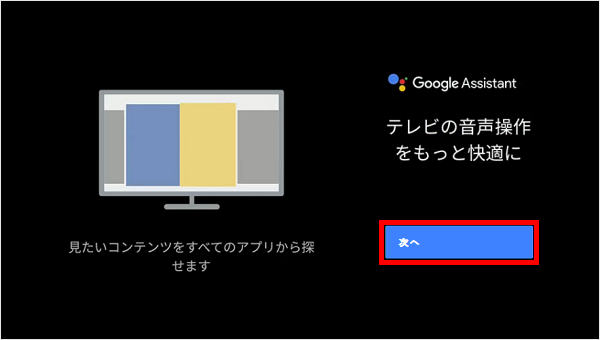
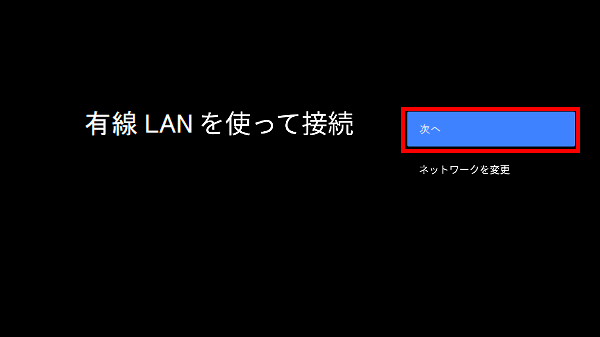
[次へ]を選択し、リモコンの「決定」ボタンを押します。
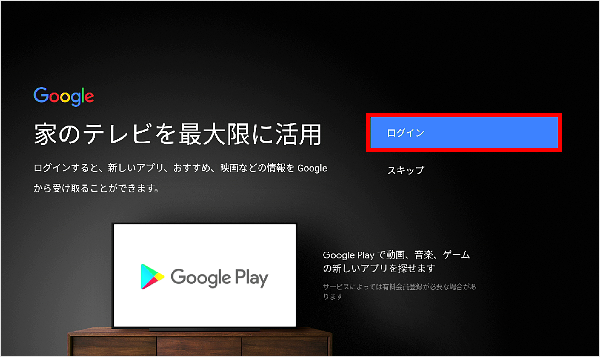
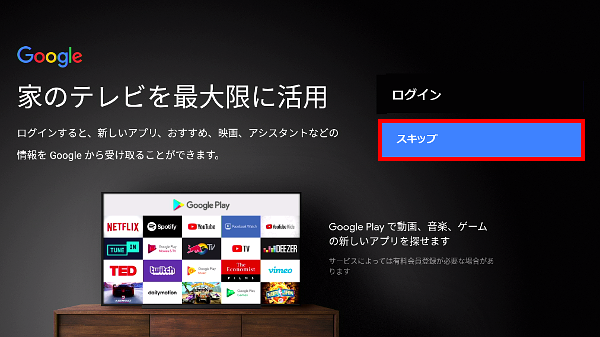
[ログイン]を選択し、リモコンの「決定」ボタンを押します。
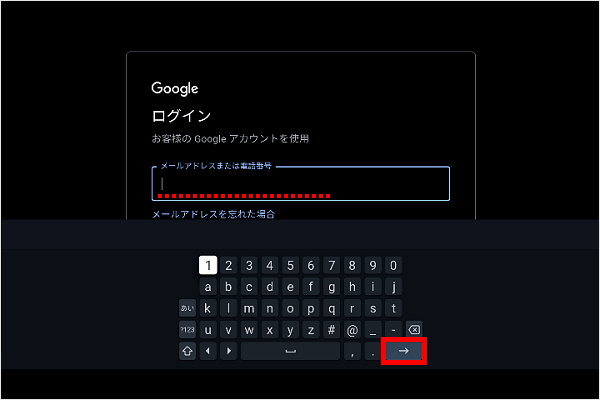
ログインするメールアドレスまたは電話番号を入力します。 入力後に[→]を選択し、リモコンの「決定」ボタンを押します。
Google アカウントのパスワードを入力します。 入力後に[→]を選択し、リモコンの「決定」ボタンを押します。
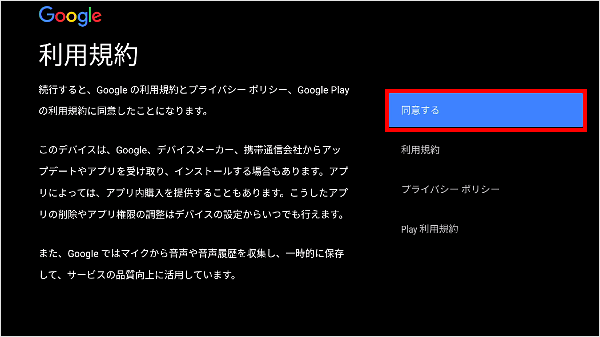
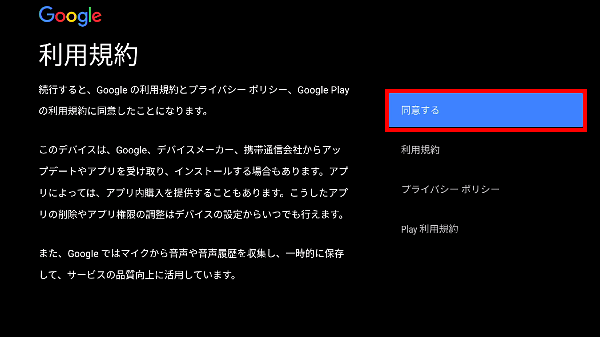
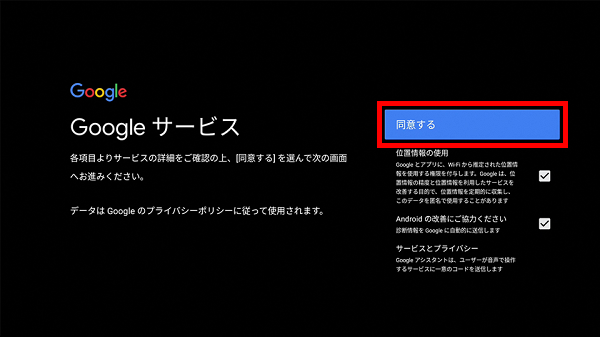
[同意する]を選択し、リモコンの「決定」ボタンを押します。
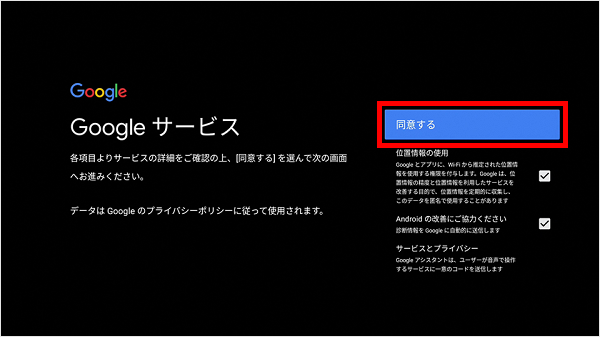
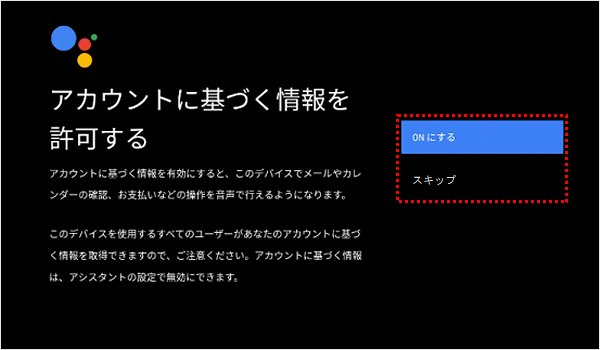
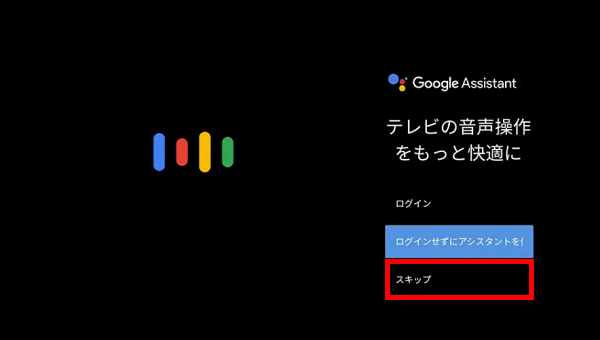
[ONにする]または[スキップ]を選択し、リモコンの「決定」ボタンを押します。 ※「ONにする」がない場合、[もっと見る]を選択すると「ONにする」が表示されます。
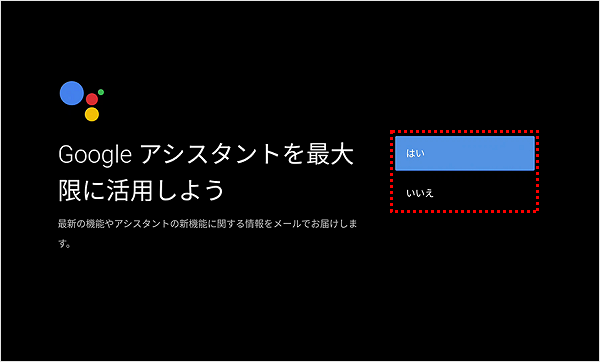
[はい]または[いいえ]を選択し、リモコンの「決定」ボタンを押します。
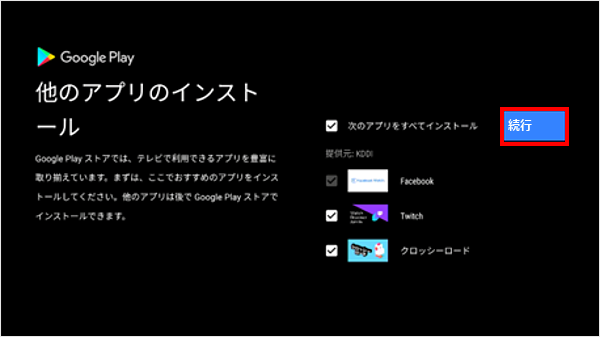
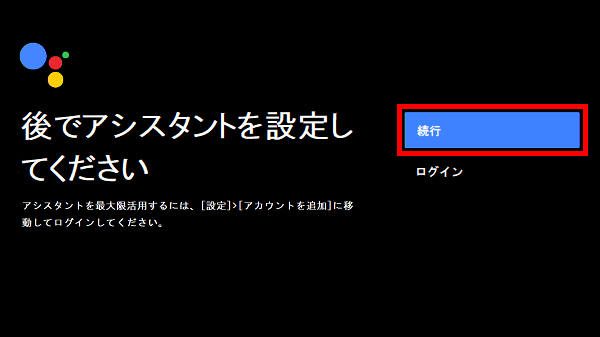
[続行]を選択し、リモコンの「決定」を押します。 ※以前Google アカウントでログインしていた場合のみ表示されます。 次は「STEP4:Android TVの設定方法」に進みます。
質問ID:cf00003597
Google アカウントをお持ちでないお客さまは、Googleの設定画面でログインしなくてもご利用いただけます。
STA3000本体にLANケーブルを接続した状態にします。 言語選択画面が表示されましたら[日本語]を選択し、リモコンの「決定」ボタンを押します。
[スキップ]を選択し、リモコンの「決定」ボタンを押します。
[続行]を選択し、リモコンの「決定」ボタンを押します。 次は「STEP4:Android TVの設定方法」に進みます。
質問ID:cf00003598
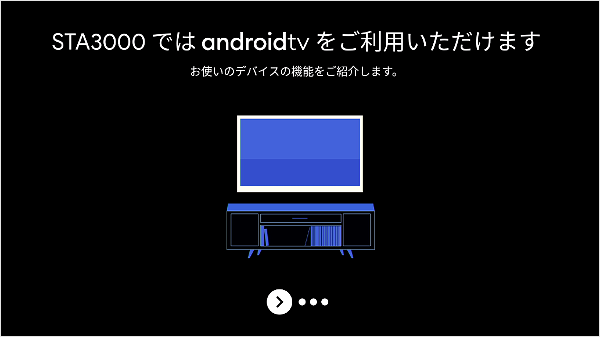
Android TVの設定画面で、初期設定ができます。
リモコンの「決定」ボタンまたは「右」ボタンを押します。
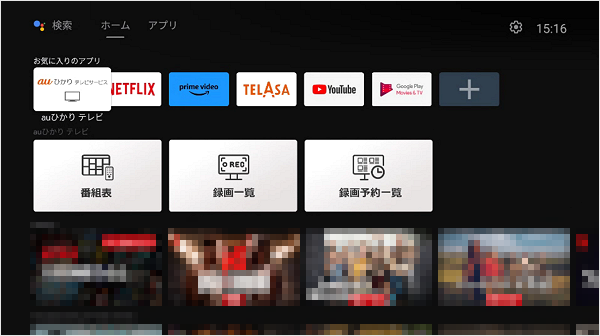
ホーム画面が表示されましたら、初期設定完了です。 次は「auひかりテレビの初期設定」に進みます。 auひかりテレビの初期設定はこちら
質問ID:cf00003677
ご回答ありがとうございます
【auひかり テレビサービス】STA3000の音声が聞こえない
【auひかり テレビサービス】STA3000の電源が入らないので、対処法を知りたい
【auひかり テレビサービス】STA3000で視聴できない場合の対処法を知りたい
【auひかり テレビサービス】STA3000でチャンネルを視聴する方法を知りたい