ログインすると、ポイントやお知らせの確認をはじめ、お客さまの契約内容に応じた表示ができます。
My au利用規約、My UQ mobile利用規約、ID利用規約、au Ponta ポイントプログラム規約およびアクセスデータの利用に同意の上、ログインしてください。
※ログインしない場合は、右上の「×」ボタンで本画面を閉じてください。
+メッセージ(プラスメッセージ)のメニューで、まとめて削除ができます。
操作方法については以下をご確認ください。
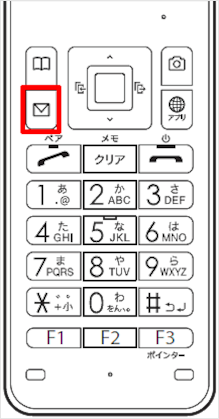
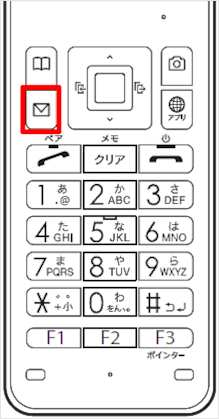
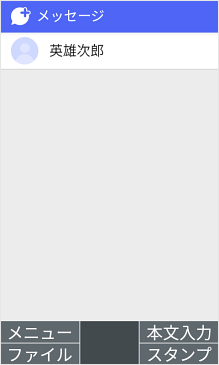
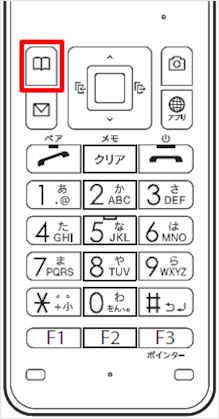
ホーム画面の状態で、[メールキー]を1秒以上長押しして「+メッセージ(プラスメッセージ)」を起動します。
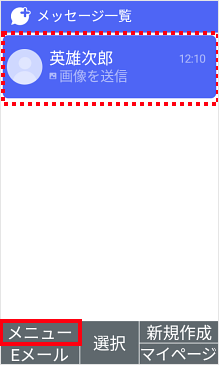
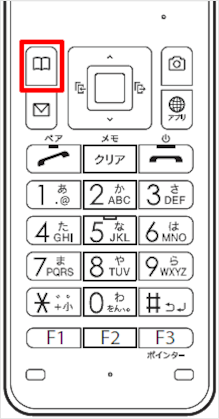
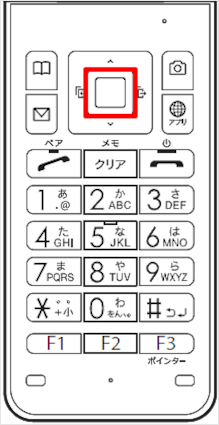
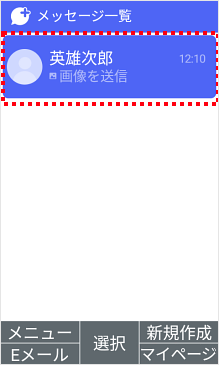
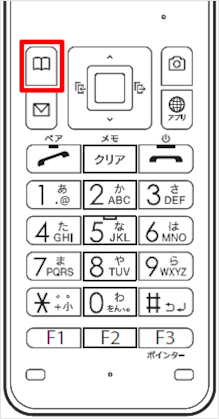
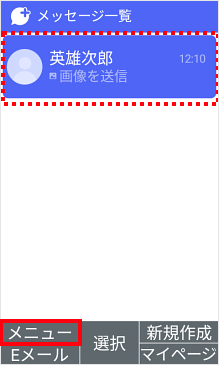
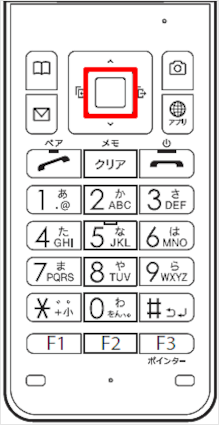
削除したい宛先を選択し、[メニュー(電話帳キー)]を押します。
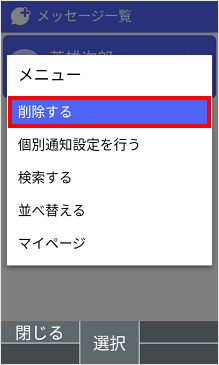
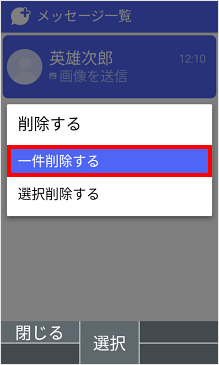
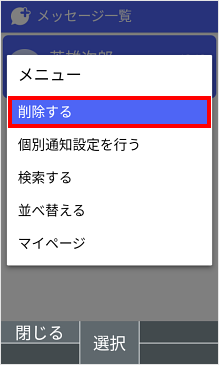
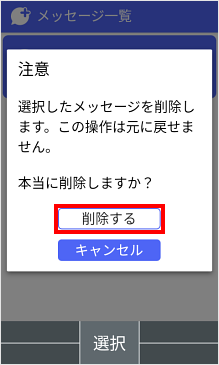
「削除する」を選択し、[選択(センターキー)]を押します。
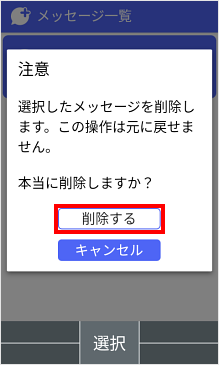
「一件削除する」を選択し、[選択(センターキー)]を押します。
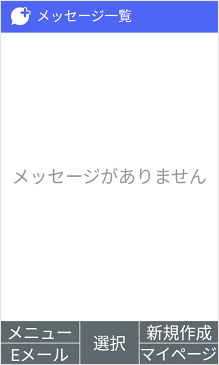
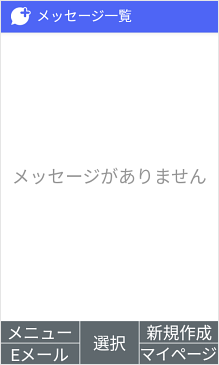
宛先とメッセージが削除されました。 ※相手の端末には宛先とメッセージは残ります。
質問ID:cf00002018
作成日:2025/06/11
+メッセージ(プラスメッセージ)のメニューで、個別に削除ができます。
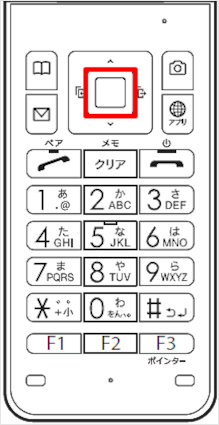
削除したい宛先を選択し、[選択(センターキー)]を押します。
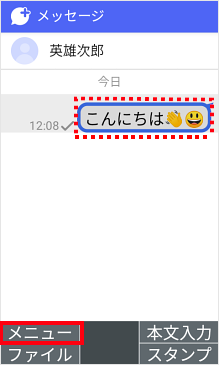
削除したいメッセージの「吹き出し」を選択し、[メニュー(電話帳キー)]を押します。 ※選択されているメッセージは枠が青色になります。
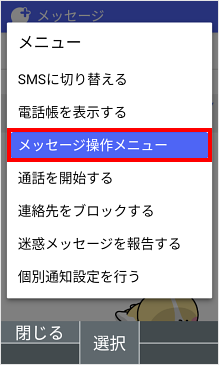
「メッセージ操作メニュー」を選択し、[選択(センターキー)]を押します。
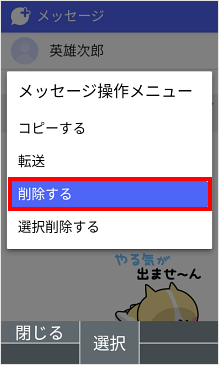
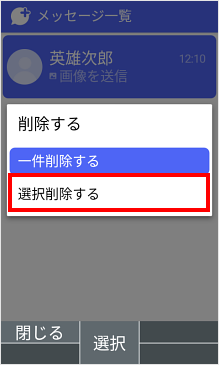
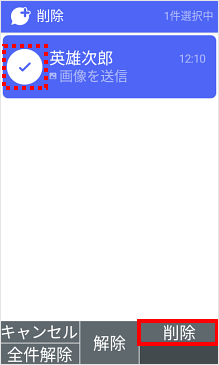
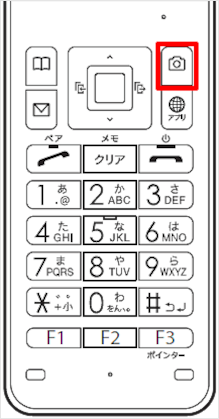
「削除する」を選択し、[選択(センターキー)]を押します。 ※複数選択する場合は、「選択削除する」を選択し[選択(センターキー)]を押す→削除するメッセージを複数選択し[削除(カメラキー)]を押します。
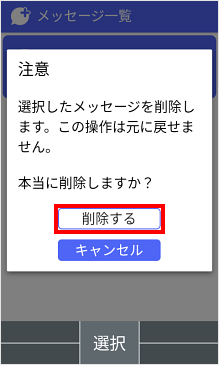
メッセージが削除されました。 ※相手の端末にはメッセージは残ります。
質問ID:cf00002019
+メッセージ(プラスメッセージ)のメニューで、宛先を複数選択して削除ができます。
「選択削除する」を選択し、[選択(センターキー)]を押します。
削除する宛先を選択して、[削除(カメラキー)]を押します。
宛先が削除されました。 ※相手の端末には宛先は残ります。
質問ID:cf00002031
ご回答ありがとうございます
【+メッセージ(プラスメッセージ)】メッセージの削除方法を教えてください(かんたんケータイ)
【+メッセージ(プラスメッセージ)】メッセージを削除したい(iPhone/iPad)
【+メッセージ(プラスメッセージ)】メッセージを削除したい(Android)