




【auひかり テレビサービス】STA3000でチャンネルを視聴する方法を知りたい
「auひかり テレビアプリ」の初期設定を行っていただくと、チャンネルを視聴可能になります。
詳細については、以下をご確認ください。
注意
- 本ページの操作は、STA3000の初期設定完了後に行います。STA3000の初期設定方法については以下のページをご確認ください。
STA3000の初期設定方法はこちら - 初回起動時は利用規約やプライバシーポリシーが表示されます。バージョンによっては、一部表示が異なる場合もあります。お知らせが表示された場合は、画面に従って操作してください。
手順
目安時間:5分
ステップ数:9
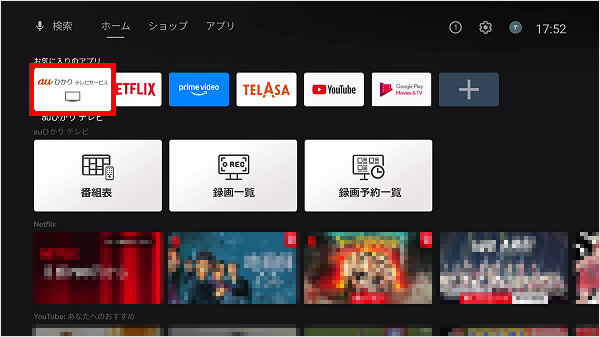
Android TV ホーム画面で[auひかり テレビサービスアプリ]を選択し、リモコンの「決定」ボタンを押します。
※Android TV ホーム画面は、リモコンのホームボタン(家のマーク)を押すと表示されます。
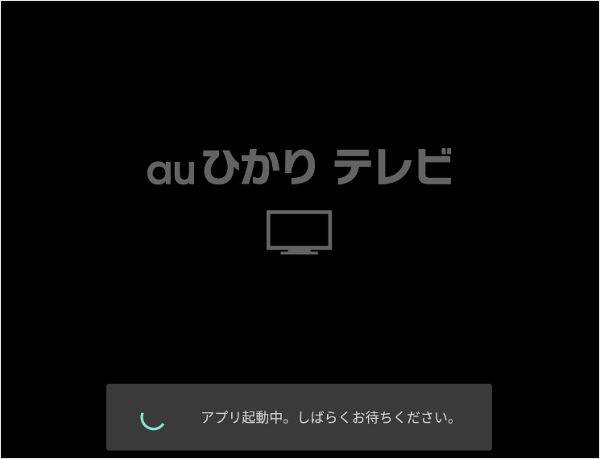
「auひかり テレビアプリ」が起動します。
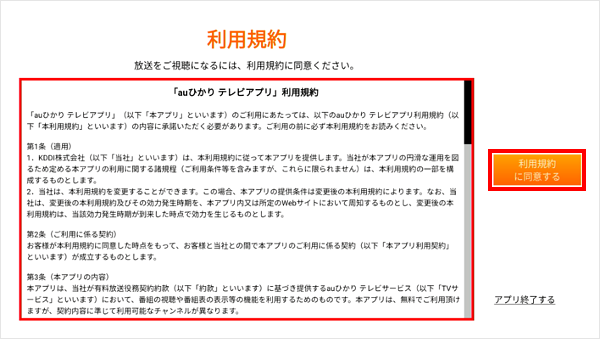
[利用規約に同意する]を選択し、リモコンの「決定」ボタンを押します。
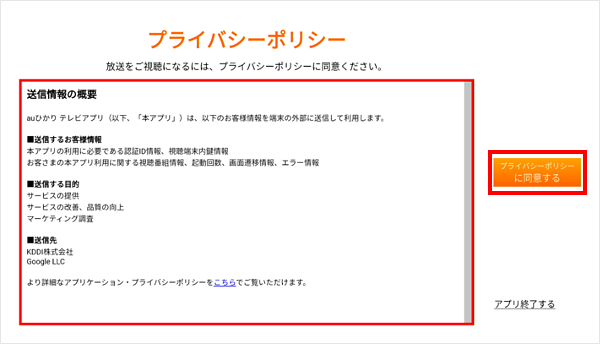
[プライバシーポリシーに同意する]を選択し、リモコンの「決定」ボタンを押します。
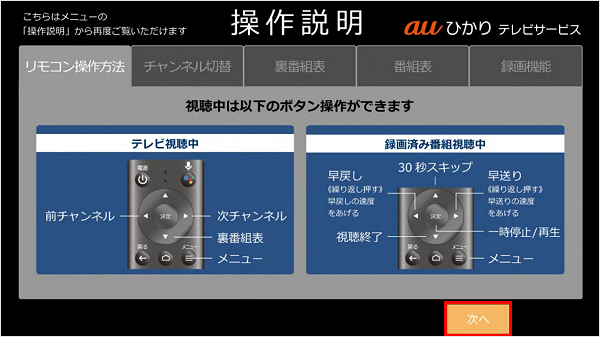
「操作説明(リモコン操作方法)」が表示されます。
説明を確認したら[次へ]を選択し、リモコンの「決定」ボタンを押します。
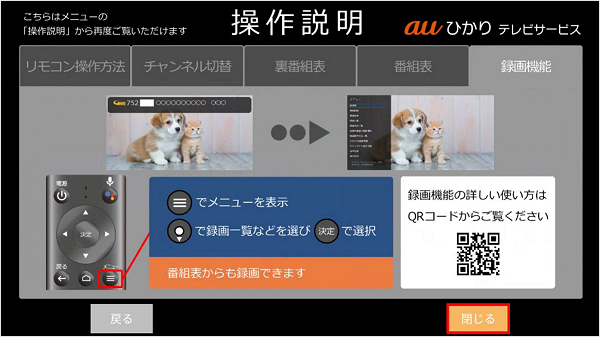
同様に「チャンネル切替」「裏番組表」「番組表」も確認し、お進みください。
「録画機能」の説明まで確認したら、[閉じる]を選択し、リモコンの「決定」ボタンを押します。
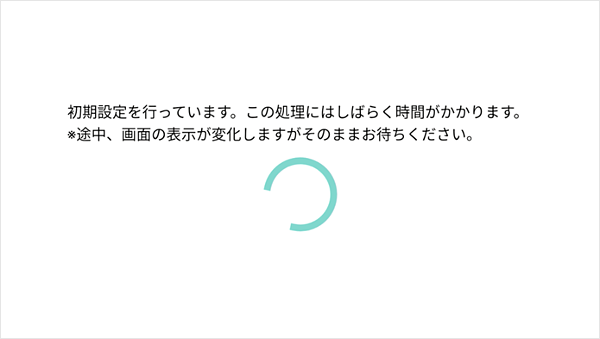
初期設定中の画面が表示されます。
設定読み込みのため、4分~10分ほどお待ちください。
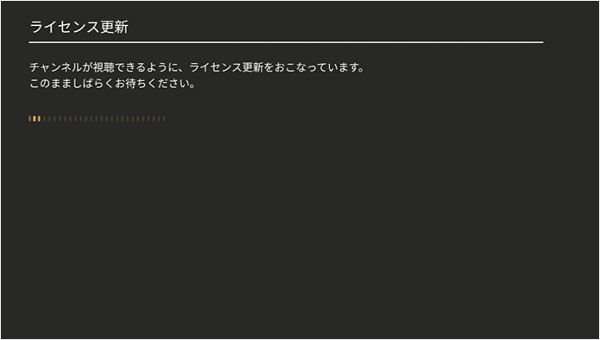
「ライセンス更新画面」が表示されます。
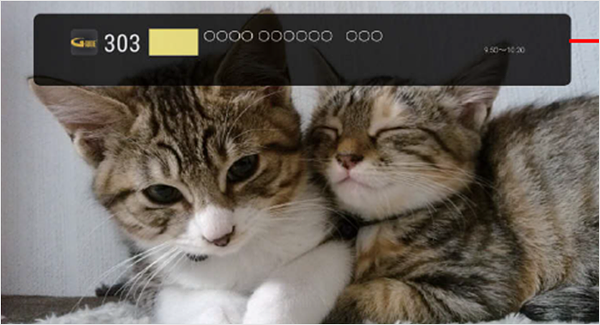
初期設定が完了しました。
チャンネルを選んでご視聴ください。
カテゴリ:
auひかり関連の設定
質問ID:cf00002000
作成日:2025/06/16
お困りごとは解決しましたか?
解決した
ご回答ありがとうございます
解決していない
ご回答ありがとうございます
お客様のご契約中のサービスを選択してください


