ログインすると、ポイントやお知らせの確認をはじめ、お客さまの契約内容に応じた表示ができます。
My au利用規約、My UQ mobile利用規約、ID利用規約、au Ponta ポイントプログラム規約およびアクセスデータの利用に同意の上、ログインしてください。
※ログインしない場合は、右上の「×」ボタンで本画面を閉じてください。
My au(アプリ)でau IDやパスワードの新規登録ができます。
詳細は以下をご確認ください。
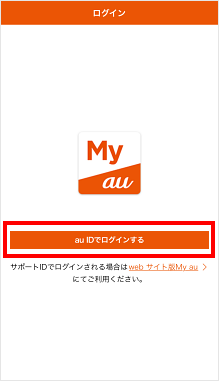
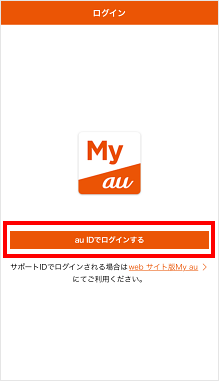
[My auアプリ]を起動します。
[au IDでログインする]をタップします。
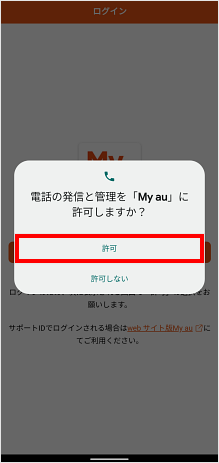
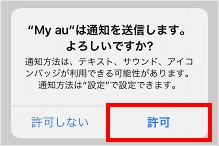
[許可]をタップします。
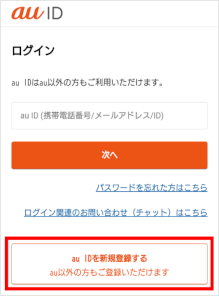
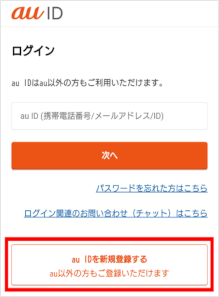
[au IDを新規登録する]をタップします。
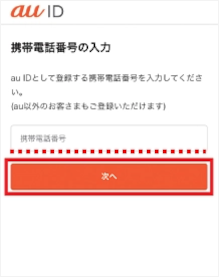
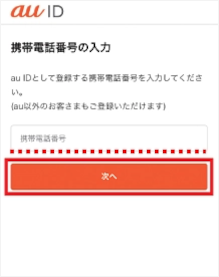
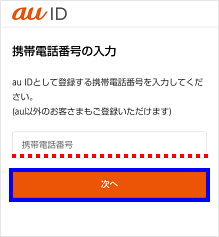
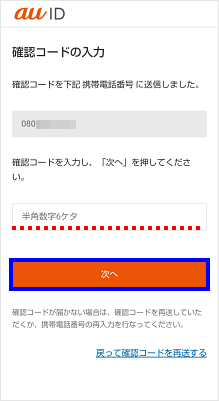
携帯電話番号を入力し、[次へ]をタップします。
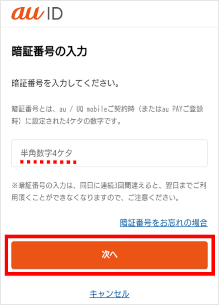
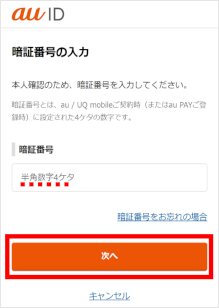
ご契約時に決めた4桁の「暗証番号」を入力し、[次へ]をタップします。
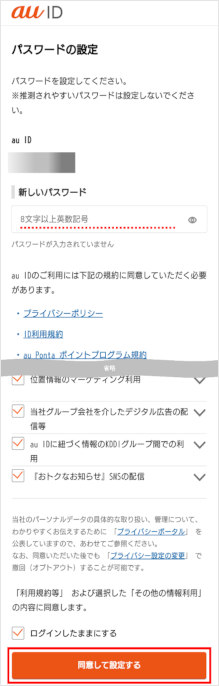
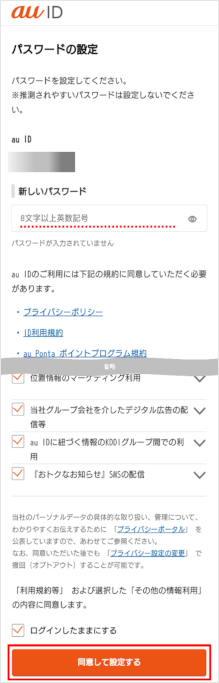
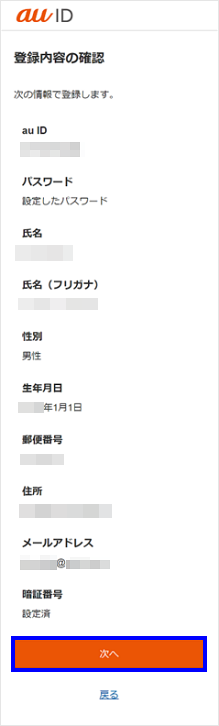
お好きなパスワードを入力し、[同意して設定する]をタップします。 ※UQ mobileのお客さまは、この次にメールアドレスの登録画面が表示されますので、画面に従い登録を行います。
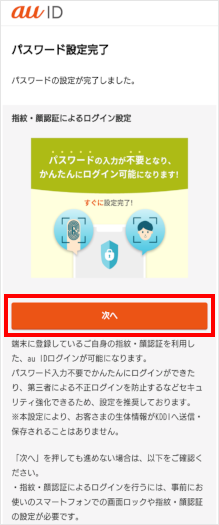
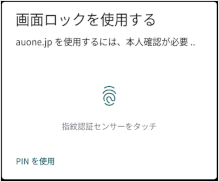
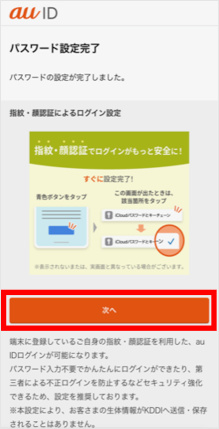
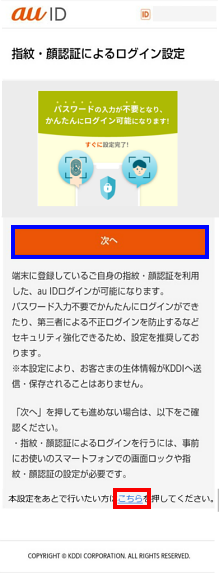
[次へ]をタップします。 この画面が表示されない場合は手順11へ進みます。 ※画面が進まない場合は生体認証(指紋・顔)などが未設定の可能性があります。生体認証(指紋・顔)または番号認証/パターン認証などの画面ロック登録をしていただくことで次の画面へ進みます。
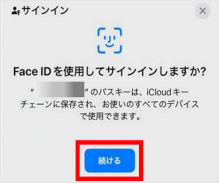
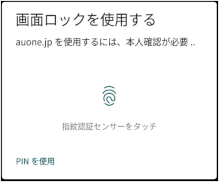
生体認証を行います。
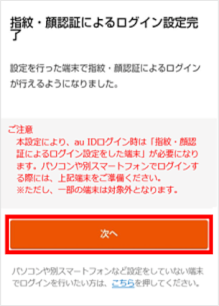
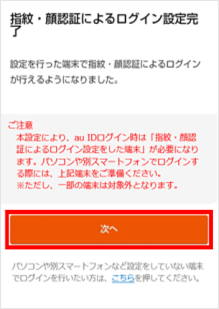
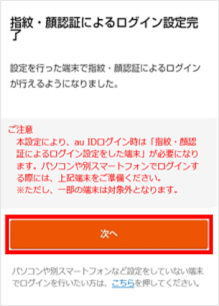
[次へ]をタップします。
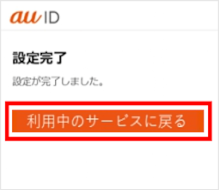
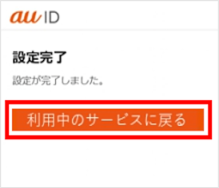
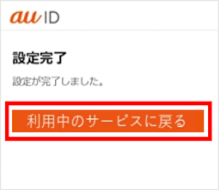
[利用中のサービスに戻る]をタップします。
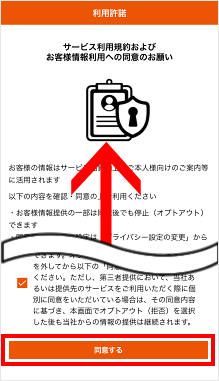
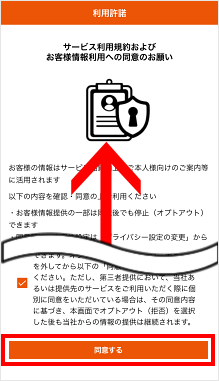
利用規約、同意事項の確認などを確認し、[同意する]をタップします。
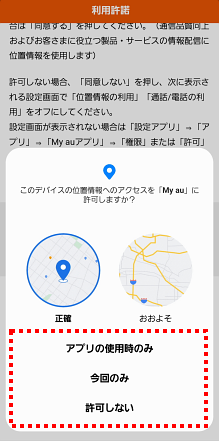
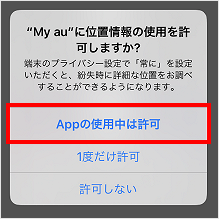
位置情報許可ダイアログ[アプリの使用時のみ][今回のみ][許可しない]のいずれかをタップします。 ※この画面でどれを選んでも、次以降の画面で再度選択し決定することになります。 ※この画面が表示されない場合は次の手順に進みます。
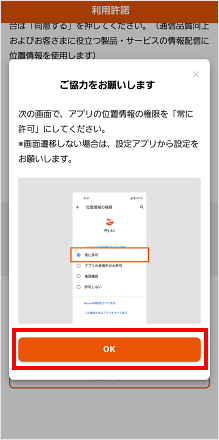
[OK]をタップします。 ※この画面が表示されない場合は次の手順に進みます。
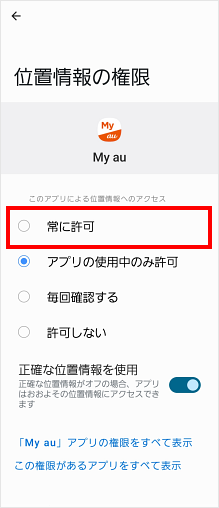
[常に許可]をタップします。 ※この画面が表示されない場合は次の手順に進みます。
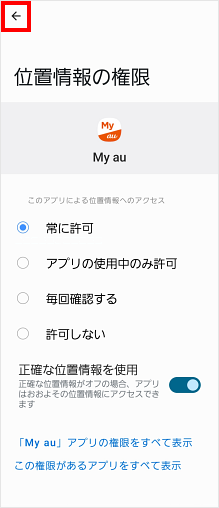
[←]をタップします。 ※この画面が表示されない場合は次の手順に進みます。
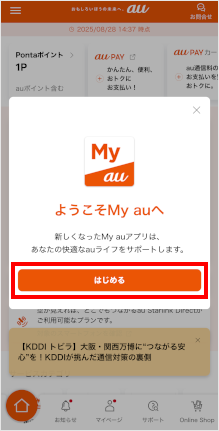
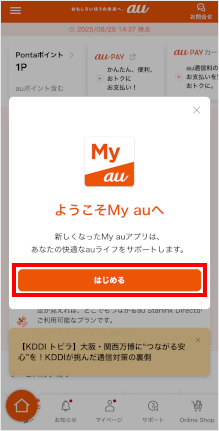
[はじめる]をタップします。
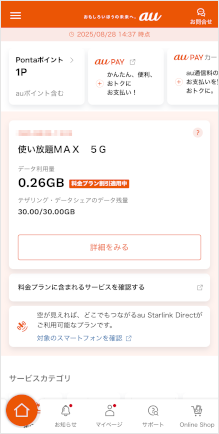
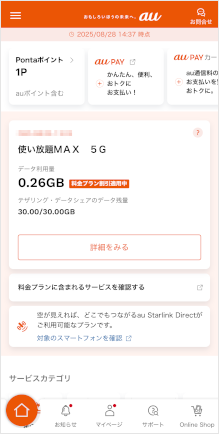
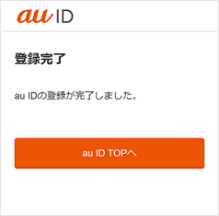
操作方法のチュートリアル(アニメーション)が表示され、My au(アプリ)のトップ画面が表示されます。 以上で、au IDの新規登録は完了です。
質問ID:cf00000419
作成日:2025/10/02
[次へ]をタップします。 この画面が表示されない場合は手順11へ進みます。 ※画面が進まない場合はFace IDなどが未設定の可能性があります。生体認証(指紋・顔)または番号認証/パターン認証などの画面ロック登録をしていただくことで次の画面へ進みます。
生体認証を行うため、[続ける]をタップします。
[Appの使用中は許可]をタップします。
質問ID:cf00000283
ご回答ありがとうございます
AIやコミュニケーターがチャットでご案内いたします。
受付時間
AI:24時間
コミュニケーター:09:00~20:00
【au ID】auを契約していなくてもau IDを新規取得できますか?
au IDのパスワードを再設定する方法を知りたい(現在のau IDのパスワードがわからない)