ログインすると、ポイントやお知らせの確認をはじめ、お客さまの契約内容に応じた表示ができます。
My au利用規約、My UQ mobile利用規約、ID利用規約、au Ponta ポイントプログラム規約およびアクセスデータの利用に同意の上、ログインしてください。
※ログインしない場合は、右上の「×」ボタンで本画面を閉じてください。
事前に「テザリングオプション」へご加入の上、ご契約中のスマートフォンでテザリング(インターネット共有)の設定を行うことで、スマートフォンをアクセスポイントとしてパソコンやタブレット端末、ゲーム機などをインターネットに接続できます。
詳細な手順は以下をご確認ください。
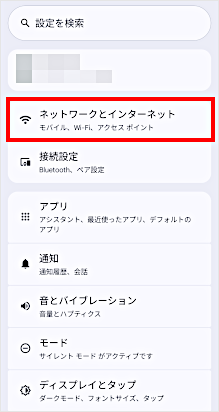
[設定アプリ]を起動します。
[ネットワークとインターネット]をタップします。
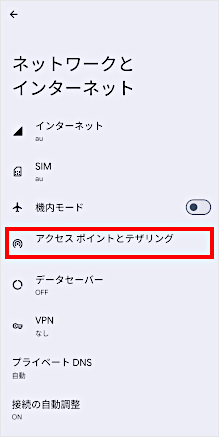
[アクセスポイントとテザリング]をタップします。
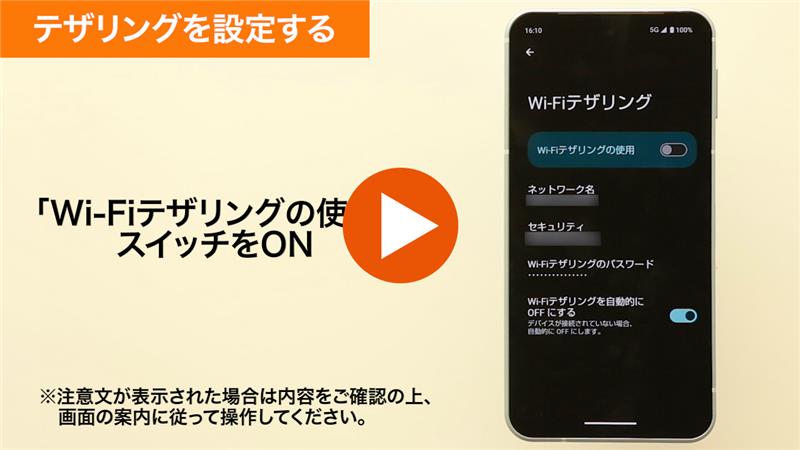
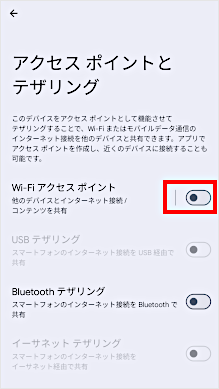
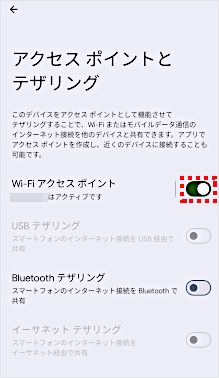
利用したいテザリングのスイッチをタップしてオンにします。 ※本手順では[Wi-Fiアクセスポイント]のスイッチをタップしてオンにします。
スイッチが「オン」になれば、スマートフォン側の設定は完了です。
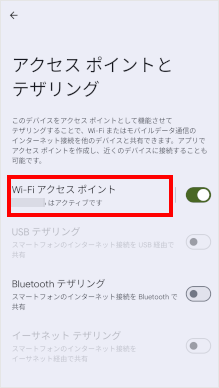
パソコンやタブレット端末、ゲーム機などテザリングを行いたい機器のWi-Fi接続画面で、テザリングの設定を行ったスマートフォンを選択します。 ※Wi-Fiアクセスポイント名は、[Wi-Fiアクセスポイント]をタップすると確認/変更できます。
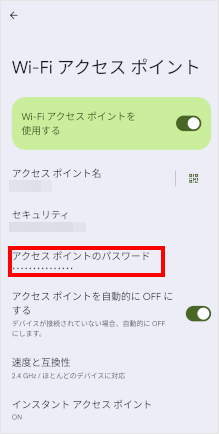
パスワードを求められた場合は、設定したパスワードを入力します。 以上でテザリングのご利用に必要な設定操作は完了です。 ※パスワードは、[アクセスポイントのパスワード]をタップすると確認/変更できます。
質問ID:cf00000253
作成日:2026/03/12
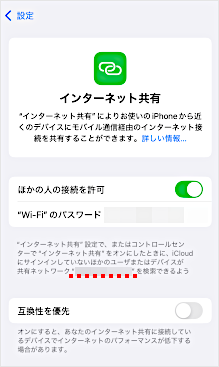
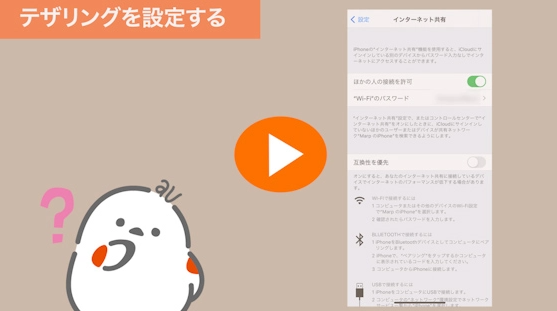
事前に「テザリングオプション」へご加入の上、ご契約中のiPhone/iPadでテザリング(インターネット共有)の設定を行うことで、iPhone/iPadをアクセスポイントとしてパソコンやタブレット端末、ゲーム機などをインターネットに接続できます。
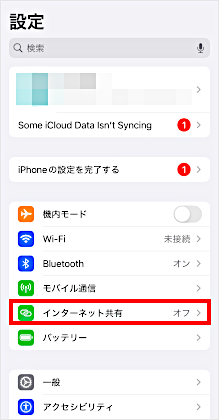
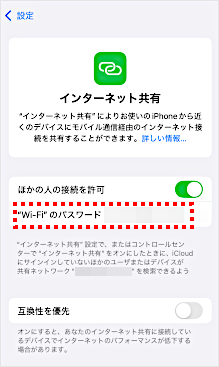
[インターネット共有]をタップします。
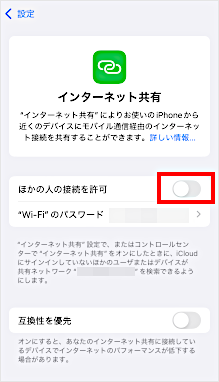
[ほかの人の接続を許可]のスイッチをタップします。
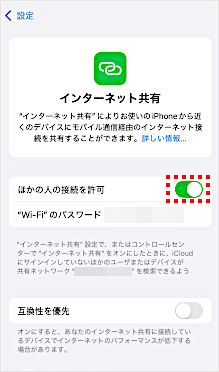
スイッチが「オン」になれば、iPhone/iPad側の設定は完了です。
パソコンやタブレット端末、ゲーム機などテザリングを行いたい機器のWi-Fi接続画面で、テザリングの設定を行ったiPhone/iPadを選択します。 ※iPhone/iPadのネットワーク名は、「インターネット共有」の画面内で確認できます。 ネットワーク名を変更する場合、「ホーム画面」>「設定アプリ」>「一般」>「情報」>「名前」の順に進んだ画面で変更できます。
パスワードを求められるため、設定したパスワードを入力します。 以上でテザリングのご利用に必要な設定操作は完了です。 ※パスワードを変更したい場合は["Wi-Fi"のパスワード]をタップします。
質問ID:cf00000252
ご回答ありがとうございます
テザリングで利用した通信量によって、通信速度は遅くなりますか?(通信速度制限の対象となりますか?)
テザリング中に電話の発着信はできますか?
スマートフォン契約とデータシェアしている端末(タブレットなど)でテザリングをつかって、別の機器で通信することはできますか?