ログインすると、ポイントやお知らせの確認をはじめ、お客さまの契約内容に応じた表示ができます。
My au利用規約、My UQ mobile利用規約、ID利用規約、au Ponta ポイントプログラム規約およびアクセスデータの利用に同意の上、ログインしてください。
※ログインしない場合は、右上の「×」ボタンで本画面を閉じてください。
設定アプリで「データセーバー」をオンにすることで、自動的にバックグラウンド通信をオフにできます。
詳細な手順は以下をご確認ください。
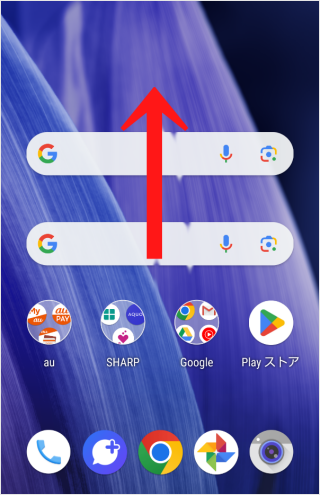
ホーム画面で下から上へスワイプします。
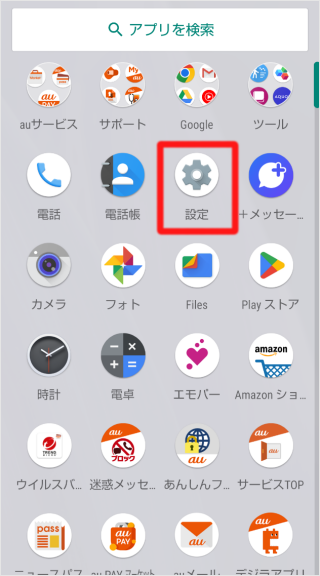
[設定アプリ]をタップします。 ※アプリ一覧の表示方法はメーカー・端末によって異なります。
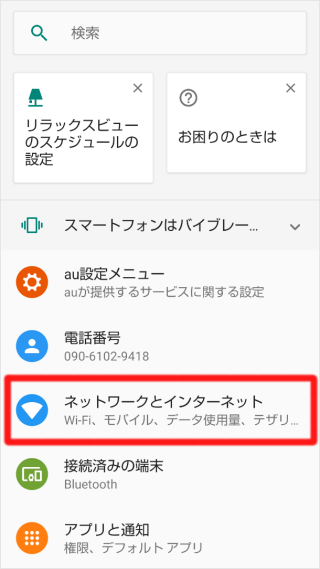
[ネットワークとインターネット]をタップします。
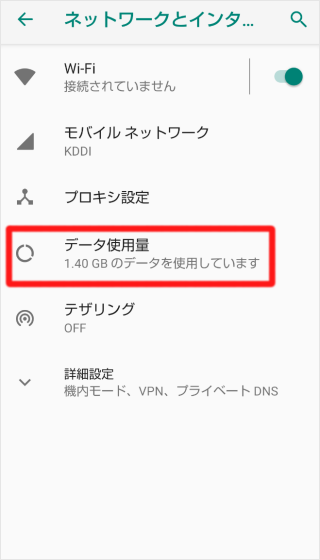
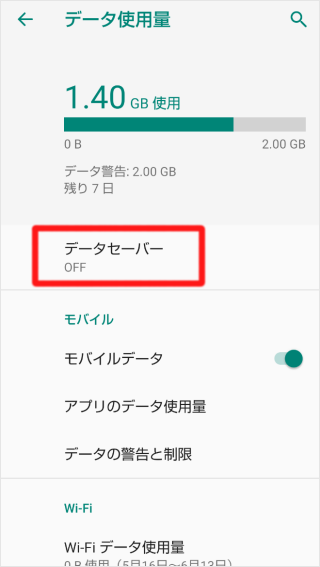
[データ使用量]をタップします。
[データセーバー]をタップします。
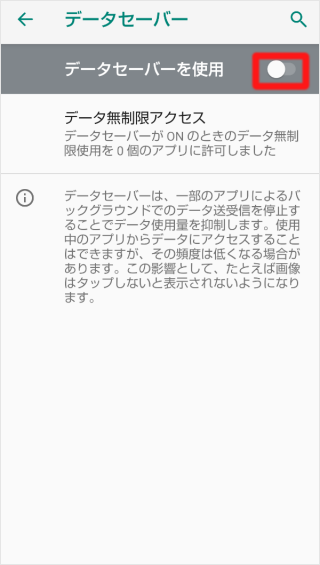
[データセーバーを使用]のスイッチをタップします。
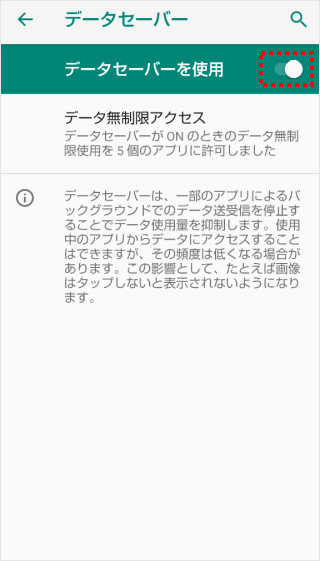
「データセーバーを使用」のスイッチがオンになりましたら、操作は完了です。 ※一部のアプリのみバックグラウンド通信を許可したい場合は、[データ無制限アクセス](機種によっては[データ通信の無制限利用])をタップし、許可したいアプリをオンにします。
質問ID:cf00001992
作成日:2026/02/04
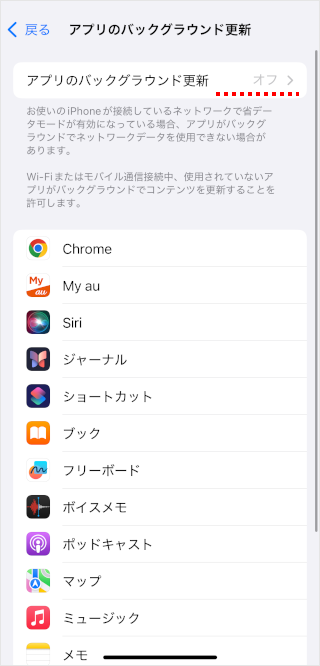
設定アプリで「アプリのバックグラウンド更新」をオフにすることでバックグラウンド通信をオフにできます。
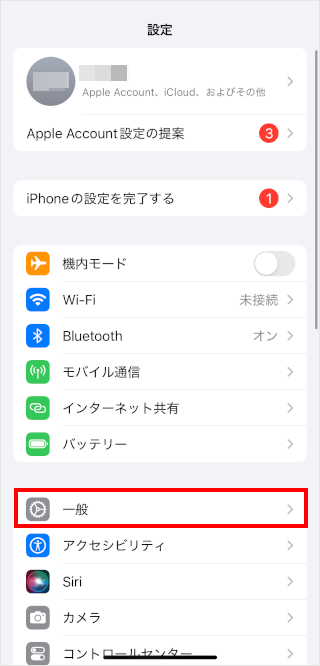
[設定アプリ]を起動します。
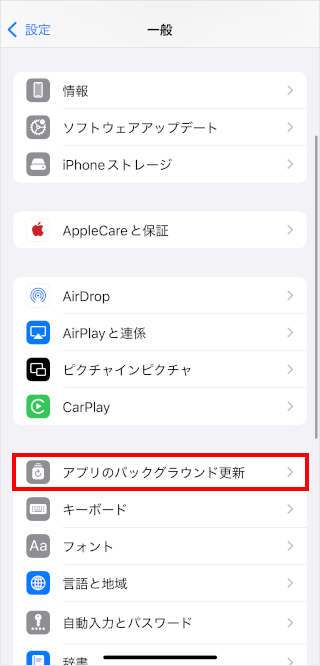
[一般]をタップします。
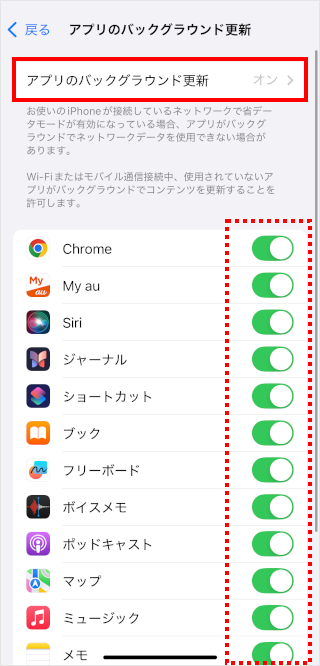
[アプリのバックグラウンド更新]をタップします。
[アプリのバックグラウンド更新]をタップします。 ※一部のアプリのみバックグラウンド通信をオフにしたい場合は、アプリごとにスイッチをオフにします。
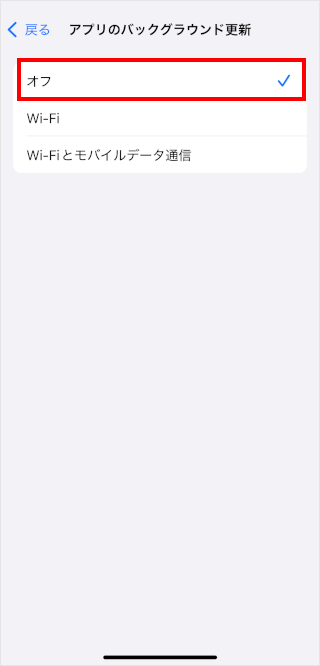
[オフ]をタップします。
「アプリのバックグラウンド更新」がオフになったら、操作は完了です。
質問ID:cf00003785
設定で「アプリの使用状況」から個別にアプリのバックグラウンド通信をオフにすることができます。
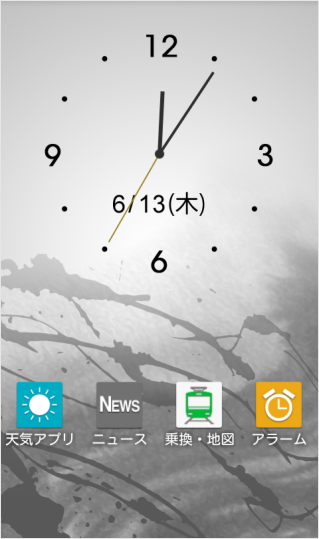
待ち受け画面の状態で、[センターキー]を押します。
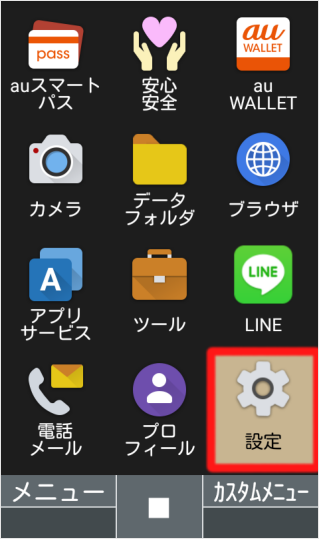
「設定」を選択し、[センターキー]を押します。
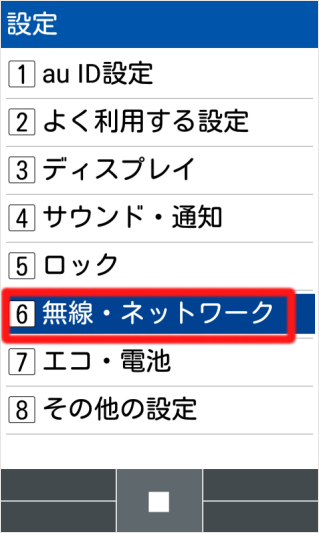
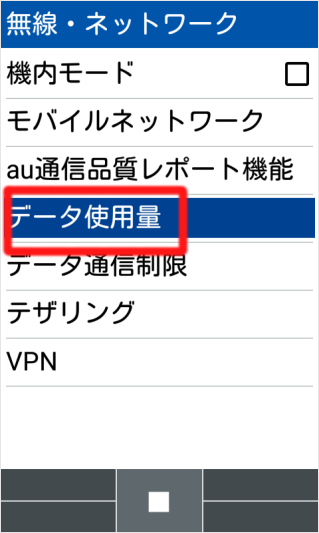
「無線・ネットワーク」を選択し、[センターキー]を押します。
「データ使用量」を選択し、[センターキー]を押します。
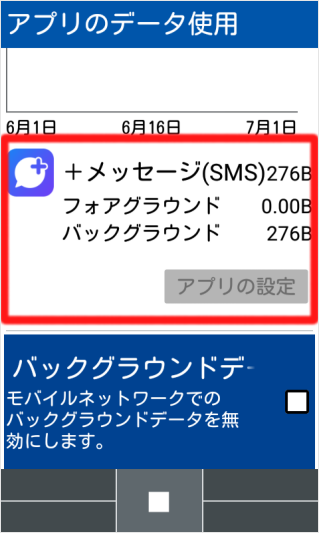
「アプリの使用状況」の一覧で、普段あまり利用していないにもかかわらずデータ量が多いアプリを選択します。 ※ここでは「+メッセージ(SMS)」を選択し、[センターキー]を押します。
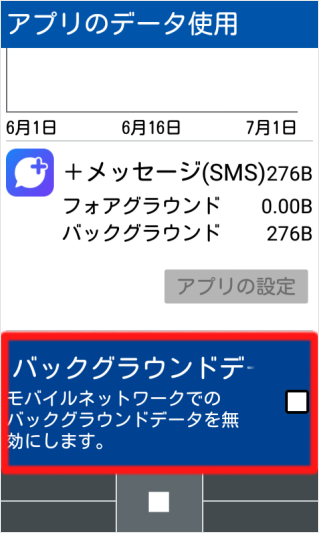
「バックグラウンドデータを制限する」を選択し、[センターキー]を押します。
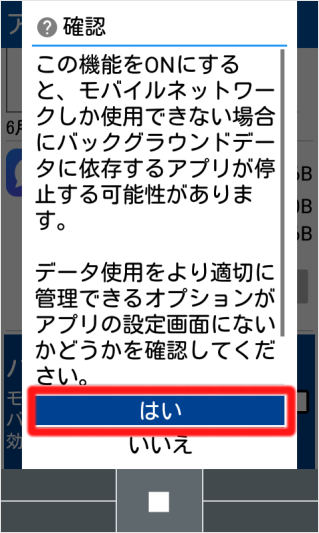
「はい」を選択し、[センターキー]を押したら操作は完了です。
質問ID:cf00002002
ご回答ありがとうございます
起動中のアプリの終了方法を知りたい(Android)
起動中のアプリを終了する方法を教えてください(iPhone)
アプリのアンインストール方法を知りたい
アプリごとのデータ使用量を確認する方法を教えてください
思ったよりデータ通信量が多い原因を確認したい/データ通信量を節約したい