





LISMO対応スマートフォンへWi-Fiで楽曲を転送:LISMO Port
パソコンでLISMOを楽しむ (LISMO Port)
はじめに
「Wi-Fi経由で接続する」機能を使用して、LISMO対応スマートフォン (以下、スマートフォン) を「LISMO Port」にWi-Fi経由で接続できるようになります。
これにより、「x-アプリ for LISMO」からコンテンツの転送/取り込みを行う時、スマートフォンをパソコンにUSBケーブルで接続しなくても、転送/取り込みできるようになります。
接続を行う前に、以下の内容をご確認ください。
Wi-Fi経由で接続するには、以下の環境が必要です。
- LISMO Port Wi-Fi接続対応スマートフォンおよび「LISMO Player」
Wi-Fi接続を行うには、以下のLISMO Port Wi-Fi接続対応機種および「LISMO Player」が必要です。
| LISMO Port Wi-Fi対応機種 | Wi-Fi対応LISMO Player |
|---|---|
| HTC J butterfly HTL21 | LISMO Player Ver4.01.00以上 |
| Xperia™ VL SOL21 | |
| GALAXY S III Progre SCL21 | |
| AQUOS PHONE SERIE SHL21 | |
| ARROWS ef FJL21 | |
| Optimus G LGL21 | |
| DIGNO S KYL21 | |
| VEGA PTL21 | |
| G'zOne TYPE-L CAL21 | |
| AQUOS PAD SHT21 | |
| INFOBAR A02 | |
| HTC J One HTL22 | |
| Xperia(TM) UL SOL22 | |
| AQUOS PHONE SERIE SHL22 | |
| URBANO L01 |
-
LISMO Playerバージョンの確認方法: 「MENU」 → 「設定」 → 「プレイヤー情報」
LISMO Playerアップデート方法: 「au Market」 → 「カテゴリから探す」 → 「エンターテイメント」 → 「音楽」 → 「LISMO Player」 → 「アップデート」 -
Wi-Fi環境 (アクセスポイント)
Wi-Fi接続を行うためのアクセスポイント (Wi-Fiルーター) です。詳しくはルーターの取扱説明書をご確認ください。
- ※スマートフォンのテザリング機能利用中は、LISMO Port Wi-Fi接続はご利用いただけません。
- ※ルーターのプラバシーセパレーター機能を有効にしている場合、LISMO Port Wi-Fi接続はご利用いただけません。
- ※au Wi-Fi SPOTなどの公衆無線LAN環境ではLISMO Port Wi-Fi接続はご利用いただけません。
- ※Wi-Fi Directには非対応です。
-
パソコンおよび「LISMO Port」
上記アクセスポイントに接続されている必要があります。
パソコンとアクセスポイント間の接続は、有線接続 (LAN ケーブルでの接続)、無線接続 (Wi-Fi経由での接続) のいずれでも問題ありません。
LISMO PortはVer5.1をインストールしてください。Ver5.0以下のバージョンではLISMO Port Wi-Fi接続をご利用いただけません。
セキュリティソフトの設定をご確認ください。
パソコンにインストールされているセキュリティソフトによっては、お客さまが手動でセキュリティソフトの設定を変更する必要があります。
詳しくは「セキュリティソフトの設定について」をご確認ください。
Wi-Fi経由でスマートフォンを新規登録する
スマートフォンを「LISMO Port」にWi-Fi経由で接続するには、スマートフォンを「LISMO Port」に登録 (ユーザー登録) する必要があります。
LISMO Playerをアップデートする
〈手順〉「au Market」 → 「LISMO」で検索 → 「LISMO」→「アップデート」
スマートフォンのWi-Fi機能を有効にする
- [設定] を押します。
- [無線とネットワーク] から [Wi-Fi] を選択します。
- 右上のスイッチをONにします。
- ご利用しているアクセスポイントが表示されますので、それを選択します。
- アクセスポイントのパスワードを入力し、[接続] を押します。

- 接続が成功すると、指定したアクセスポイントに接続された旨が表示されます。これで接続は完了です。
- ※操作手順は機種により異なる場合があります。詳しくは各機種の取扱説明書をご確認ください。
LISMO Playerの準備
- 「LISMO Player」を起動し、「設定」から「LISMO Port Wi-Fi接続」を押してください。
- 「ペアリング」ボタンを押してください。

この時、LISMO Portは以下の画面にしておきます。
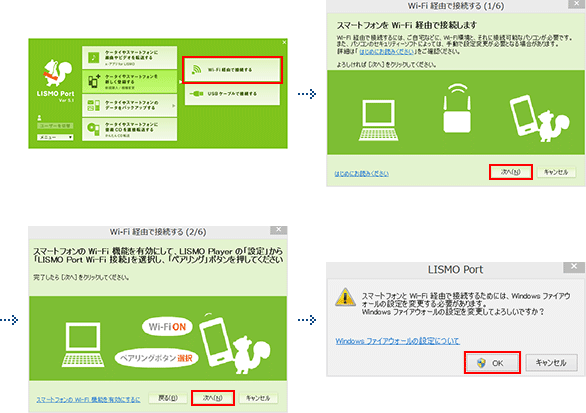
- ※「LISMO Port」をWi-Fi経由でスマートフォンと通信するため、Windowsファイアウォールの設定を変更します。
詳しくは「Windowsファイアウォールの設定について」をご確認ください。
- ※「LISMO Port」をWi-Fi経由でスマートフォンと通信するため、Windowsファイアウォールの設定を変更します。
スマートフォンで接続を許可する
- 「PC (●●●) の LISMO Port との接続を許可しますか?」というメッセージが表示されるので、[許可する] を選択します。
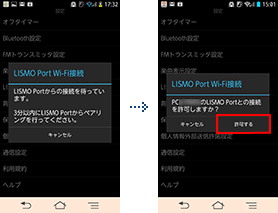
この時、LISMO Portは以下の画面にしておきます。

- ※スマートフォンが見つからない時は以下をご確認ください。
- パソコンの LISMO Portにユーザー登録画面が表示されますので、そのスマートフォンを接続した時に使いたいユーザー名を入力して [OK] を押します。

- LISMO Port の [ケータイやスマートフォンに楽曲やビデオを転送する] を選択し、「x-アプリ for LISMO」を起動します。現れた画面右上に入力したユーザー名が表示されていれば設定は完了です。
すでに登録済みのスマートフォンをWi-Fi接続する
すでにUSB接続で登録済みのスマートフォンについても、「LISMO Player」と「LISMO Port」をアップデートすることにより、Wi-Fi接続できるようになります。
LISMO Playerをアップデートする
〈手順〉「au Market」 → 「LISMO」で検索 → 「LISMO」→「アップデート」
LISMO Portの設定を変更する
- 「x-アプリ for LISMO」を起動します。
- [ツール] メニューから [x-アプリ for LISMO 設定] を選択します。

- [ケータイ転送] を開きます。[スマートフォンをWi-Fi経由で接続する] のチェックボックスをオンにします。[OK] を選択して設定画面を閉じます。

- ※ 「LISMO Port」をWi-Fi経由でスマートフォンと通信するため、Windows ファイアウォールの設定を変更します。
詳しくは「Windowsファイアウォールの設定について」をご確認ください。
- ※ 「LISMO Port」をWi-Fi経由でスマートフォンと通信するため、Windows ファイアウォールの設定を変更します。
- [ケータイ転送] ボタンを選択すると、「LISMO Port」上にスマートフォンのコンテンツの一覧が表示されます。これで接続は完了です。
Wi-Fi接続後の使用方法
LISMO Portの [ケータイやスマートフォンに楽曲やビデオを転送する] を選択し、「x-アプリ for LISMO」を起動します。
- 「ケータイ転送」をクリックします。
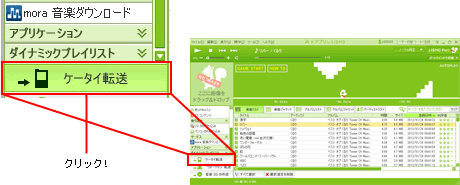
- 転送する楽曲を選択し、「→」をクリックします。


