


【au ID】2段階認証でログインを許可した機器の確認・解除方法を教えてください
「au ID会員情報サイト」で2段階認証を許可している機器の確認・解除ができます。
詳細な手順は、以下をご確認ください。
注意
- 2段階認証はお客さまのスマートフォン以外でau ID/パスワードが入力された場合に、その旨をお知らせすることで不正利用を防止するための仕組みです。
- 身に覚えのない機器を認証された場合、端末の解除だけでなく直ちにau IDのパスワードを変更してください。
- フィッシング詐欺などの不正利用を防止するため、2段階認証の設定をオフにする(2段階認証を求めないようにする)ことは、基本的に受け付けしておりません。
手順
目安時間:5分
ステップ数:9
ご準備ください
- au ID/パスワード
「au ID会員情報サイト」にアクセスし、au ID/パスワードでログインします。
「au ID会員情報サイト」はこちら
※2段階認証のSMS/Eメールが届かずログインができない場合は、以下のページの対処方法をご確認ください。
ログインができない場合の対処方法はこちら
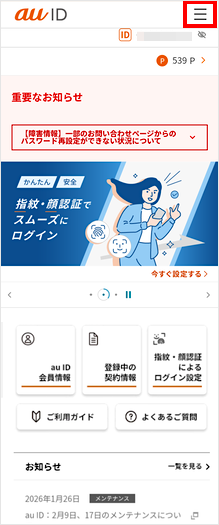
[メニューボタン]をタップします。
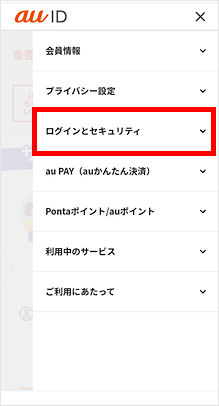
[ログインとセキュリティ]をタップします。
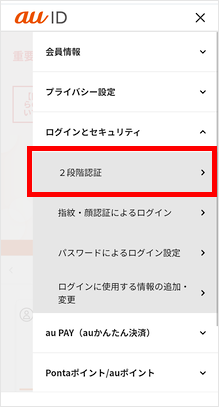
[2段階認証]をタップします。
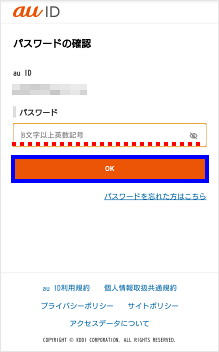
au IDのパスワードを入力し、[OK]タップします。
※この画面が表示されない場合は次の手順に進みます。
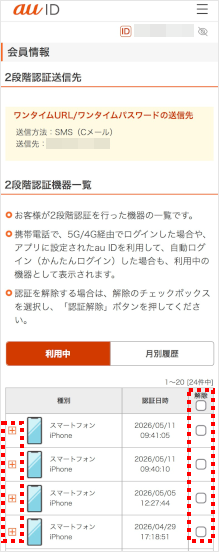
2段階認証を行った機器の一覧が表示されます。
[+]をタップすると認証日時や地域名などの詳細を確認できます。
※許可した機器がWi-Fi接続の場合、海外の地域名が表示される場合もあります。
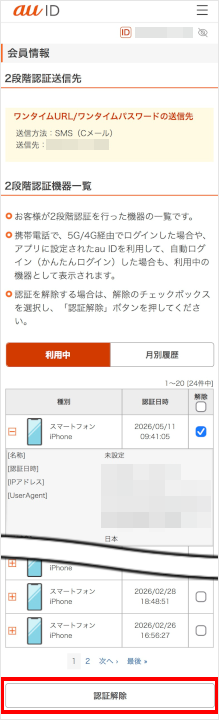
2段階認証を解除する場合は、解除したい機器の[解除]にチェックを入れます。
[認証解除]をタップします。
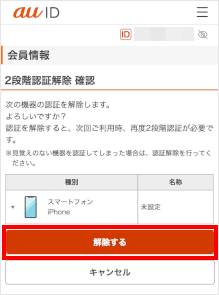
[解除する]をタップします。
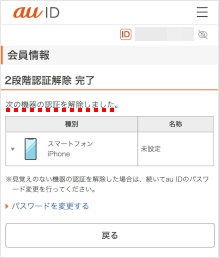
以上で解除が完了しました。
カテゴリ:
指紋・顔認証/2段階認証の解除
指紋・顔認証/2段階認証
質問ID:cf00002040
更新日:2026/05/25
お困りごとは解決しましたか?
ご回答ありがとうございます
ご回答ありがとうございます
お客様のご契約中のサービスを選択してください