ログインすると、ポイントやお知らせの確認をはじめ、お客さまの契約内容に応じた表示ができます。
My au利用規約、My UQ mobile利用規約、ID利用規約、au Ponta ポイントプログラム規約およびアクセスデータの利用に同意の上、ログインしてください。
※ログインしない場合は、右上の「×」ボタンで本画面を閉じてください。
「撮影による本人確認」(eKYC)とは、オンラインで本人確認手続きが完結する仕組みです。
スマートフォンで「本人確認認証(顔写真付き)」と「ご本人さまの顔(静止画+動画)」を撮影することで本人確認を行います。
eKYCとは、「electronic Know Your Customer」の略称です。
「撮影による本人確認」(eKYC)対象の主なお手続きや推奨動作環境など、詳細は以下をご確認ください。
郵送での下取りやプログラムの特典利用時のご注意事項については、以下をご確認ください。
お申込時に「撮影による本人確認」(eKYC)をご利用いただくと、端末回収キットのお届け時に本人確認が不要となります。
以下のいずれかに該当するお客さまは、端末回収キットは本人限定受取郵便(特例型)でのお届けとなります。
郵送でのお手続きの流れや本人確認限定受取郵便(特例型)の受取方法については、以下ページをご確認ください。
郵送での下取りについてはこちら(au)
郵送での下取りについてはこちら(UQ mobile)
スマホトクするプログラム/かえトクプログラムの郵送での特典利用についてはこちら
ご利用可能なデバイス/OS/ブラウザについては、Liquid社のホームページをご確認ください。
Liquid社のホームページはこちら
以下の顔写真付き本人確認書類が対象です。
質問ID:cf00002797
更新日:2026/10/21
スマートフォンで「本人確認書類(顔写真付き)」と「ご本人さまの顔(静止画+動画)」を撮影することで本人確認を行います。
「撮影による本人確認」(eKYC)によるお手続きの手順について、詳細は以下をご確認ください。
実施されるお手続きの本人確認方法で、「撮影による本人確認(eKYC)」を選択します。
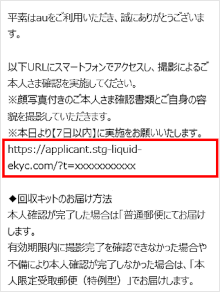
店舗で「撮影による本人確認」(eKYC)が必要となった場合は、お手続きに関するSMSが届きますので、本文内の[URL]をタップします。 ※オンラインでお手続きの場合は、画面の案内に従い、手順3へ進みます。
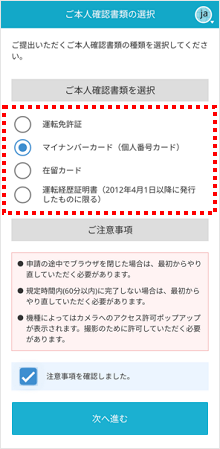
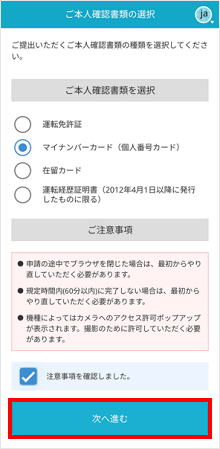
ご希望の「ご本人確認書類」を選択します。
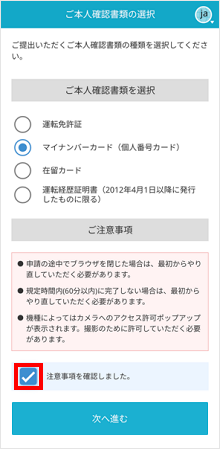
ご注意事項を確認の上、[注意事項を確認しました。]をタップしてチェックを入れます。
[次へ進む]をタップします。
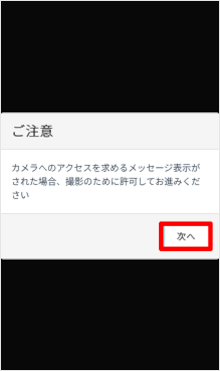
[次へ]をタップします。 ※こちらの画面が表示されない場合は手順7へ進みます。
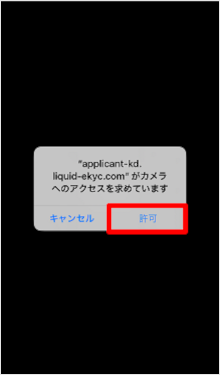
[許可]をタップします。
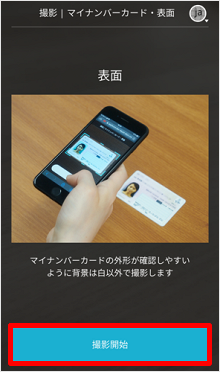
[撮影開始]をタップします。
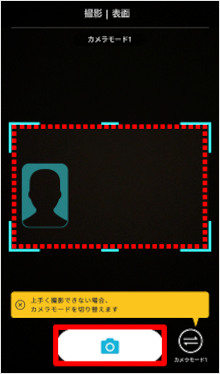
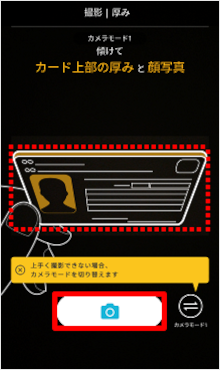
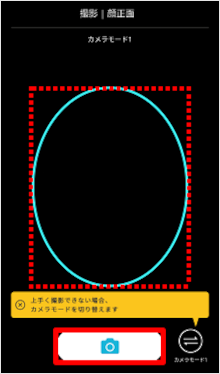
画面の枠内に合わせ、[カメラアイコン]をタップします。
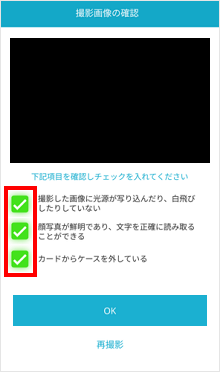
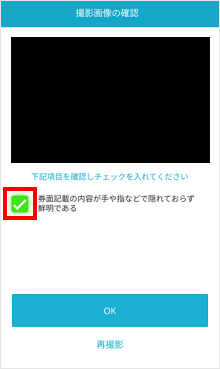
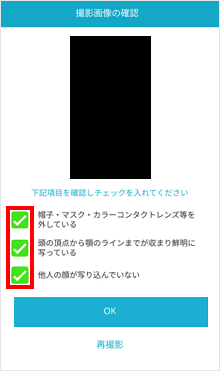
項目を確認し、[チェックボックス]をタップしてチェックを入れます。
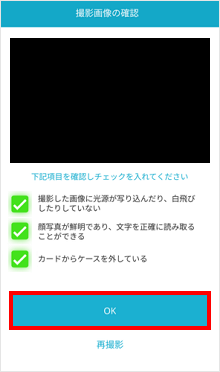
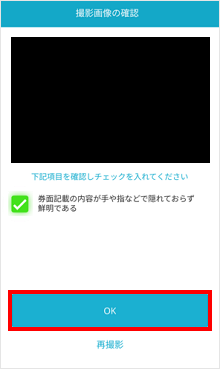
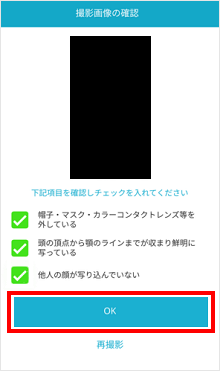
[OK]をタップします。
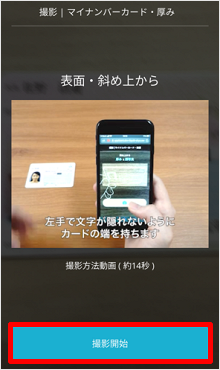
表面・斜め上から撮影します。[撮影開始]をタップします。
画面の枠にカードが収まるように角度を調節し、[カメラアイコン]をタップします。
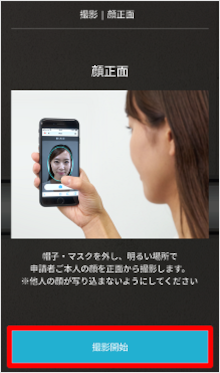
顔正面を撮影します。[撮影開始]をタップします。
画面の枠に顔が入るように合わせ、[カメラアイコン]をタップします。
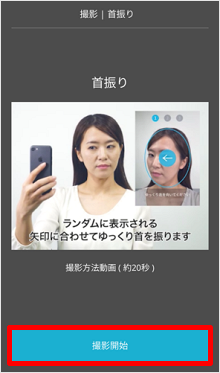
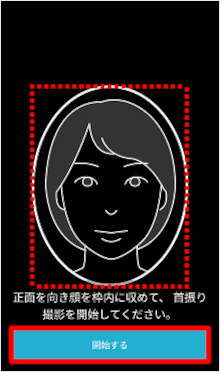
首振りを撮影します。[撮影開始]をタップします。
[開始する]をタップし、画面の指示に従って、首を左右に撮ります。
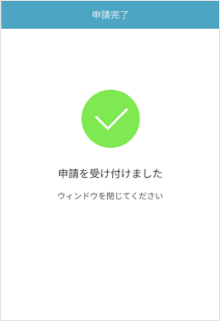
「申請を受け付けました」の画面が表示されます。 以上で操作は完了です。
質問ID:cf00002958
更新日:2026/10/22
ご回答ありがとうございます
「撮影による本人確認」(eKYC)ができない(撮影がうまくいかない)場合はどうすればよいですか?
店舗で「撮影による本人確認」(eKYC)を申し込んだ後、手続きをしないとどうなりますか?
契約者ではなく、利用者もしくは代理人が「撮影による本人確認」(eKYC)を利用することはできますか?
【下取り/スマホトクするプログラム】郵送で端末を返却する方法を知りたい
【au PAY】支払い時に「本人確認未実施」と表示された場合の対処方法を知りたい