




バックアップ・復元方法
データのバックアップ手順
[手順]端末・SDカードにバックアップする場合
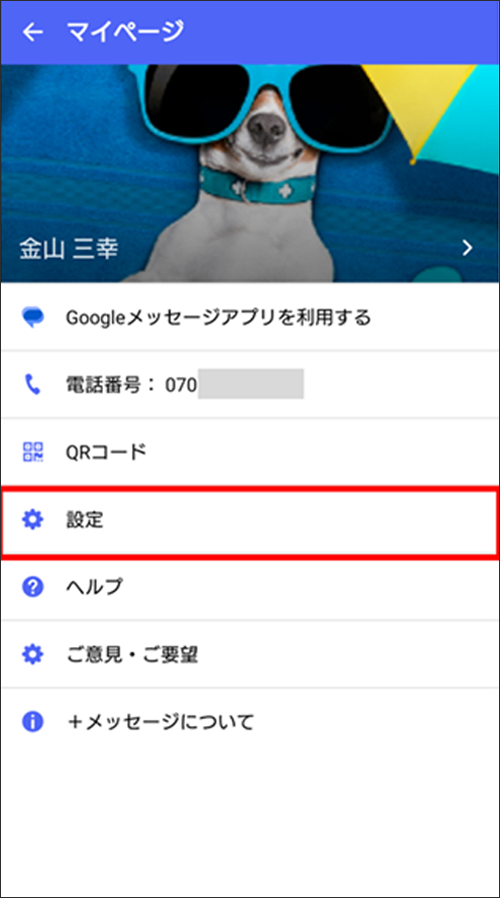 1)①「マイページ」から②「設定」をタップ
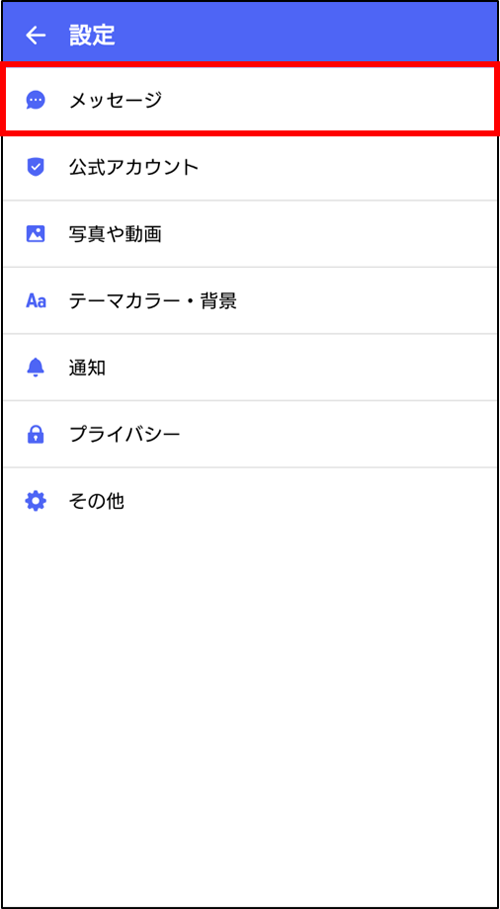 2)「メッセージ」をタップ
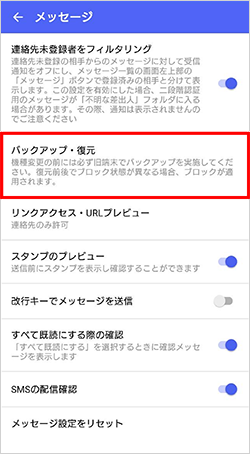 3)「バックアップ・復元」をタップ
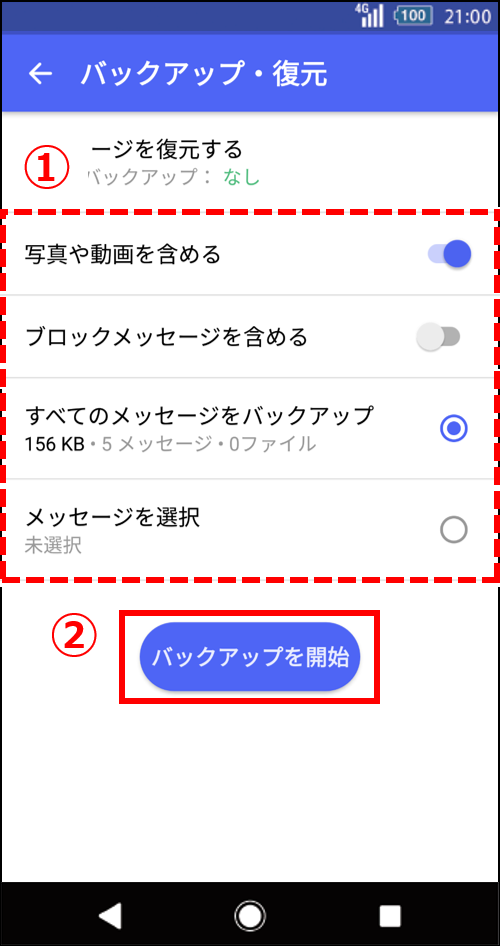 4)①バックアップしたい項目を選択し、②「バックアップを開始」をタップ
※メッセージを個別に選択してバックアップしたい場合には「メッセージを選択」を選択し、バックアップしたいメッセージを選択してください。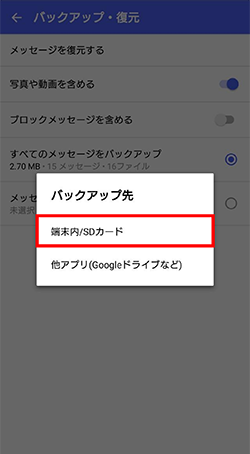 5)「端末内/SDカード」をタップ
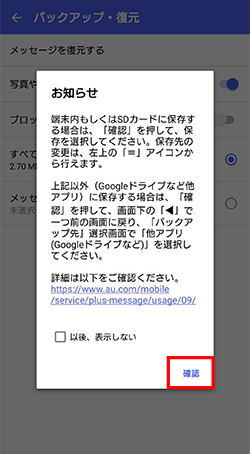 6)「確認」をタップ
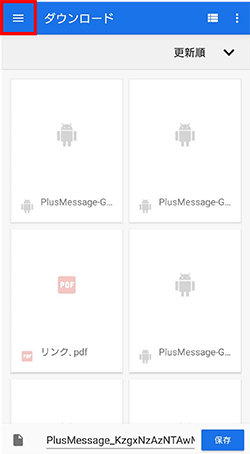 7)「≡」をタップ
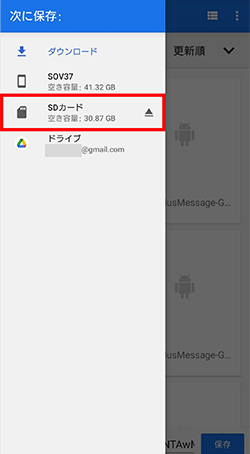 8)端末に保存したい場合は「端末名」、SDカードに保存したい場合は「SDカード名」をタップ
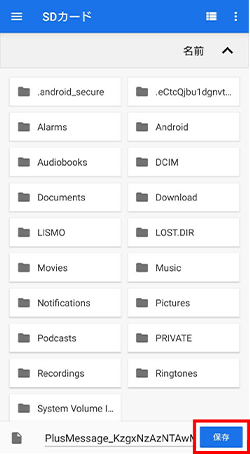 9)「保存」をタップ
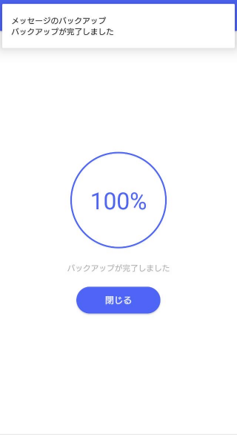 10)「100%」と表記された画面が表示されたらバックアップ完了です
- 既に、当日バックアップしたデータがある場合、新しいデータが上書き保存されます。
-
SDカードに保存していても、以下の場合SDカードのデータが削除されます。ご注意ください。
- アプリのアンインストールやデータ削除を行った場合
- 「+メッセージ」の初期化を行った際、端末内のデータも削除した場合
アプリのアンインストールやデータ削除は、SDカードを取り外してから行ってください。
[手順]Googleドライブなどの外部ストレージサービスにバックアップする場合
- 1)①「マイページ」から②「設定」をタップ
- 2)「メッセージ」をタップ
- 3)「バックアップ・復元」をタップ
- 4) ①バックアップしたい項目を選択し、②「バックアップを開始」をタップ
※メッセージを個別に選択してバックアップしたい場合には「メッセージを選択」を選択し、バックアップしたいメッセージを選択してください。 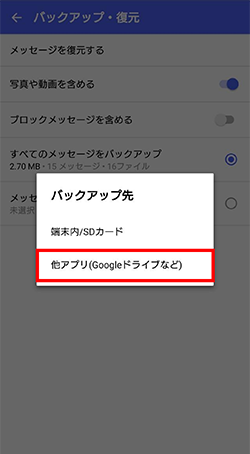 5)「他アプリ(Googleドライブなど)」をタップ
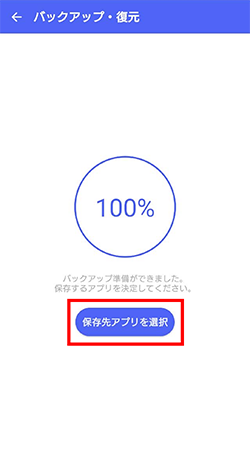 6)「保存先アプリを選択」をタップ
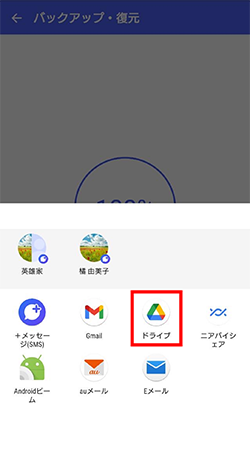 7)保存先アプリをタップ
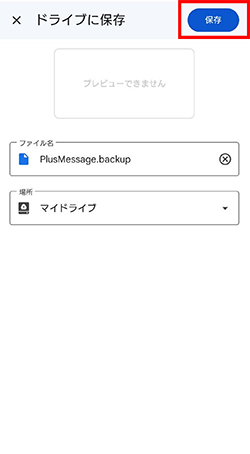 8)「保存」をタップ
データの復元手順
1)[マイページ]画面 >[設定]をタップ
2)[メッセージ]をタップ
3)[バックアップ・復元]をタップ
4)[メッセージを復元する]をタップ
5)[保存したファイルを選択する]をタップ>お知らせ表示の内容を確認し[確認]をタップ
6)[ ]アイコンをタップ>バックアップファイルの保存先を選択
7)「Plusmessage…」から始まるバックアップファイルを選択
[手順]端末・SDカードに保存した場合
[手順]Googleドライブに保存した場合
[マイドライブ]をタップ>「Plusmessage…」から始まるバックアップファイルを選択
8)[すべてのメッセージを復元]または[メッセージを選択]をタップ(初回設定ではすべてのメッセージを復元)>「復元を開始」をタップ
9)データ復元の完了
メッセージのテキストでの保存方法
SMSメッセージアプリから、「+メッセージ」アプリにアップデートすると、SMSメッセージアプリに戻した場合、「+メッセージ」アプリからSMSメッセージアプリにデータを戻すことができません!
アップデートする前に、auの「バックアップアプリ」にてバックアップすることをおすすめします。
または、「+メッセージ」アプリでテキストとして保存することも可能です。
「+メッセージ」アプリでのテキスト保存手順
1)[メッセージ]画面から、保存したいメッセージを選択
2)[ ]アイコンをタップ
3)[メッセージの履歴を保存]をタップ
4)保存先を選択
