





楽曲を転送する(IS01以外の場合):LISMO Port
LISMO対応スマートフォンに楽曲を転送 (IS01を除く)
- 外部メモリーカード (microSD™) をLISMO対応スマートフォンに挿入します。
- LISMO対応スマートフォンを起動します。
au MarketからLISMOアプリをダウンロードし、インストールします。LISMOアプリのインストール方法は以下をご覧ください。
- LISMO対応スマートフォンを再起動します。
- USBケーブルでLISMO対応スマートフォンとパソコンを接続します。
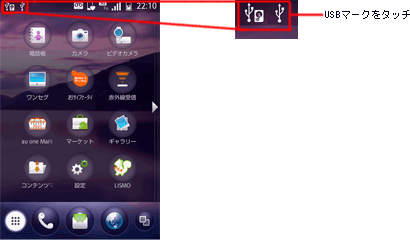
IS03/IS04/IS05/IS11SH/IS12SH/IS11CA/INFOBAR A01/IS11Tをご利用の場合スマートフォンの画面上部に表示されるUSBマークをタッチします (下図はIS03のイメージ画像です)。
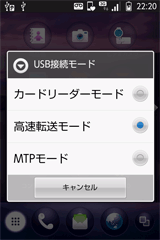
USB接続モードを「高速転送モード」に切り替えます。
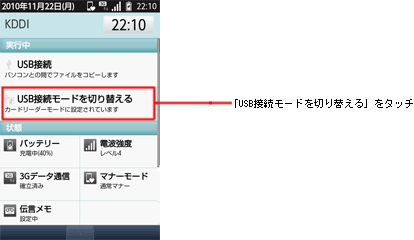
上記以外のLISMO対応スマートフォンの接続方法
機種名 OS デフォルト設定で接続できる機種 設定方法 内蔵メモリに楽曲保存できる機種 (注1) 備考 XPERIA acro IS11S Android™ 2.3 × 設定 → Sony ErAndroid™ 4.0son → 接続 → USB接続モード → ファイル転送モード(MSC) × HTC EVO 3D ISW12HT Android™ 2.3 × 設定 → PCに接続 → 規定の接続タイプ → 外部メモリーモード × Android™ 4.0 ○ 設定 → PCに接続 → 規定の接続タイプ → 外部メモリーモード × 「充電のみ」「HTC Sync」でも接続できます。 MOTOROLA PHOTON
ISW11MAndroid™ 2.3 ○ Notification (注2) → USB接続 → USBマスストレージ ○ AQUOS PHONE IS13SH Android™ 2.3 ○ Notification (注2) → USB接続モードを切り替える → カードリーダーモード × AQUOS PHONE IS14SH Android™ 2.3 ○ Notification (注2) → USB接続モードを切り替える → カードリーダーモード × DIGNO ISW11K Android™ 2.3 ○ 設定 → 無線とネットワーク → USB接続モード → カードリーダーモード × MEDIAS BR IS11N Android™ 2.3 × Notificaton (注2) → USB接続 → 外部メモリ転送モード × ARROWS Z ISW11F Android™ 2.3 ○ 設定変更の必要なし ○ Android™ 4.0 ○ 設定 → ストレージ → (メニューキー) → USBでパソコンに接続 → マスストレージ ○ ARROWS ES IS12F Android™ 4.0 ○ 設定変更の必要なし × GALAXY SII WiMAX
ISW11SCAndroid™ 2.3 × 設定 → 無線とネットワーク → USBユーティリティー → USB大容量ストレージ → PCに外部ストレージとして接続 × 「PCに外部ストレージとして接続」を選択しポップアップ表示時にmicroUSBケーブルでPCと接続します。 Android™ 4.0 × 設定 → その他... → USBユーティリティ → USB大容量ストレージ → PCにストレージを接続 ○ 「PCにストレージを接続」を選択しポップアップ表示時にmicroUSBケーブルでPCと接続します。 Optimus X IS11LG Android™ 2.3 × 設定 → 接続 → USB接続の種類 → 外部メモリーモード × Android™ 4.0 × 設定 → 接続 → USB接続の種類 → 外部メモリーモード × MOTOROLA RAZR
IS12MAndroid™ 2.3 × Notification (注2) → USB接続 → USBマスストレージ ○ Android™ 4.0 ○ 設定 → ストレージ → (メニューキー) → USBコンピュータ接続 → 大容量記憶装置 ○ XPERIA acro HD
IS12SAndroid™ 2.3 ○ 設定変更の必要なし ○ Android™ 4.0 × 設定 → XPERIA → 接続設定 → USB接続モード → ファイル転送モード(MSC) ○ INFOBAR C01 Android™ 2.3 ○ Notification → USB接続モードを切り替える → カードリーダーモード × HTC J ISW13HT Android™ 4.0 × 設定 → PCに接続 → 規定の接続タイプ → 外部メモリーモード ○ ARROWS Z ISW13F Android™ 4.0 ○ 設定変更の必要なし ○ AQUOS PHONE
SERIE ISW16SHAndroid™ 4.0 × 設定 → 外部接続 → USB接続 → カードリーダーモード ○ AQUOS PHONE
SL IS15SHAndroid™ 4.0 × 設定 → 外部接続 → USB接続 → カードリーダーモード × AQUOS PHONE
CL IS17SHAndroid™ 4.0 × 設定 → 外部接続 → USB接続 → カードリーダーモード × URBANO
PROGRESSOAndroid™ 4.0 ○ 設定 → ストレージ → USBでパソコンに接続 → カードリーダー × HTC J butterrfly
HTL21Android™ 4.1 ○ 設定変更の必要なし ○ XPERIA VL SOL21 Android™ 4.0 ○ 設定 → XPERIA → 接続設定 → USB接続モード → メディア転送モード(MTP) ○ GALAXY SIII Progre
SCL21Android™ 4.0 ○ Notification (注2) → メディアデバイスとして接続/カメラとして接続 → メディアデバイス(MTP) ○ ロック画面中は接続できません。ロック画面を解除してください。 AQUOS PHONE
SERIE SHL21Android™ 4.0 × 端末設定 → 外部接続 → USB接続 → カードリーダーモード ○ ARROWS ef FJL21 Android™ 4.0 ○ 設定変更の必要なし ○ Optimus G LGL21 Android™ 4.0 ○ 設定 → PC接続 → USB接続の種類 → メディア同期(MTP) ○ 「USBドライバの確認」が表示されている間は接続できません。「Skip」ボタンを押してください。 AQUOS PAD SHT21 Android™ 4.0 × 設定 → 外部接続 → USB接続 → カードリーダーモード ○ DIGNO S KYL21 Android™ 4.0 ○ 設定 → ストレージ → (メニューキー) → USBでパソコンに接続 → カードリーダー × VEGA PTL21 Android™ 4.1 × 設定 → USB接続の設定 → SDカード ○ microSD未挿入時は接続できません。 Android™ 4.0 × 設定 → USB接続の設定 → SDカード
- ※初期設定では、USB接続時に「USB接続の設定」が表示されるので、「SDカード」を選択してください。
○ G'z one TYPE-L CAL21 Android™ 4.0 ○ 設定 → ストレージ → (メニューキー) → USBでパソコンに接続 → 外部メモリ転送モード ○ INFOBAR A02 Android™ 4.1 ○ 設定変更の必要なし ○ Xperia™ UL SOL22 Android™ 4.1 ○ 設定 > XPERIA > USB接続設定 > USB接続モード > メディア転送モード(MTP) ○ URBANO L01 Android™ 4.2 ○ 設定 > ストレージ > (メニューキー) > USBでパソコンに接続 > ストレージ ○ HTC J One HTL22 Android™ 4.1 ○ 設定変更の必要なし ○ AQUOS PHONE SERIE SHL22 Android™ 4.2 × 設定 > ストレージ > (メニューキー) > USB接続 > カードリーダーモード ○ - 注1)LISMO Player Ver 3.0以降がインストールされている必要があります。
- 注2)Notificationはスマートフォン画面上部の通知エリアです。
- 「ケータイ転送」をクリック。

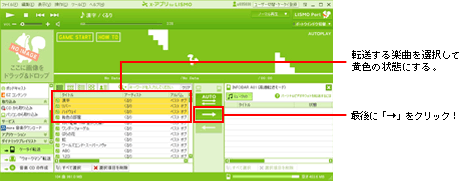
- 転送する楽曲を選択し、「→」をクリック!
ロックNo.の設定について
本体の「位置情報とセキュリティの設定」の「ロック解除方法」で「パスワード」を設定している場合、また、「ロックNo.」を9桁以上に設定している場合、LISMO Portとの接続ができません。
LISMO Portをご利用になる場合には「ロック解除方法」を「ロックNo.」に変更し、4~8桁に設定してご利用ください。
かんたんCD転送
お手持ちのCDの楽曲を素早くかんたんにケータイやLISMO対応スマートフォンに転送できる機能です。
インターネットに接続していれば、曲名やアーティスト名などの楽曲情報も付与して転送します。
「かんたんCD転送」で転送した場合、転送データはパソコンに残りません。
-

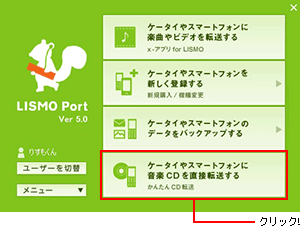
LISMO Portを起動し、「かんたんCD転送」をクリック。

-

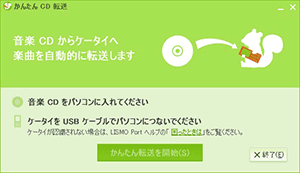
「かんたんCD転送」の画面が表示されたら、音楽CDをCD-ROMドライブにセット。
-

パソコンとケータイやLISMO対応スマートフォンを、USBケーブルで接続(注1)。
-

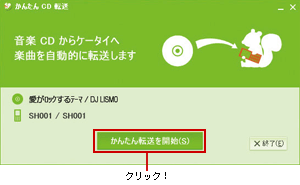
「かんたん転送を開始」をクリック!
パソコンで楽曲を購入する場合は以下をご覧ください。
- 注1)ケータイの画面にデータ通信モード選択画面が表示された場合は、「高速転送モード (高速データ通信モード)」もしくは「データ転送モード (PacketWINモデムモード)」を選んでください。ケータイのオートロックは「OFF」にし、待受画面にしてください。
ご注意
mora楽曲の「残り転送回数」について
2012年10月1日以降にご購入いただいたmora楽曲には転送回数の制限はありません。
2012年9月30日までご購入いただいたmora楽曲には「残り転送回数」が設定されています(楽曲によりその回数は異なります)。ケータイにmora楽曲を転送すると、「残り転送回数」を1消費し、元に戻すことはできません。ただし、同じ電話番号のオーディオ機器連携対応機種へは、2回目の転送から「残り転送回数」を消費することなく何度でもmora楽曲の転送が可能です。


