





au Music PortとLISMO Portを一本化する :パソコンにインストールする
「au Music Port」は後継ソフト「LISMO Port 4.0」の提供開始に伴い、2010年3月31日をもって提供終了しました。引き続きPCでLISMOをご利用いただくには、以下の手順で「LISMO Port」への移行をお願い申し上げます。複数台の携帯電話を「au Music Port」と「LISMO Port」で使い分けていたお客さまは、最新版の「LISMO Port」にアップデートすることで、「LISMO Port」で一括して管理いただけます。
-

-

ダウンロードしたZIPファイルを展開 (解凍) し、インストーラを実行してインストールを開始。
-

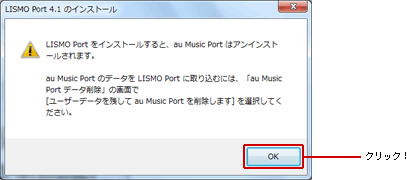
インストール中に表示される注意事項を確認し、「OK」をクリック。
-

au Music Portのアンインストールが開始されるので、「ユーザーデータを残してau Music Portを削除します。」を選択し、「OK」をクリック。

ご注意
ユーザーデータを削除すると、au Music Portで管理していた楽曲などのデータが削除されてしまいます。
必ず「ユーザーデータを残して、au Music Portを削除します。」を選択してください。 -

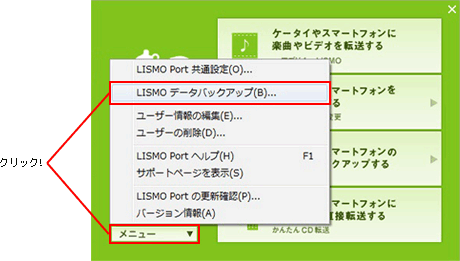
インストールが完了したら、LISMO Portを起動して「LISMOデータバックアップ」をクリック。
-

LISMOデータバックアップが起動したら、「au Music PortのデータをLISMO Portに取り込む」を選択して「次へ」をクリック。

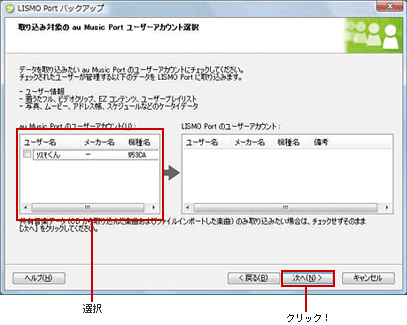
LISMO Portに取り込むユーザ選択画面が表示されたら、au Music Portから移行したいユーザーを選択して「次へ」をクリックし、案内にそって取り込みを開始。
ご注意
アドレス帳、フォト、ムービーなどのケータイデータは、同一電話番号のアカウントがすでにLISMO Portに存在する場合は、LISMO Portのデータを削除し、au Music Portのデータに置き換えます。
すでにau Music PortからLISMO Portに移行済のユーザーが存在する場合、上記ユーザー選択画面においてLISMO Portに移行済ユーザーデータを選択すると過去のau Music Portのデータに置き換えられてしまいますのでご注意ください。 -

取り込みが完了したら、LISMO Portを起動してau Music Portから取り込んだユーザーに切り替えます。
ユーザーを切り替えたら、LISMO Portのランチャー画面で「ミュージック&ビデオ」を選択します。
選択するとau Music Portデータの変換処理画面が表示されますので、取り込んだユーザーで利用していたケータイを接続して「開始」をクリック。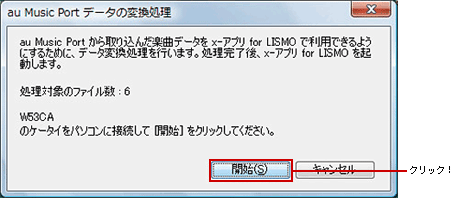

ご注意
データ移行にあたっての注意事項
- 楽曲データなどを1件ずつ選んでの移行はできません。ユーザー単位でのデータ移行になります。
- au Music Portから移行した「着うたフル®」、au Music PortのLISMO Music Storeで購入した「着うたフル®」は「ウォークマン®」やIS01へ転送できません。
- データ移行後、LISMO Portをご利用いただくためには、au Music Portに登録した電話番号のケータイをLISMO Portに接続する必要があります。ISシリーズのLISMO Port対応機種に機種変更された場合は、機種変更前のケータイにau ICカードを差し替えて接続してください。
- LISMO Portからau Music Portへのデータ移行はできません。


