





ジャケット写真の登録方法:LISMO Port
ジャケット写真の登録方法
ジャケット写真を登録して、アルバムや楽曲にジャケット写真が表示されるようにします。
ジャケット写真を取得する
アルバムや楽曲に登録するジャケット写真の取得を行います。
- サイドバーにある[ミュージックライブラリー]をクリックする。
- 楽曲一覧でジャケット写真を取得したいアルバムや楽曲を選択する。
[ツール]メニューから[ジャケット写真の取得]を選択する。

ご注意
楽曲によっては、ジャケット写真が見つからない場合や正しくないジャケット写真が登録される場合があります。その場合は、手動でジャケット写真を登録してください。
アルバムにジャケット写真を登録する

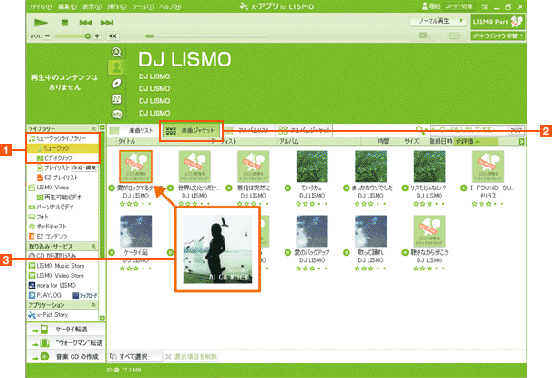
- サイドバーにある [ミュージックライブラリ] をクリックする。
 (アルバムジャケット) をクリックする。
- 楽曲一覧のジャケット写真部分に、登録したい画像をドラッグアンドドロップする。
ヒント
楽曲一覧で登録したいアルバムを選択し、ジャケット写真表示エリアに登録したい画像をドラッグアンドドロップして登録することもできます。
アルバムを再生中にジャケット写真表示エリアに画像をドラッグアンドドロップすると、再生中の楽曲にのみジャケット写真が登録されます。
各楽曲にジャケット写真を登録する
- サイドバーにある [ミュージックライブラリ] をクリックする。
 (楽曲ジャケット) をクリックする。
- 楽曲一覧のジャケット写真部分に、登録したい画像をドラッグアンドドロップする。
ヒント
楽曲を複数選択している状態で、ジャケット写真表示エリアにジャケット写真をドラッグアンドドロップすると、選択したすべての楽曲に一度にジャケット写真を登録できます。
プレイリストにジャケット写真を登録する

- サイドバーにある「プレイリスト」の中からジャケット写真を登録したいプレイリストを選択する。
[編集] メニューから [プロパティ] を選択する。
プレイリストのプロパティ画面が表示されます。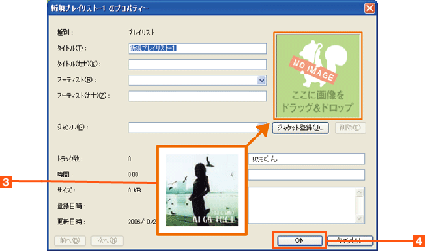
- 楽曲一覧のジャケット写真部分に、登録したい画像をドラッグアンドドロップする。
- [OK] をクリックする。
ジャケット写真を変更する
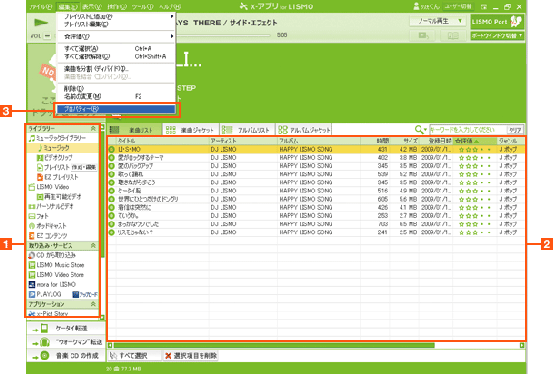
- サイドバーからジャケット写真を変更したい楽曲が含まれる項目を選択する。
- 楽曲一覧でジャケット写真を変更したい楽曲を選択する。
[編集] メニューから [プロパティ] を選択する。
プレイリストのプロパティ画面が表示されます。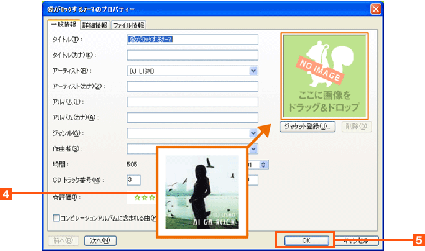
- 楽曲一覧のジャケット写真部分に、登録したい画像をドラッグアンドドロップする。
- [OK] をクリックする。


