


5G SA
5G SA(Stand Alone)とは
コア設備や基地局なども含めて5G専用の技術と設備で構成した5Gサービスです。5G SAにより、5Gの高速・大容量の通信に加え、将来的にネットワークスライシング※1などの機能を活用した新たなサービスを利用できるようになります。
- 論理的にネットワークを分割することで、高速・大容量や低遅延などのお客さまの用途やニーズにあわせたネットワークを提供する技術。
5G SAのメリット(LTEの混雑状況によらず5G通信をご利用可能)
5G NSAは、利用者が多く混雑しやすい4G通信をベースにしているため、通信速度が遅くなる場合がありますが、5G SAは常に高速の5G通信をご利用頂けます。
5G SAのエリアについて
2024年11月より、全国のSub6エリアで5G SAをご利用いただけるように設定を完了しております。
auでは2024年5月にSub6基地局の出力アップを行い、より広いエリアで高品質な5G通信がご利用いただけるよう整備しております。
関東
関西
中部
(5G Sub6エリアがSAエリアとなります。)
未来の生活を変える5G SAの可能性
KDDIでは5GSAを利用した様々なサービスを現在検討しています。
これらは実証実験を重ね、より便利な社会の実現に向け取り組んで参ります。
5G SA
5G SAのご利用について
5G SA通信をご利用いただくには、5G SA対応端末/SIMおよび5G SA契約が必要です。
お申し込み | 要 |
料金 | 無料※2※3 |
対象プラン | 現在受付中の料金プランのほか、一部新規受付を終了しているプラン |
対象機種 | 5G SA対応端末 |
- 5G契約中の方は5G SA契約への変更と、端末の設定が必要です。店頭でのお手続きなど、5G SA契約への変更は事務手数料がかかる場合があります。
- 5G SAは、今後任意加入の有料サービスとして提供する場合があります。有料サービスとして提供する場合は、あらかじめauホームページなどでご案内します。
利用設定
お客さまのご利用端末やご契約内容により、5G SAのご利用準備に必要なステップが異なります。
ご利用の端末が5G SA対応端末であることをご確認の上、以下の手順にてご準備ください。
スマートフォン
iPhone
iPhone 14 Pro・iPhone 14 Pro Max・iPhone 14・iPhone 14 Plusをご利用の方は①②③の設定が必要です。
それ以外のSA対応機種をご利用の方は③の設定のみでご利用いただけます。
端末のソフトウェアを最新版にアップデートしてください。
5G SA契約および5G SA対応SIMへの変更は以下に記載の方法でお申し込みいただけます。
- 2023年9月22日午前7時以降にiPhone 14 Pro・iPhone 14 Pro Max・iPhone 14・iPhone 14 Plusをご購入いただいたお客さまは、このお手続きは不要です。
- 5G SA対応SIMへの変更は、SIM発行手数料(4,950円[WebでeSIMに変更の場合無料])がかかります。
- 現在「ピタットプラン 5G」など受付終了済みの料金プランをご契約いただいているお客さまは、5G SA対応SIMへ変更される際に、5G SAに対応したスマートフォン向け料金プランに変更が必要です。
【eSIMをご希望の場合】
以下ログインページよりお申し込みください。
【au ICカード(SIMカード)をご希望の場合】
お近くのau Style/auショップにてお申し込みいただけます。
「設定アプリ」の「5G SAスイッチ」をオンに設定してください。
- 機種により画面が異なる場合があります。
- 確認画面が表示された場合は、画面の指示に従って操作してください。
-
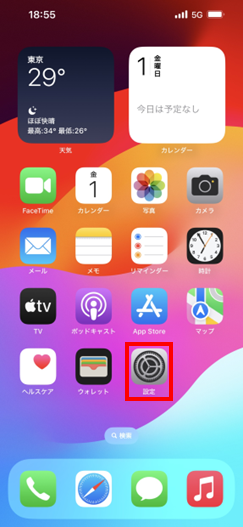
(1)ホーム画面の「設定アプリ」をタップしてください。
-
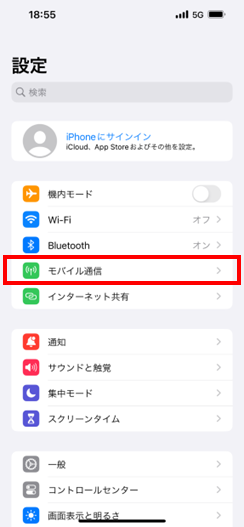
(2)「モバイル通信」をタップしてください。
-
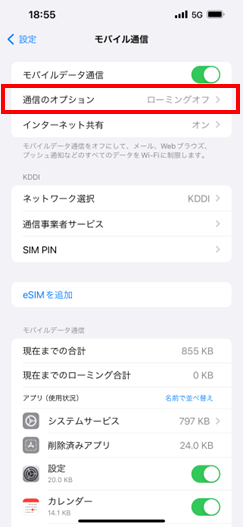
(3)「通信のオプション」をタップしてください。
-
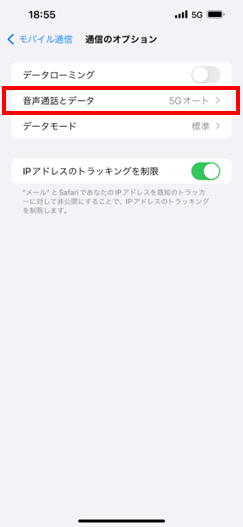
(4)「音声通話とデータ」をタップしてください。
-
(5)「5Gスタンドアローン」をオンにしてください。
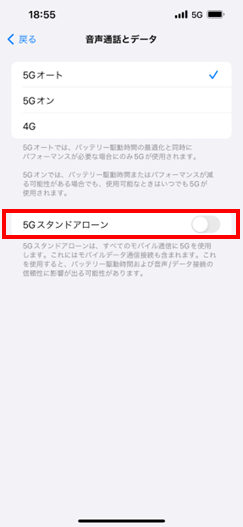
-
(6)これで「5G SAスイッチオンの設定」は完了です。
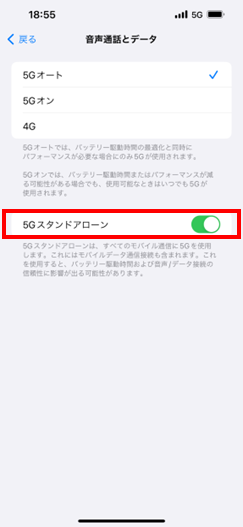
以上の5G SAのご利用準備完了後、5G SAサービスエリアでご利用いただけます。
Galaxy
Galaxy Z Fold5・Galaxy Z Fold4・Galaxy Z Flip5・Galaxy Z Flip4・Galaxy S22 Ultra・Galaxy S22・Galaxy A54 5G・
Galaxy A53 5G・Galaxy A23 5Gをご利用の方は①②③の設定が必要です。
それ以外のSA対応機種をご利用の方は③の設定のみでご利用いただけます。
端末のソフトウェアを最新版にアップデートしてください。
各端末のアップデート情報(アップデート手順やアップデート後のビルド番号)は以下からご確認いただけます。
5G SA契約および5G SA対応SIMへの変更は以下に記載の方法でお申し込みいただけます。
- 5G SA対応SIMへの変更は、SIM発行手数料(4,950円[WebでeSIMに変更の場合無料])がかかります。
- 現在「ピタットプラン 5G」など受付終了済みの料金プランをご契約いただいているお客さまは、5G SA対応SIMへ変更される際に、5G SAに対応したスマートフォン向け料金プランに変更が必要です。
【eSIMをご希望の場合】
ご利用機種がeSIMに対応しているか「動作確認端末一覧」にてご確認の上、以下ログインページよりお申し込みください。
【au ICカード(SIMカード)をご希望の場合】
お近くのau Style/auショップにてお申し込みいただけます。
「設定アプリ」の「5G SAスイッチ」をオンに設定してください。
- 機種により画面が異なる場合があります。
- 確認画面が表示された場合は、画面の指示に従って操作してください。
-
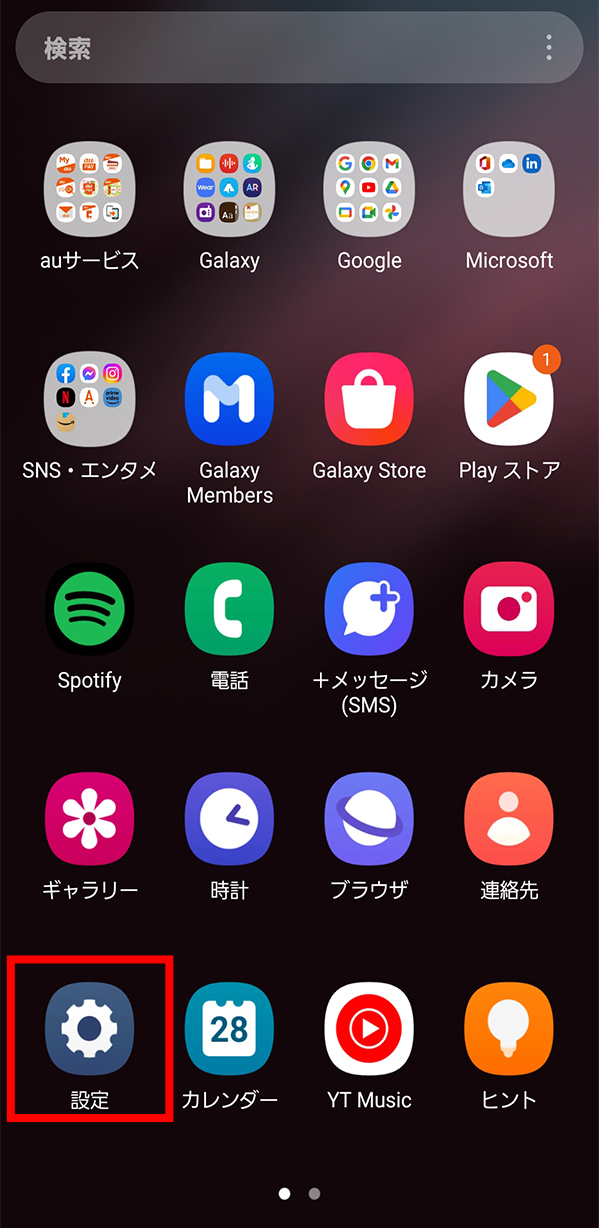
(1)ホーム画面の「設定アプリ」をタップしてください。
-
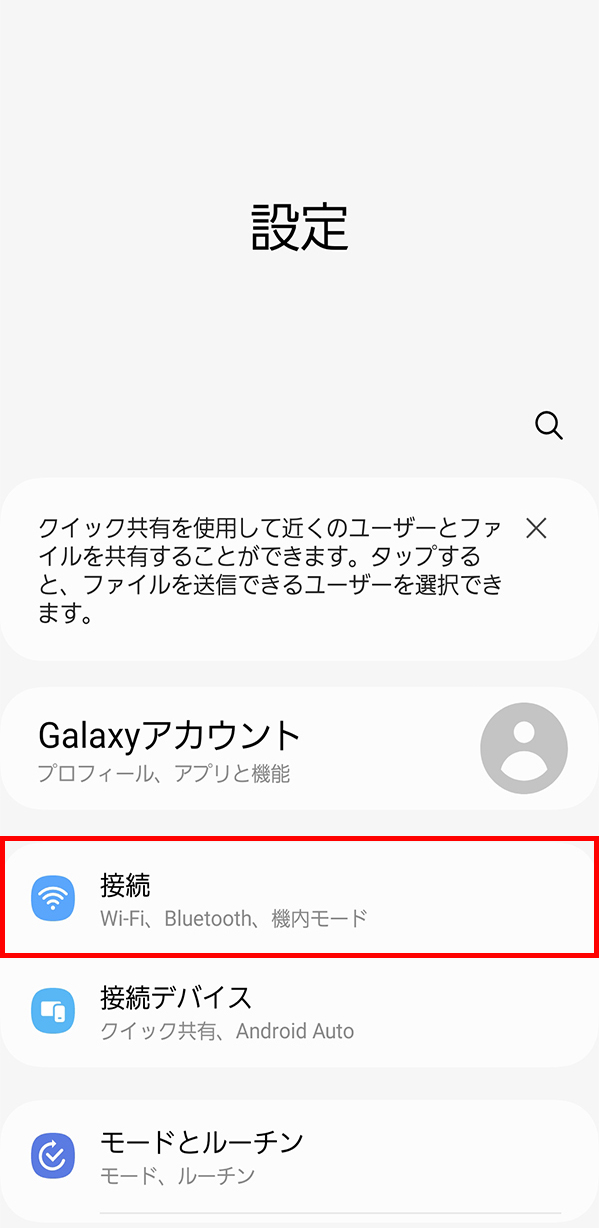
(2)「接続」をタップしてください。
-
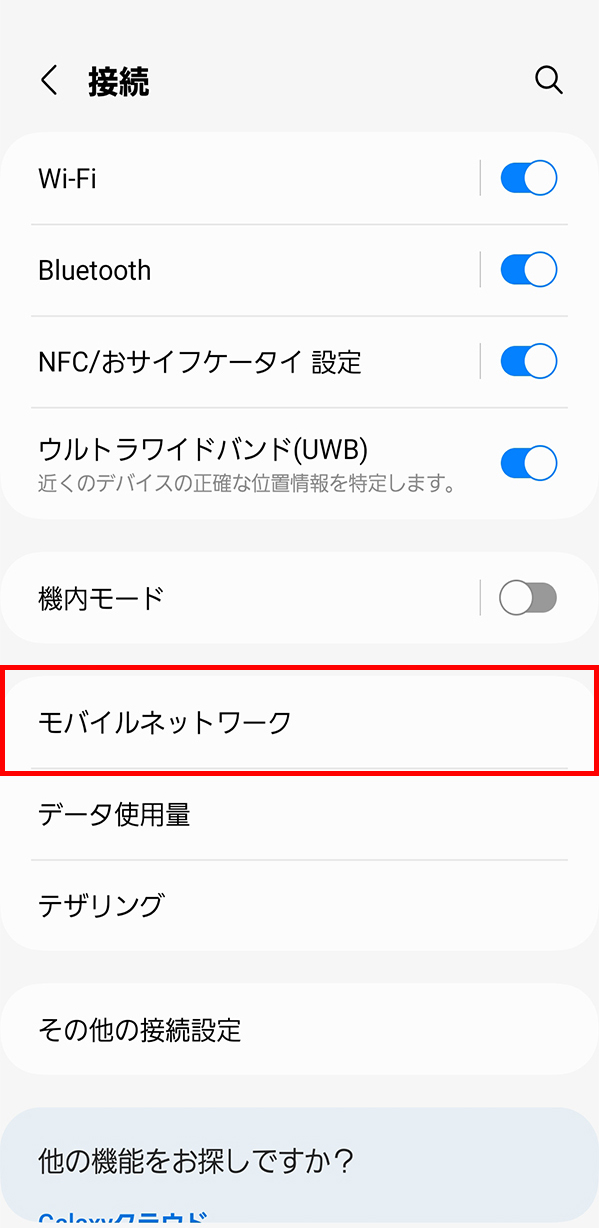
(3)「モバイルネットワーク」をタップしてください。
-
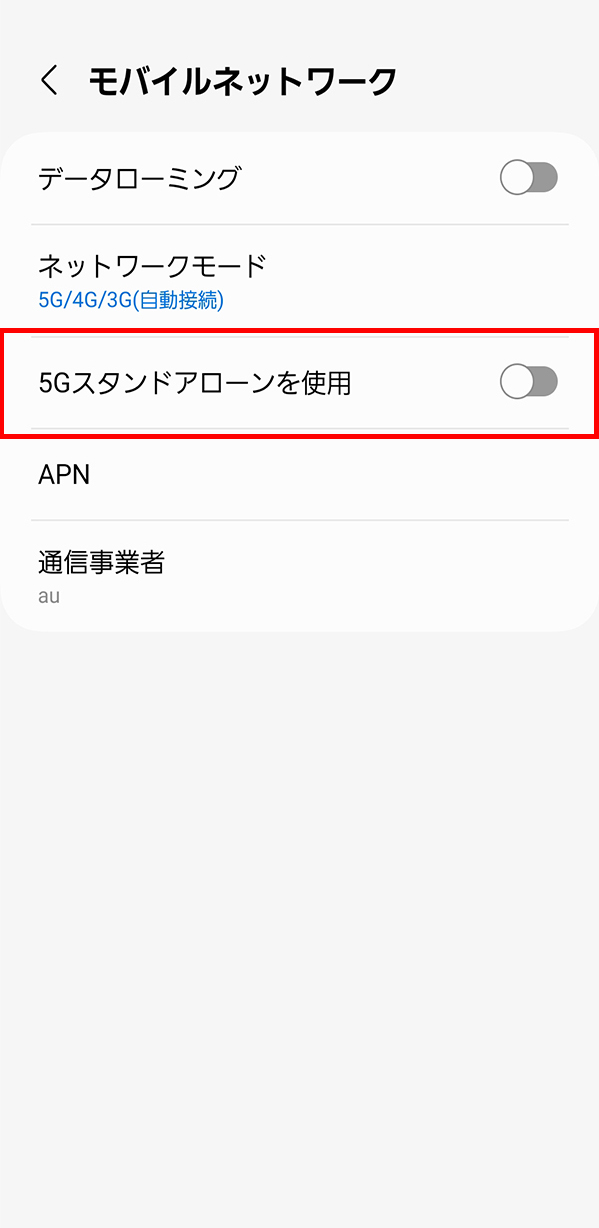
(4)「5Gスタンドアローンを使用」をオンにしてください。
-
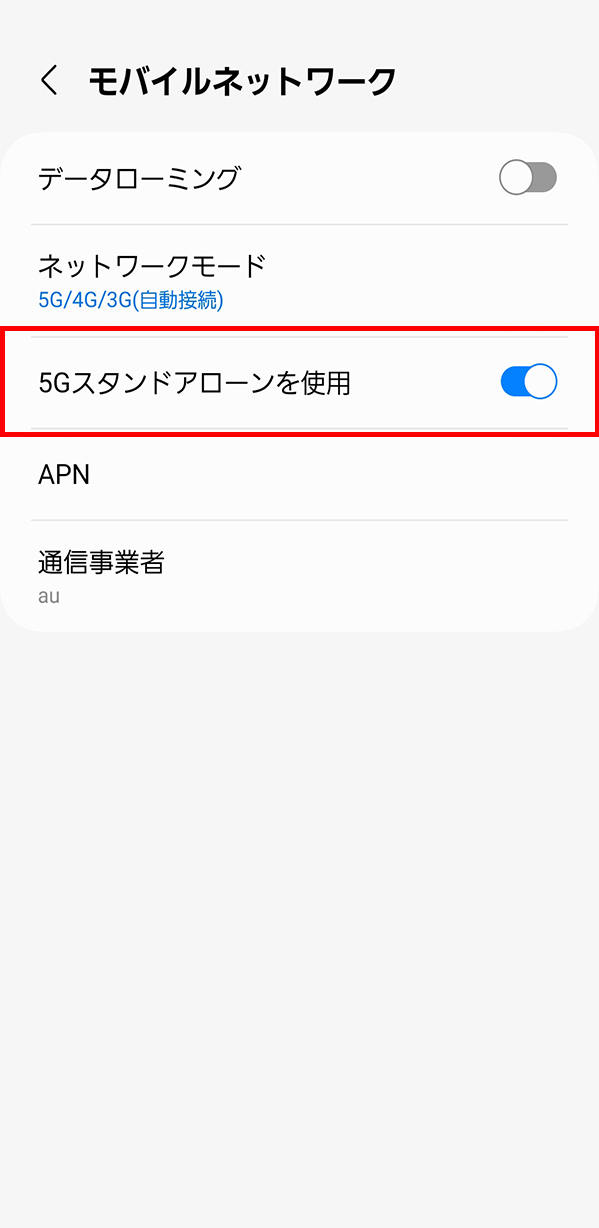
(5)これで「5G SAスイッチオンの設定」は完了です。
以上の5G SAのご利用準備完了後、5G SAサービスエリアでご利用いただけます。
Xperia
Xperia 1 IV・Xperia 5 IV・Xperia 5 IVをご利用の方は①②③の設定が必要です。
それ以外のSA対応機種をご利用の方は③の設定のみでご利用いただけます。
端末のソフトウェアを最新版にアップデートしてください。
各端末のアップデート情報(アップデート手順やアップデート後のビルド番号)は以下からご確認いただけます。
5G SA契約および5G SA対応SIMへの変更は以下に記載の方法でお申し込みいただけます。
- 5G SA対応SIMへの変更は、SIM発行手数料(4,950円[WebでeSIMに変更の場合無料])がかかります。
- 現在「ピタットプラン 5G」など受付終了済みの料金プランをご契約いただいているお客さまは、5G SA対応SIMへ変更される際に、5G SAに対応したスマートフォン向け料金プランに変更が必要です。
【eSIMをご希望の場合】
ご利用機種がeSIMに対応しているか「動作確認端末一覧」にてご確認の上、以下ログインページよりお申し込みください。
【au ICカード(SIMカード)をご希望の場合】
お近くのau Style/auショップにてお申し込みいただけます。
「設定アプリ」の「5G SAスイッチ」をオンに設定してください。
- 機種により画面が異なる場合があります。
- 確認画面が表示された場合は、画面の指示に従って操作してください。
-
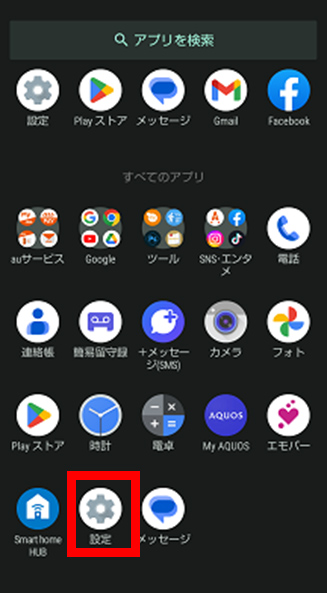
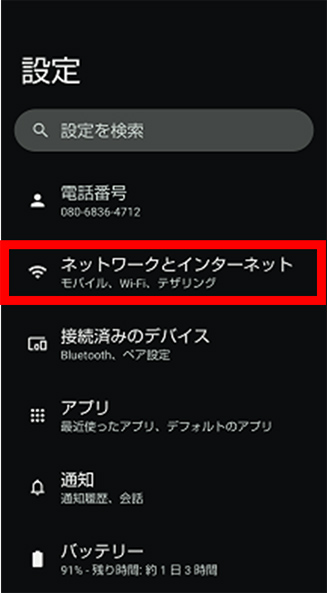
(1)アプリ画面の「設定アプリ」をタップしてください。
-
(2)「ネットワークとインターネット」をタップしてください。
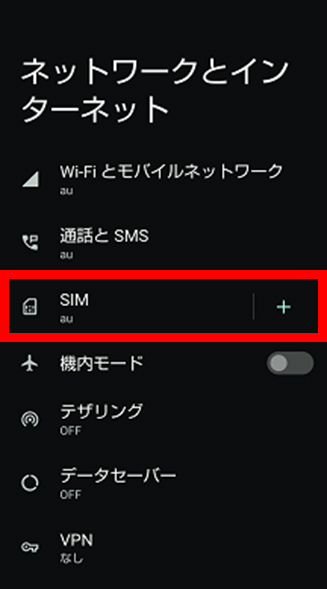
-
(3)「SIM」をタップしてください。
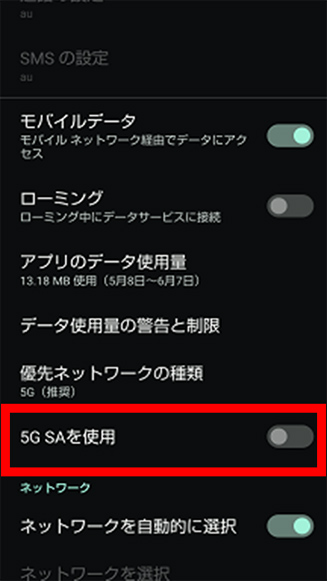
-
(4)「5G SA」をオンにしてください。
-
(5)これで「5G SA」の設定は完了です。
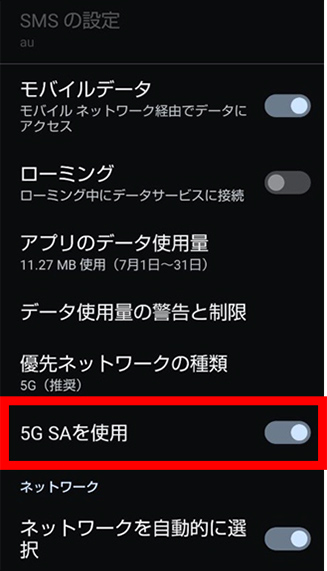
以上の5G SAのご利用準備完了後、5G SAサービスエリアでご利用いただけます。
AQUOS
AQUOS sense7をご利用の方は①②③の設定が必要です。
それ以外のSA対応機種をご利用の方は③の設定のみでご利用いただけます。
端末のソフトウェアを最新版にアップデートしてください。
各端末のアップデート情報(アップデート手順やアップデート後のビルド番号)は以下からご確認いただけます。
5G SA契約および5G SA対応SIMへの変更は以下に記載の方法でお申し込みいただけます。
- 5G SA対応SIMへの変更は、SIM発行手数料(4,950円[WebでeSIMに変更の場合無料])がかかります。
- 現在「ピタットプラン 5G」など受付終了済みの料金プランをご契約いただいているお客さまは、5G SA対応SIMへ変更される際に、5G SAに対応したスマートフォン向け料金プランに変更が必要です。
【eSIMをご希望の場合】
ご利用機種がeSIMに対応しているか「動作確認端末一覧」にてご確認の上、以下ログインページよりお申し込みください。
【au ICカード(SIMカード)をご希望の場合】
お近くのau Style/auショップにてお申し込みいただけます。
「設定アプリ」の「5G SAスイッチ」をオンに設定してください。
- 機種により画面が異なる場合があります。
- 確認画面が表示された場合は、画面の指示に従って操作してください。
-
(1)アプリ画面の「設定アプリ」をタップしてください。
-
(2)「ネットワークとインターネット」をタップしてください。
-
(3)「SIM」をタップしてください。
-
(4)「5G SA」をオンにしてください。
-
(5)これで「5G SA」の設定は完了です。
以上の5G SAのご利用準備完了後、5G SAサービスエリアでご利用いただけます。
OPPO
OPPO Reno7 Aをご利用の方は①②③の設定が必要です。
それ以外のSA対応機種をご利用の方は③の設定のみでご利用いただけます。
端末のソフトウェアを最新版にアップデートしてください。
各端末のアップデート情報(アップデート手順やアップデート後のビルド番号)は以下からご確認いただけます。
5G SA契約および5G SA対応SIMへの変更は以下に記載の方法でお申し込みいただけます。
- 5G SA対応SIMへの変更は、SIM発行手数料(4,950円[WebでeSIMに変更の場合無料])がかかります。
- 現在「ピタットプラン 5G」など受付終了済みの料金プランをご契約いただいているお客さまは、5G SA対応SIMへ変更される際に、5G SAに対応したスマートフォン向け料金プランに変更が必要です。
【eSIMをご希望の場合】
ご利用機種がeSIMに対応しているか「動作確認端末一覧」にてご確認の上、以下ログインページよりお申し込みください。
【au ICカード(SIMカード)をご希望の場合】
お近くのau Style/auショップにてお申し込みいただけます。
「設定アプリ」の「5G SAスイッチ」をオンに設定してください。
- 機種により画面が異なる場合があります。
- 確認画面が表示された場合は、画面の指示に従って操作してください。
-
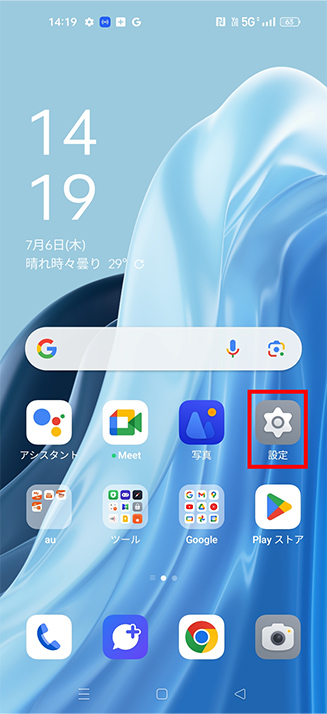
(1)「設定アプリ」をタップしてください。
-
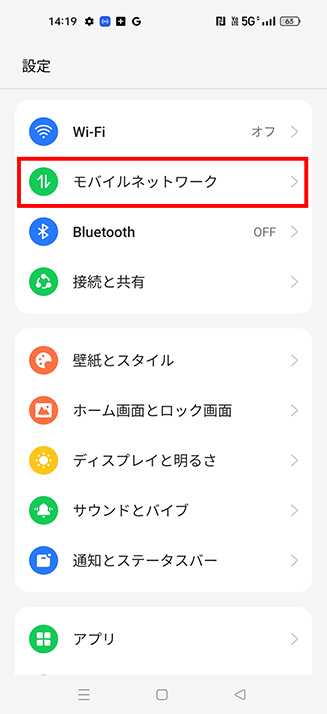
(2)「モバイルネットワーク」をタップしてください。
-
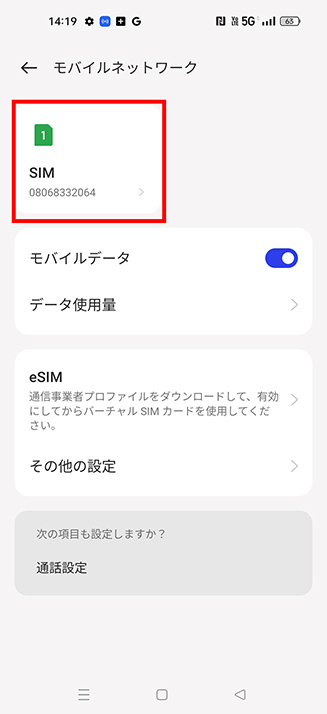
(3)「SIM」をタップしてください。
-
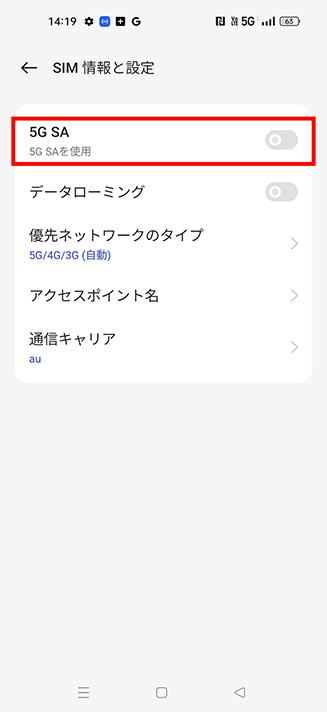
(4)5G SAのスイッチをONにしてください。
-
(5)これで「5G SAスイッチオンの設定」は完了です。
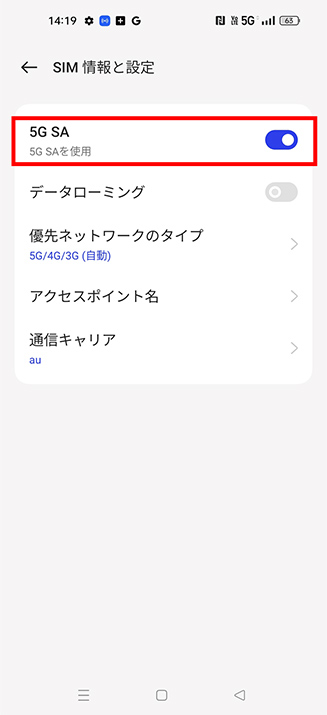
以上の5G SAのご利用準備完了後、5G SAサービスエリアでご利用いただけます。
Xiaomi
「設定アプリ」の「5G SAスイッチ」をオンに設定してください。
- 機種により画面が異なる場合があります。
- 確認画面が表示された場合は、画面の指示に従って操作してください。
-
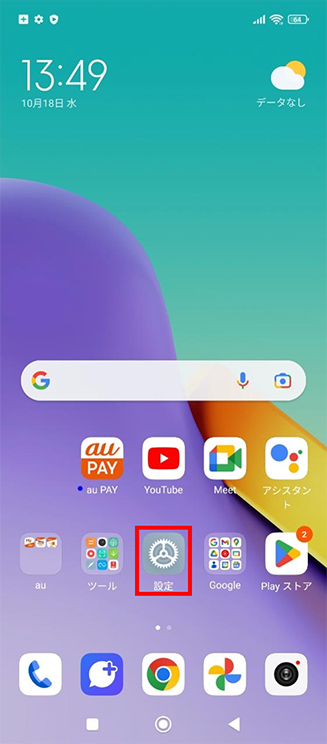
(1)「設定」をタップしてください。
-
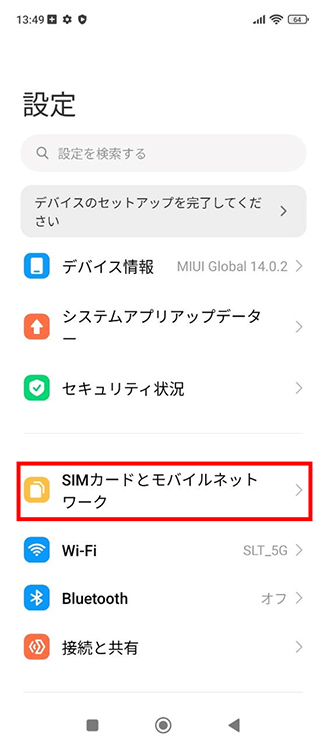
(2)「SIMカードとモバイルネットワーク」をタップしてください。
-
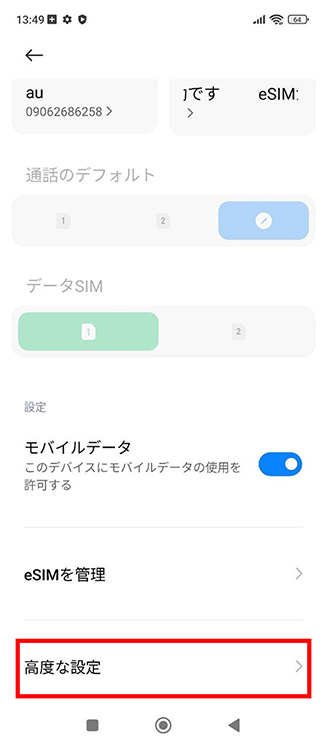
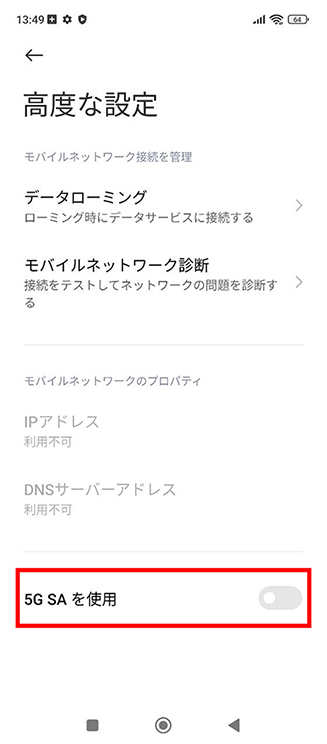
(3)「高度な設定」をタップしてください。
-
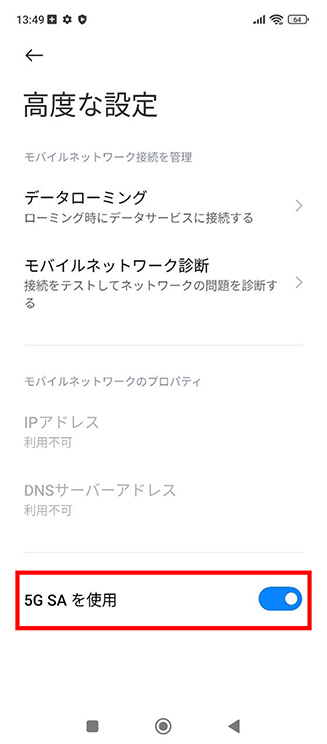
(4)「5G SAを使用」をONにしてください。
-
(5)これで「5G SA」の設定は完了です。
以上の5G SAのご利用準備完了後、5G SAサービスエリアでご利用いただけます。
TORQUE
「設定アプリ」の「5G SAスイッチ」をオンに設定してください。
- 機種により画面が異なる場合があります。
- 確認画面が表示された場合は、画面の指示に従って操作してください。
-
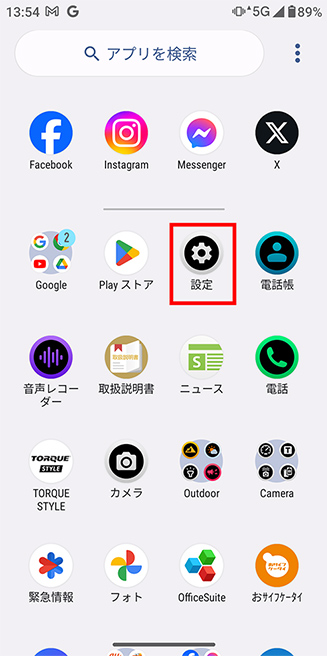
(1)アプリ画面の「設定」をタップしてください。
-
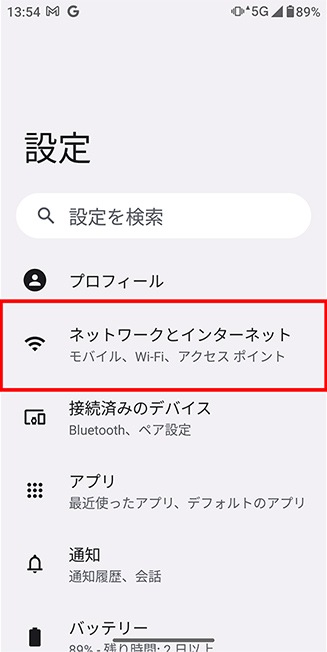
(2)「ネットワークとインターネット」をタップしてください。
-
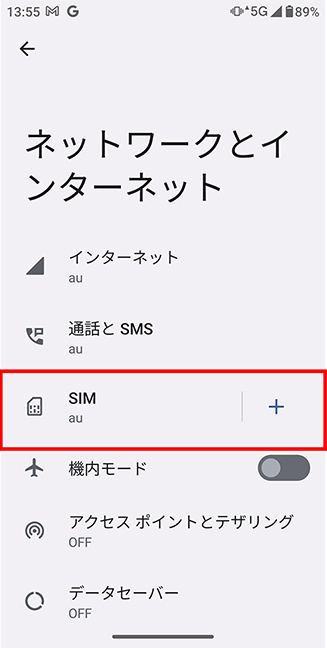
(3)「SIM」をタップしてください。
-
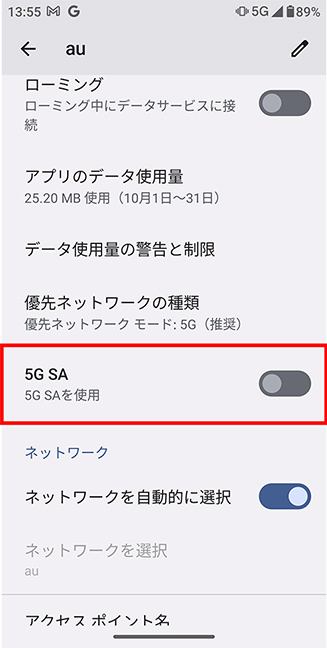
(4)「5G SA」をONにしてください。
-
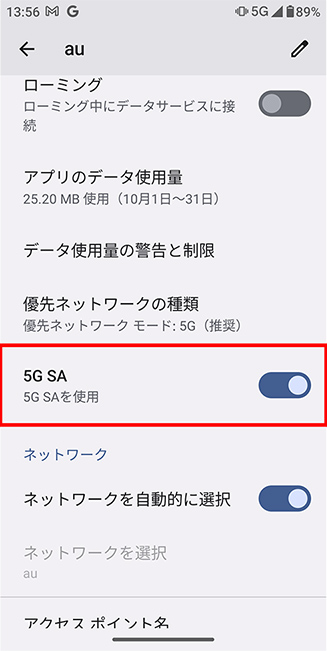
(5)これで「5G SA」の設定は完了です。
以上の5G SAのご利用準備完了後、5G SAサービスエリアでご利用いただけます。
タブレット
iPad
12.9インチiPad Pro(第6世代)・11インチiPad Pro(第4世代)をご利用の方は①②③の設定が必要です。
それ以外のSA対応機種をご利用の方は③の設定のみでご利用いただけます。
端末のソフトウェアを最新版にアップデートしてください。
5G SA契約および5G SA対応SIMへの変更は以下に記載の方法でお申し込みいただけます。
- 2023年9月22日午前7時以降に12.9インチiPad Pro(第6世代)・11インチiPad Pro(第4世代)をご購入いただいたお客さまは、このお手続きは不要です。
- 5G SA対応SIMへの変更は、SIM発行手数料(4,950円[WebでeSIMに変更の場合無料])がかかります。
- 現在「ピタットプラン 5G」など受付終了済みの料金プランをご契約いただいているお客さまは、5G SA対応SIMへ変更される際に、5G SAに対応したスマートフォン向け料金プランに変更が必要です。
【eSIMをご希望の場合】
以下ログインページよりお申し込みください。
【au ICカード(SIMカード)をご希望の場合】
お近くのau Style/auショップにてお申し込みいただけます。
「設定アプリ」の「5G SAスイッチ」をオンに設定してください。
- 機種により画面が異なる場合があります。
- 確認画面が表示された場合は、画面の指示に従って操作してください。
-
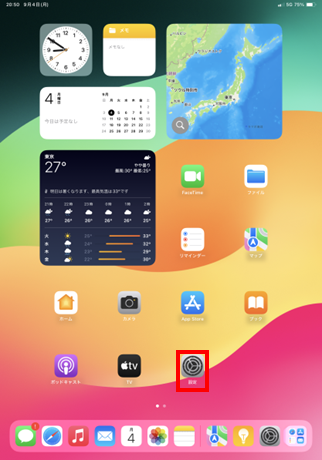
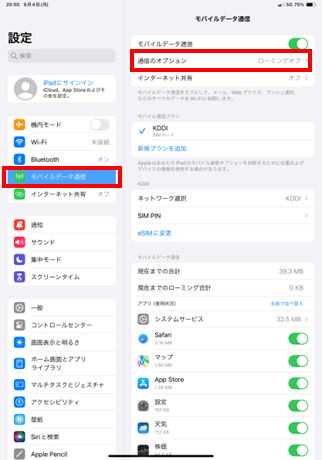
(1)ホーム画面の「設定アプリ」をタップしてください。
-
(2)「モバイルデータ通信」→「通信のオプション」をタップしてください。
-
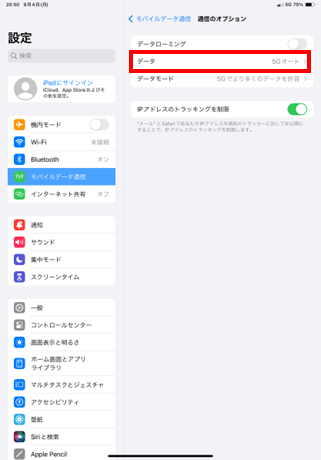
(3)「データ」をタップしてください。
-
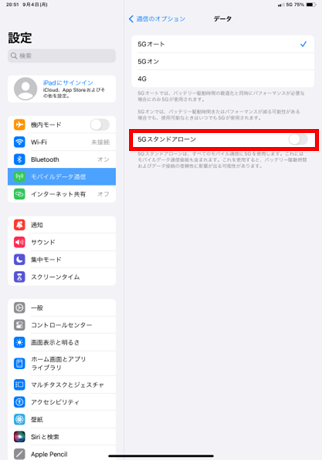
(4)「5Gスタンドアローン」をオンにしてください。
-
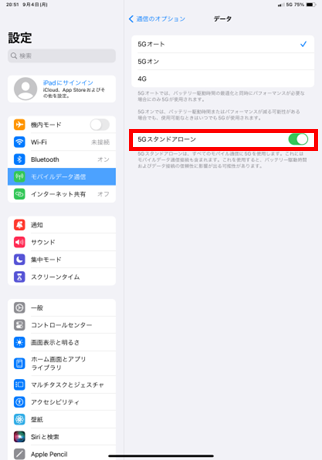
(5)これで「5G SAスイッチオンの設定」は完了です。
以上の5G SAのご利用準備完了後、5G SAサービスエリアでご利用いただけます。
Galaxy Tab
「設定アプリ」の「5G SAスイッチ」をオンに設定してください。
- 機種により画面が異なる場合があります。
- 確認画面が表示された場合は、画面の指示に従って操作してください。
-
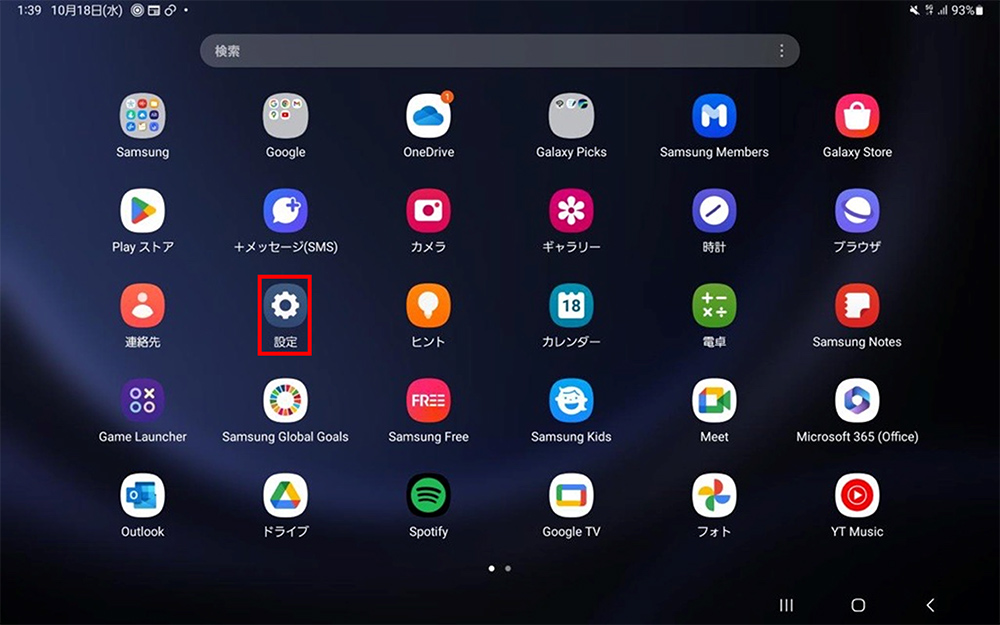
(1)アプリ画面の「設定」をタップしてください。
-
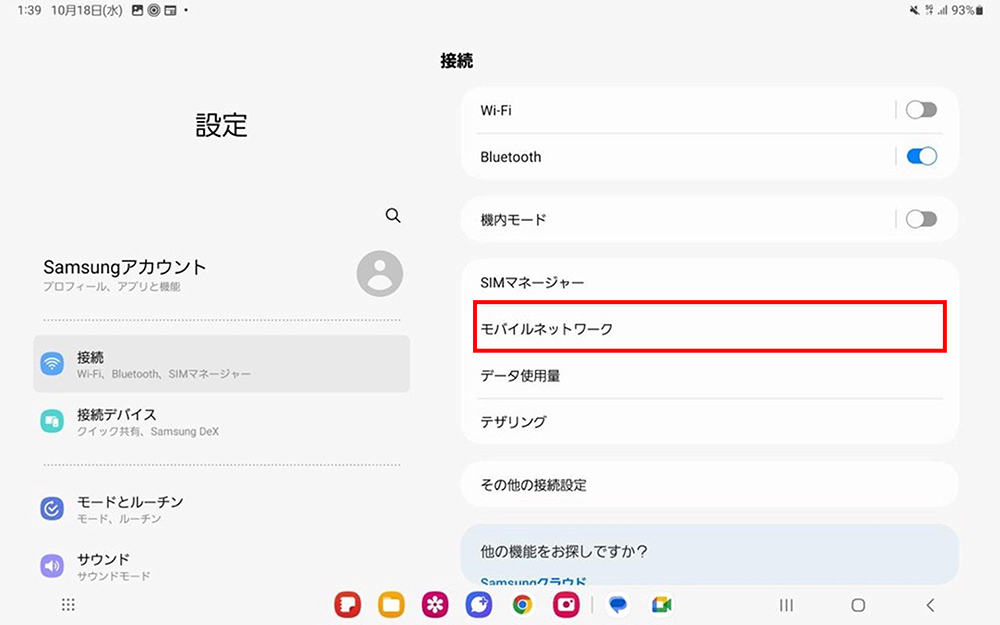
(2)「モバイルネットワーク」をタップしてください。
-
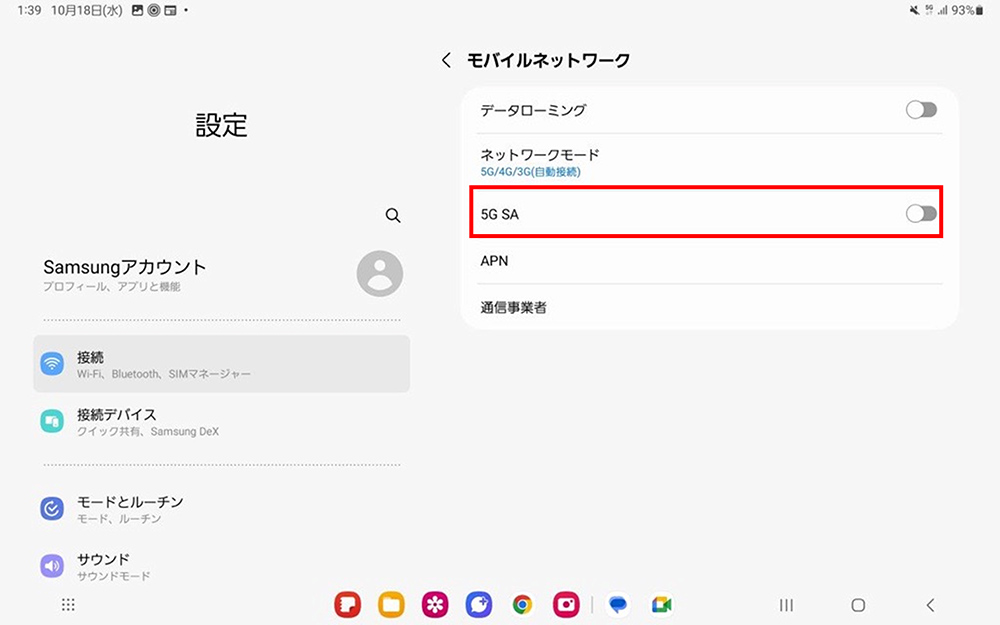
(3)「5G SA」をONにしてください。
-
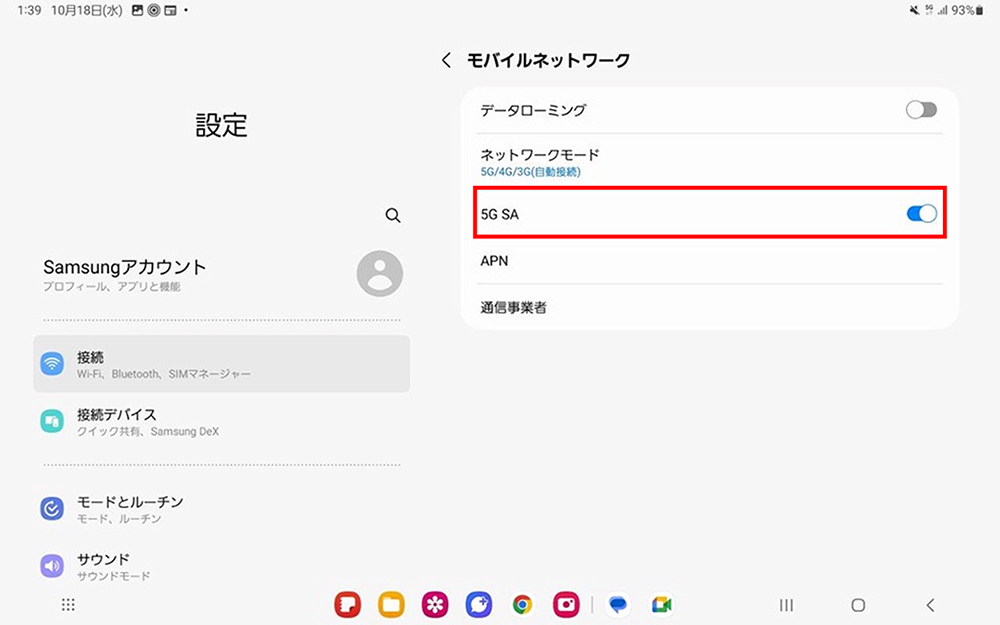
(4)これで「5G SA」の設定は完了です。
以上の5G SAのご利用準備完了後、5G SAサービスエリアでご利用いただけます。
Lenovo Tab
「設定アプリ」の「5G SAスイッチ」をオンに設定してください。
- 機種により画面が異なる場合があります。
- 確認画面が表示された場合は、画面の指示に従って操作してください。
-
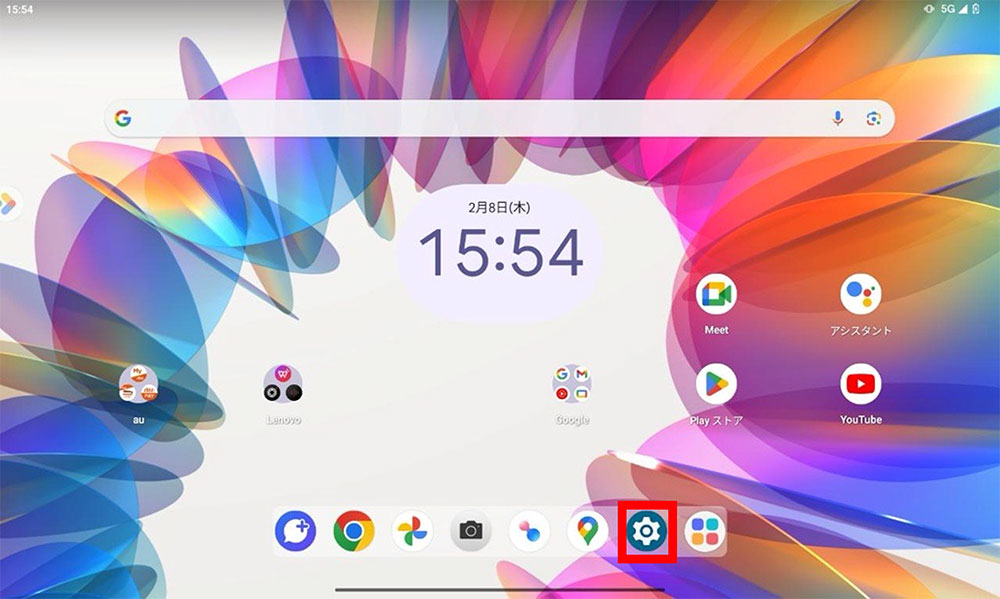
(1)アプリ画面の「設定」をタップしてください。
-
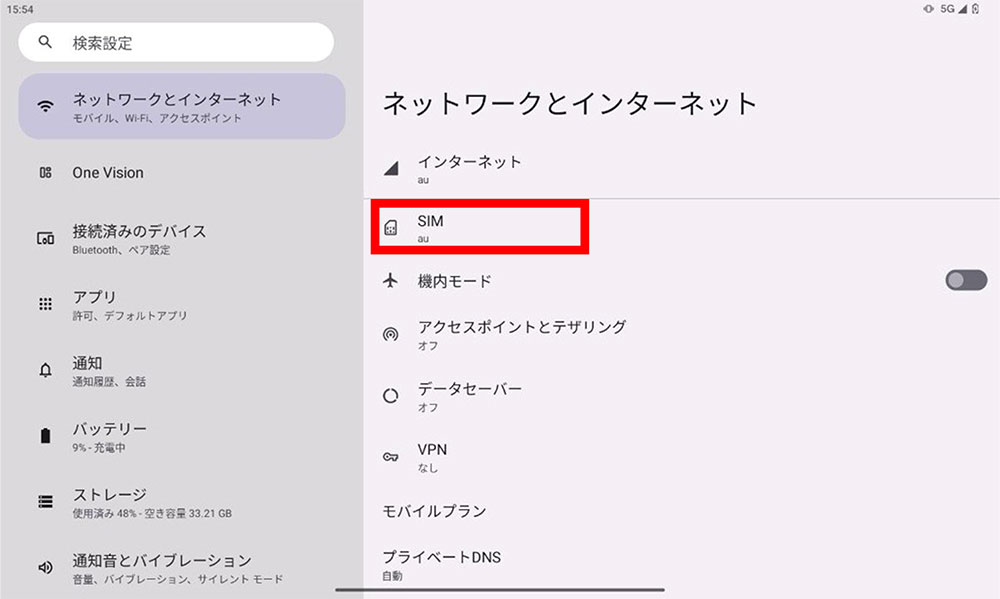
(2)「ネットワークとインターネット」内の「SIM」をタップしてください。
-
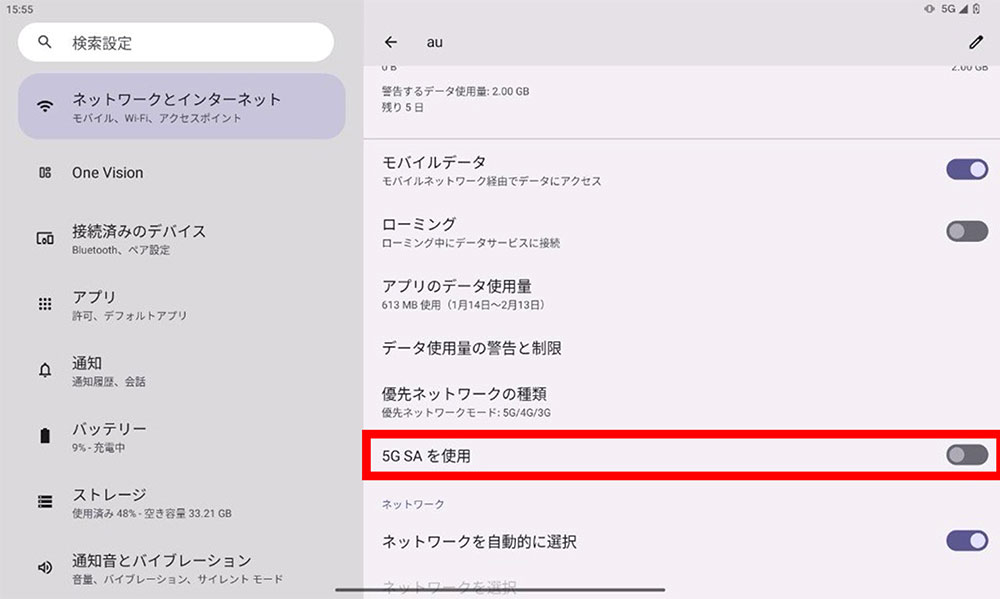
(3)「5G SA」をオンにしてください。
-
(4)これで「5G SA」の設定は完了です。
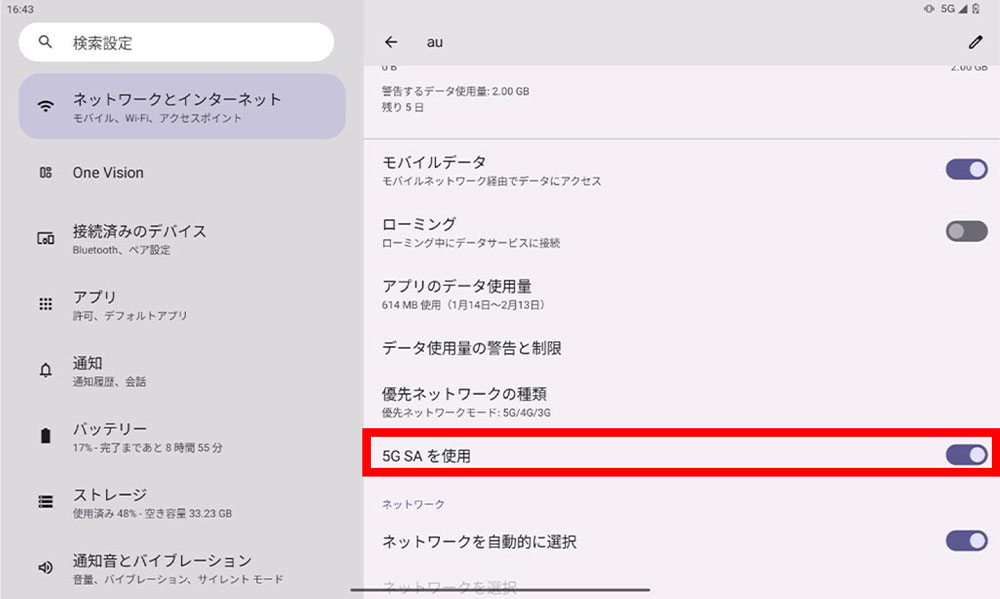
以上の5G SAのご利用準備完了後、5G SAサービスエリアでご利用いただけます。
データ通信端末
Speed Wi-Fi 5G X12
端末より設定変更が可能です。詳細は端末の説明書をご確認ください。
-
1
ホームボタンを押して「モバイル」を選択
-
2
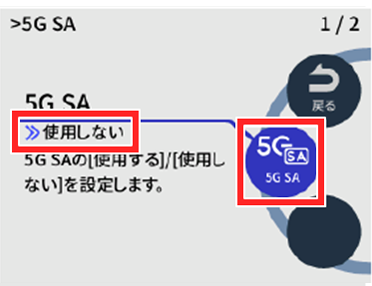
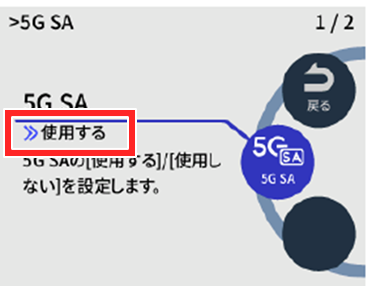
「5G SA」を選択
-
3
「使用しない」から「使用する」に変更
Speed Wi-Fi HOME 5G L13
アプリより設定変更が可能です。詳細は端末の説明書をご確認ください。
-
1
ZTELink JPをインストールし端末と連携
-
2
「設定」を選択
-
3
「モバイルネットワーク」を選択
-
4
「5G スタンドアローン」をONにする
ご注意事項
5G/4G LTE契約と5G SA契約間の変更お手続きを実施された場合、着信転送サービス、呼び出し時間設定機能、番号通知リクエストサービス、割込通話サービス、迷惑電話撃退サービスについて、変更前の設定内容は初期化されます。詳細は各サービスページでご確認いただけます。
5G SAに関するよくあるご質問