ログインすると、ポイントやお知らせの確認をはじめ、お客さまの契約内容に応じた表示ができます。
My au利用規約、My UQ mobile利用規約、ID利用規約、au Ponta ポイントプログラム規約およびアクセスデータの利用に同意の上、ログインしてください。
※ログインしない場合は、右上の「×」ボタンで本画面を閉じてください。
auメール持ち運びの「マイページ」にアクセスし、メールアプリ設定用のパスワードを再発行できます。 詳細については、以下をご確認ください。
auメール持ち運びを利用している端末で、以下のページにアクセスします。 auメール持ち運びの「マイページ」はこちら
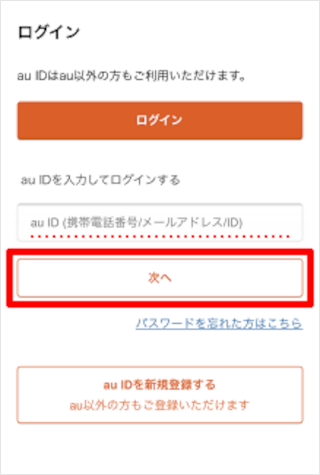
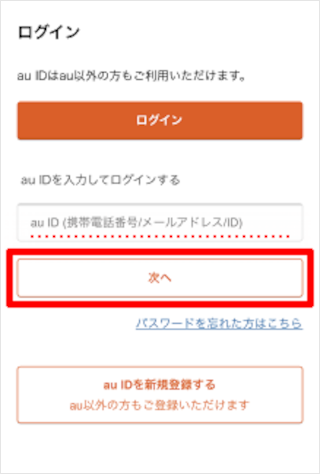
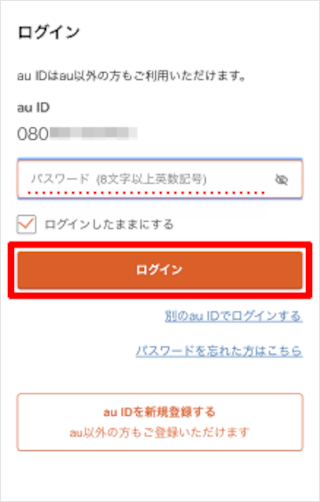
ご確認されたいメールアドレスの「au ID」を入力し、[次へ]をタップします。
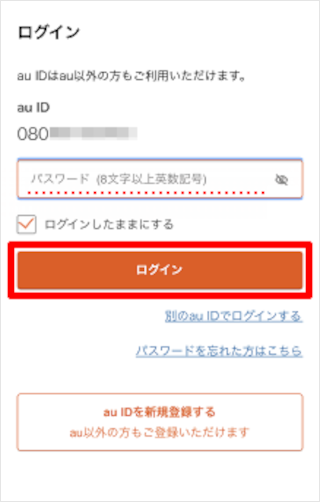
「パスワード」を入力し、[ログイン]をタップします。
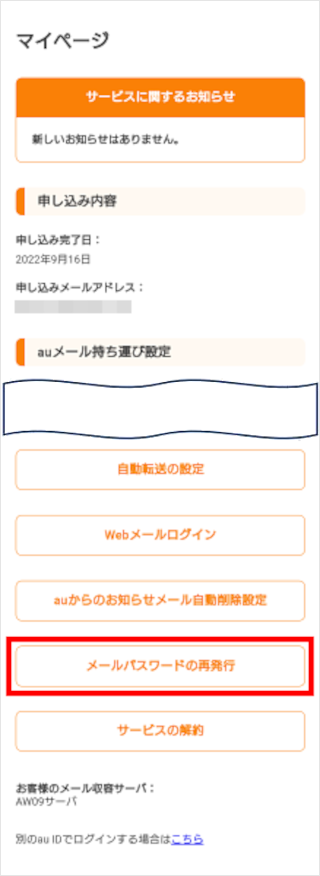
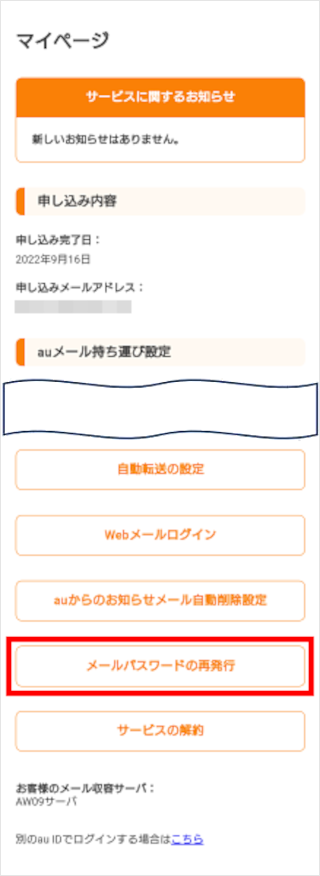
[メールパスワードの再発行]をタップします。
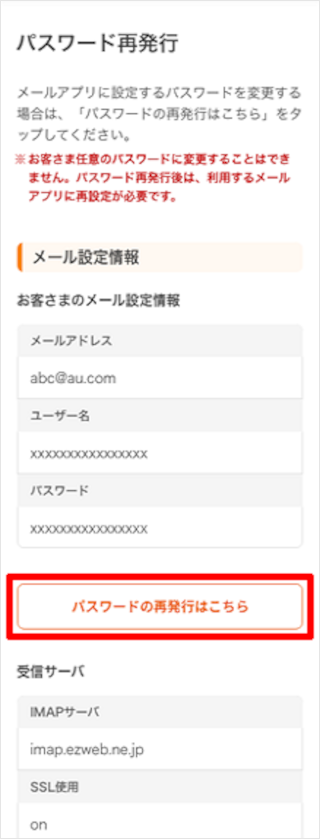
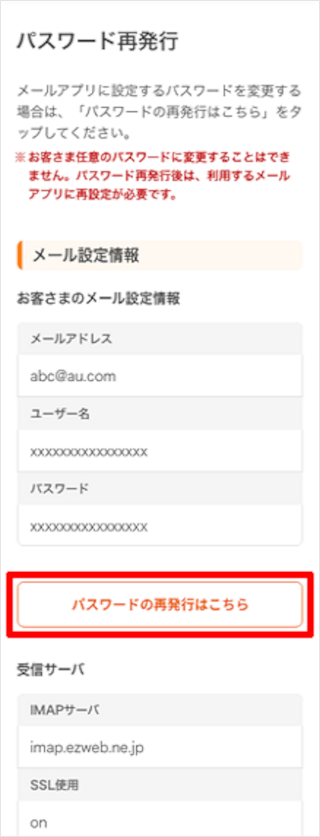
[パスワードの再発行はこちら]をタップします。
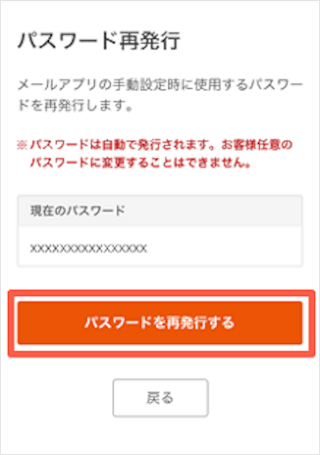
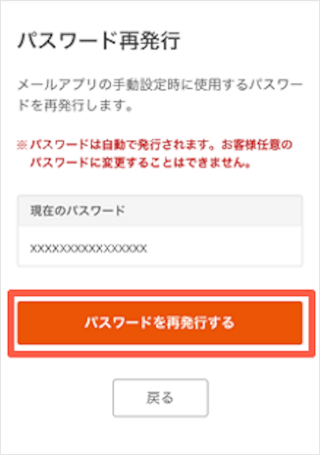
[パスワードを再発行する]をタップします。
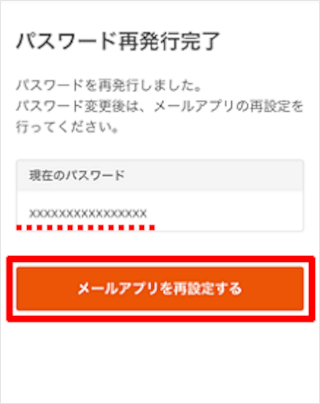
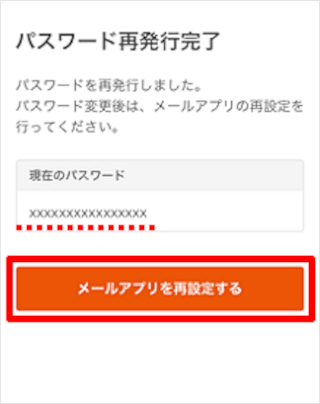
新しいパスワードが表示されました。 [メールアプリを再設定する]をタップします。
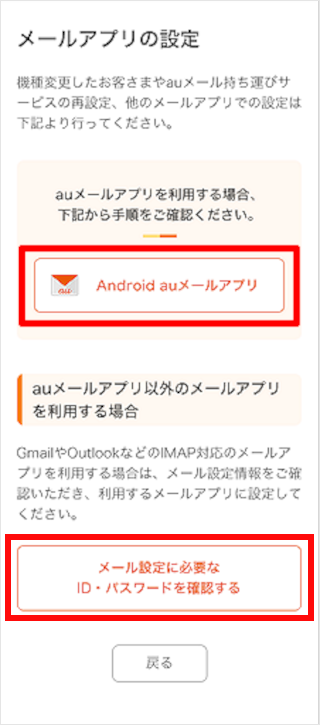
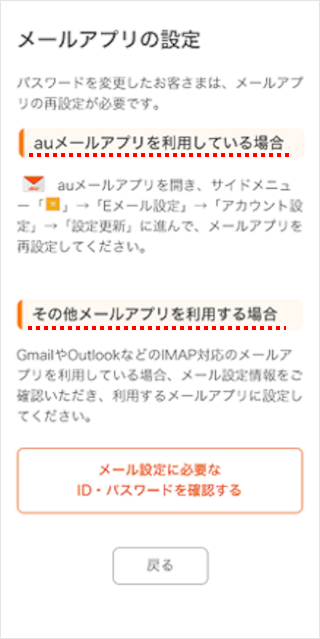
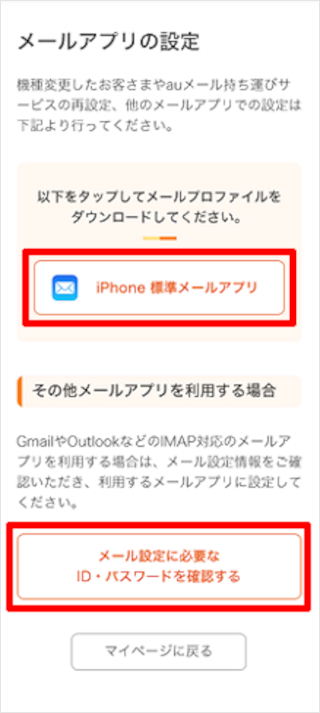
Android:[Android au メールアプリ]をタップします。 Gmail:[メール設定に必要なID・パスワードを確認する]をタップします。 ※ここでは「Android auメールアプリ」を選択した場合の手順をご案内します。
設定方法を確認します。
ホーム画面に戻り、[auメールアプリ]を起動します。 ※auサービスのフォルダ、アプリ一覧にある場合があります。
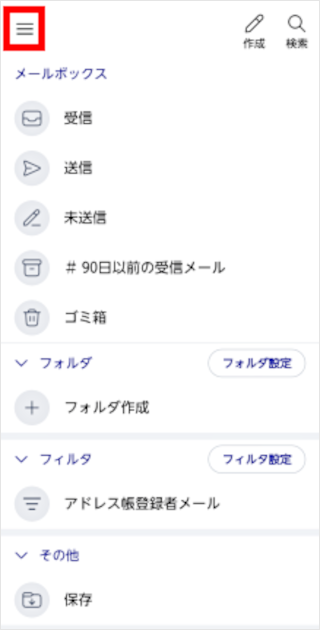
[メニューアイコン(三本線)]をタップします。
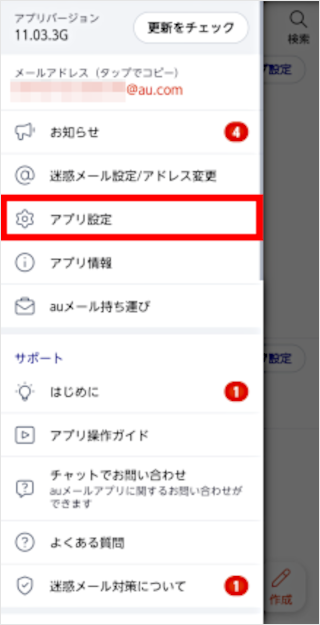
[アプリ設定]をタップします。
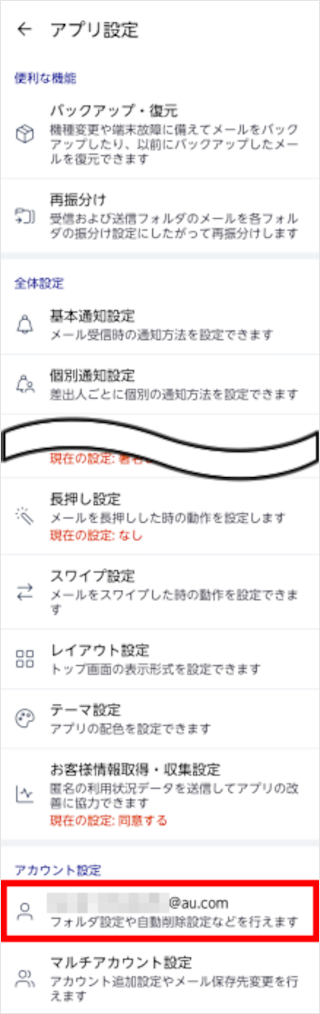
「アカウント設定」にある対象のメールアドレスをタップします。
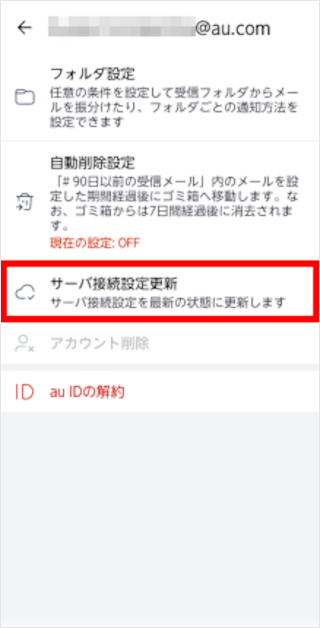
[サーバ接続設定更新]をタップします。
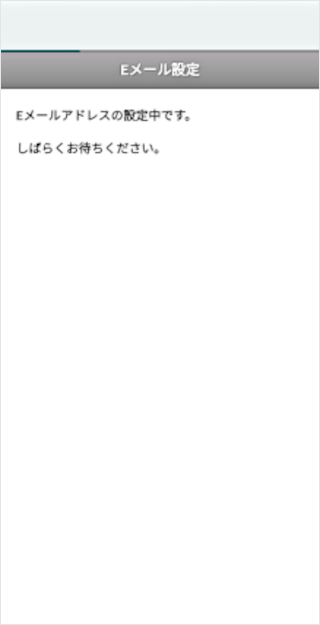
しばらく待ちます。
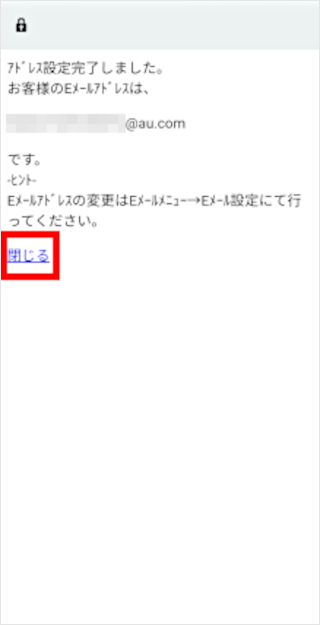
[閉じる]をタップし、再設定は完了です。
質問ID:cf00002501
更新日:2026/03/31
auメール持ち運びを利用している端末で、以下のページにアクセスします。 auメール持ち運びの「マイページ」はこちら ※iPhone/iPadは「Safari」をご利用ください。
iPhoneの場合は[iPhone 標準メールアプリ]をタップし、以下ページの「STEP3:iPhone 標準メールアプリの設定方法(初回設定/再設定)」の手順へ進みます。 「iPhone 標準メールアプリ」の設定方法はこちら Gmailの場合は[メール設定に必要なID・パスワードを確認する]をタップし、「STEP3:Gmailアプリの設定(初回設定/再設定)」の手順へ進みます。 「Gmailアプリ」の設定方法はこちら
質問ID:cf00003016
ご回答ありがとうございます
メールの送信ができないので、対処方法を知りたい(iPhone)
メールの受信ができないので、対処方法を知りたい(iPhone)
【auメール持ち運び】申込方法とメールアプリの設定方法を教えてください(iPhone/iPad)
【auメール持ち運び】申込方法とメールアプリの設定方法を教えてください(Android)
【auメール持ち運び】申込方法とメールアプリの設定方法を知りたい(Gmailアプリ)