ログインすると、ポイントやお知らせの確認をはじめ、お客さまの契約内容に応じた表示ができます。
My au利用規約、My UQ mobile利用規約、ID利用規約、au Ponta ポイントプログラム規約およびアクセスデータの利用に同意の上、ログインしてください。
※ログインしない場合は、右上の「×」ボタンで本画面を閉じてください。
au PAY サイトにログイン後、チャージ画面でauじぶん銀行を選択してチャージします。
詳細は以下をご確認ください。
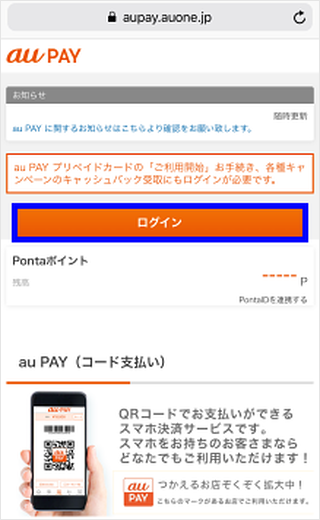
「au PAY サイト」にアクセスします。
[ログイン]をタップしてau IDとパスワードでログインします。
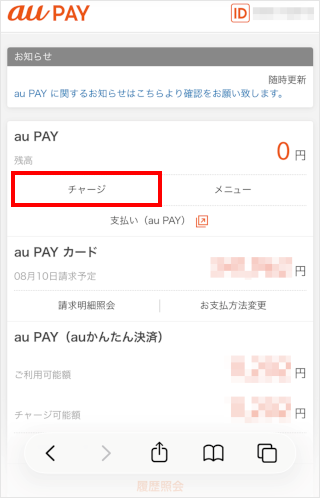
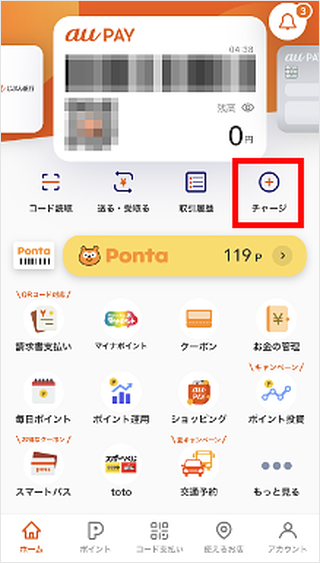
[チャージ]をタップします。
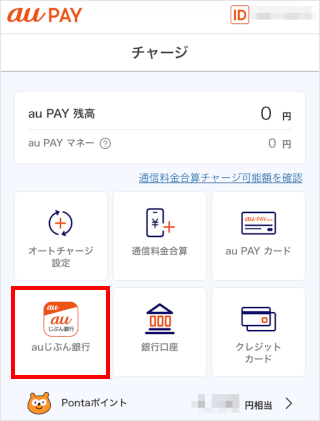
[auじぶん銀行]をタップします。
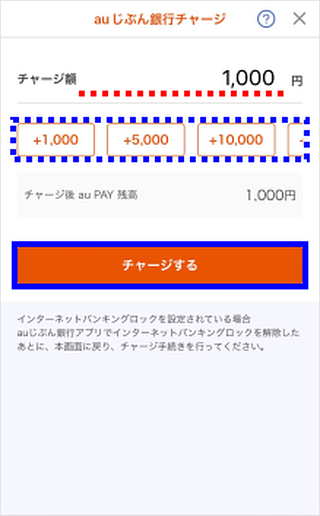
チャージ額に金額を入力、またはチャージ額を加算し、[チャージする]をタップします。
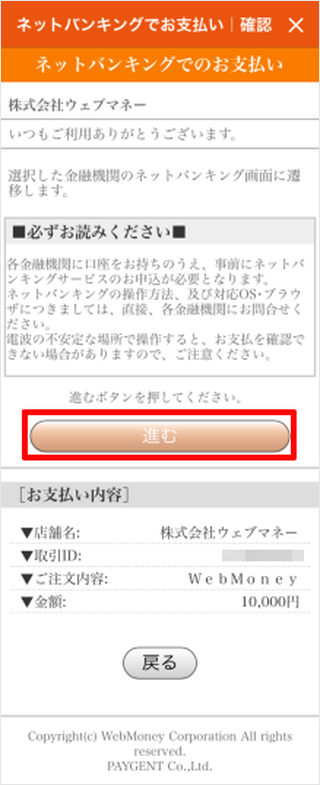
[進む]をタップします。※この画面が表示されない場合は次の手順に進みます。
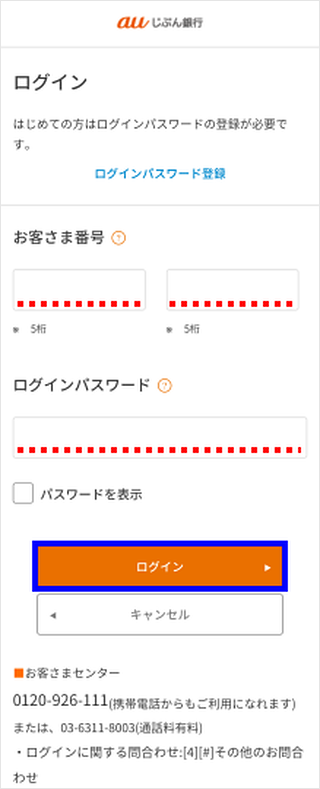
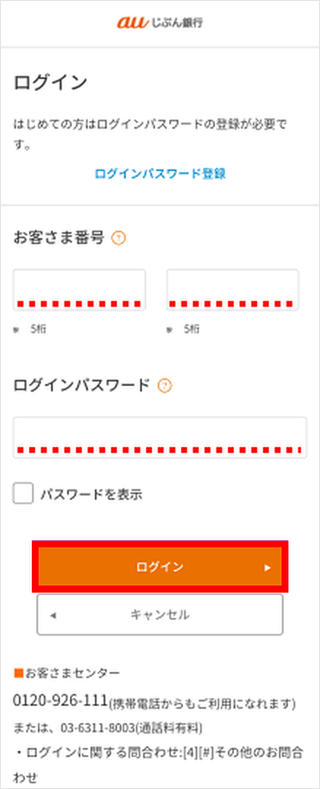
auじぶん銀行のログイン画面が表示されたら、お客さま番号とログインパスワードを入力して[ログイン]をタップします。
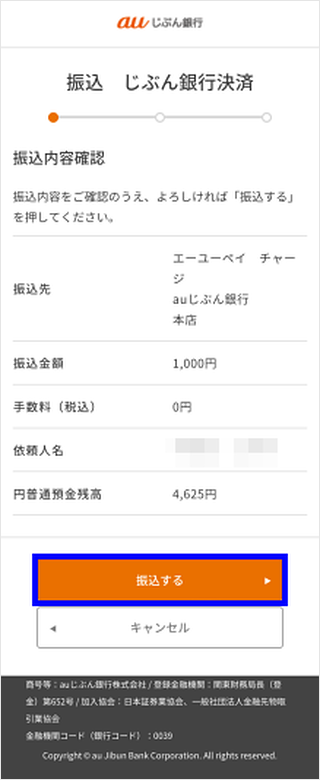
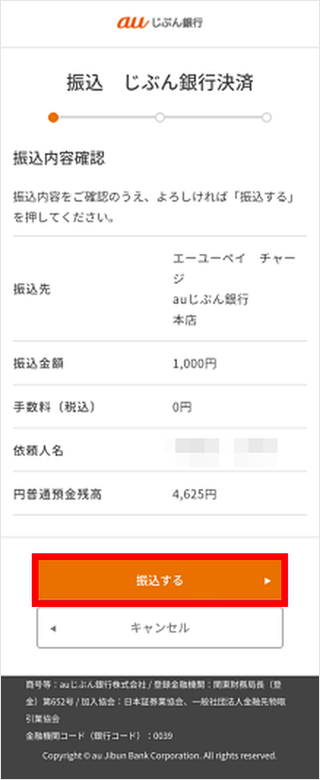
振込内容を確認して、間違いがなければ[振込する]をタップします。
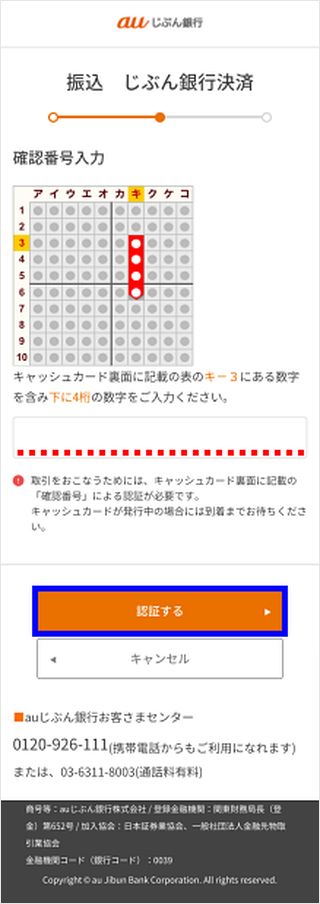
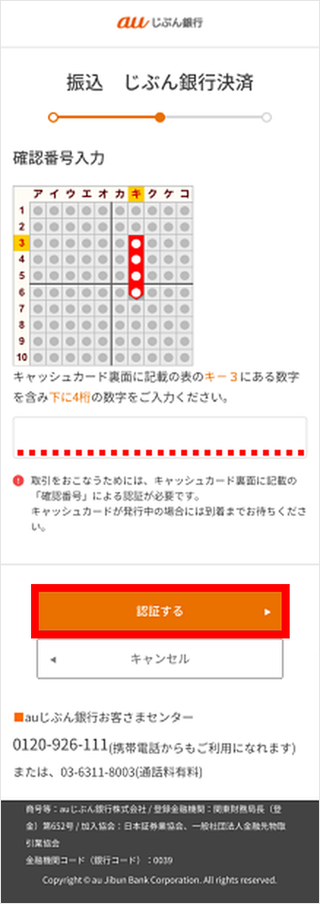
「確認番号入力」の画面が表示されたら、画面の指示に従いキャッシュカードの裏面に記載されている確認番号を入力して、[認証する]をタップします。
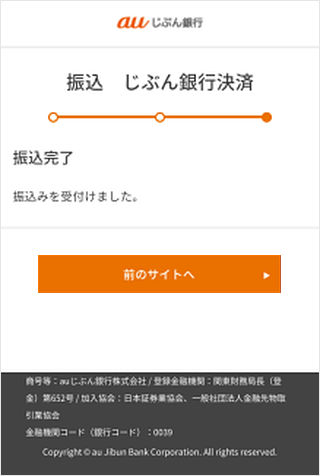
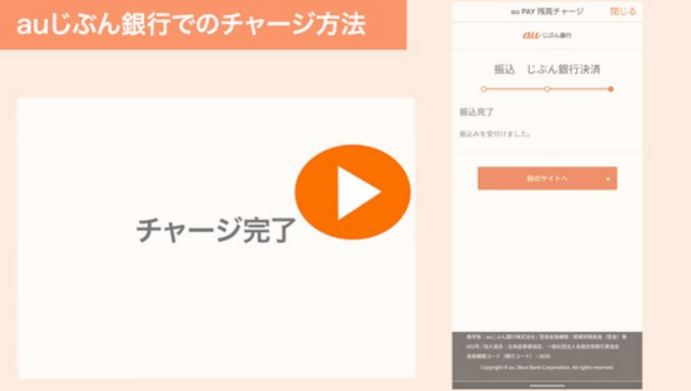
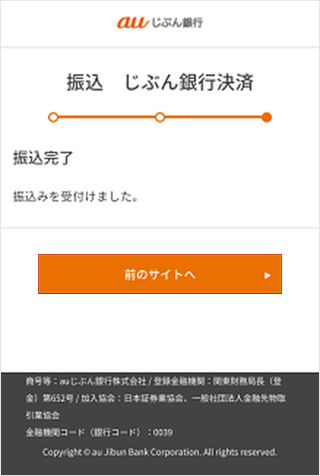
「振込みを受付けました」と表示されたらチャージ完了です。
質問ID:cf00000179
更新日:2026/08/04
au PAY アプリを起動し、チャージ画面でauじぶん銀行を選択してチャージします。
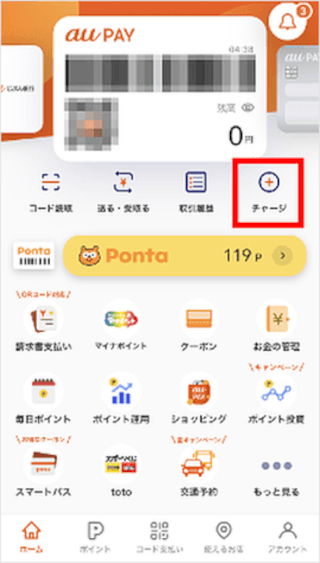
[au PAY]アプリを起動します。
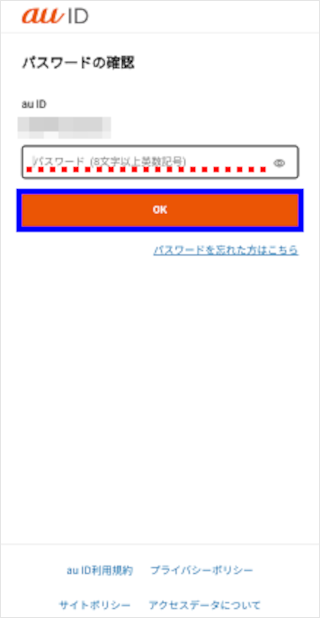
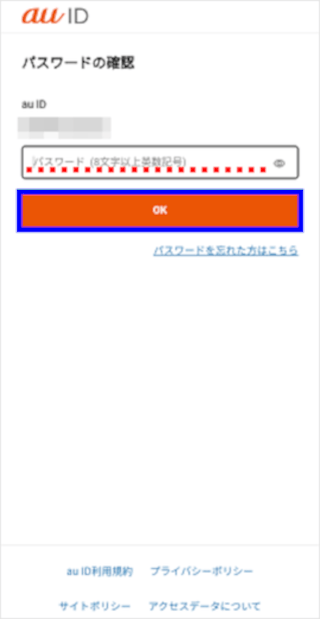
au IDのパスワードを入力し、[OK]をタップします。※表示されない場合は次の手順に移動します。
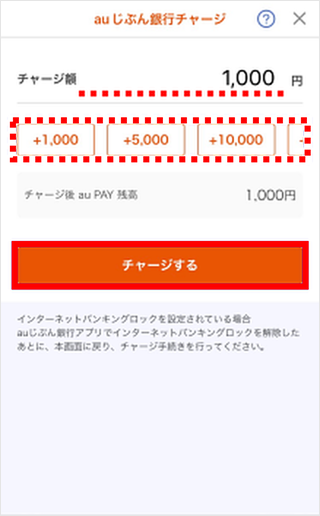
チャージ額に金額を入力、またはチャージ額を加算し、[チャージする]をタップします。※au/UQ mobile/povo1.0回線に紐づくau IDでau PAYをご利用中で、auじぶん銀行口座を連携済みの方は、au PAY アプリでチャージが完結します。本手順の後、生体認証を行い手順12へお進みください。
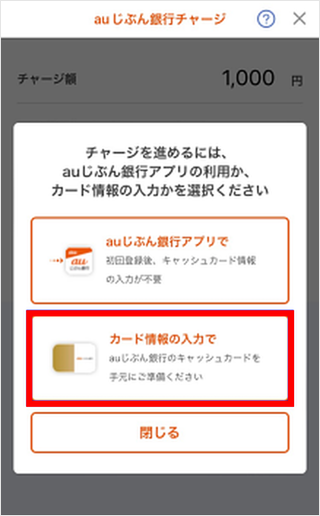
[カード情報の入力で]をタップします。
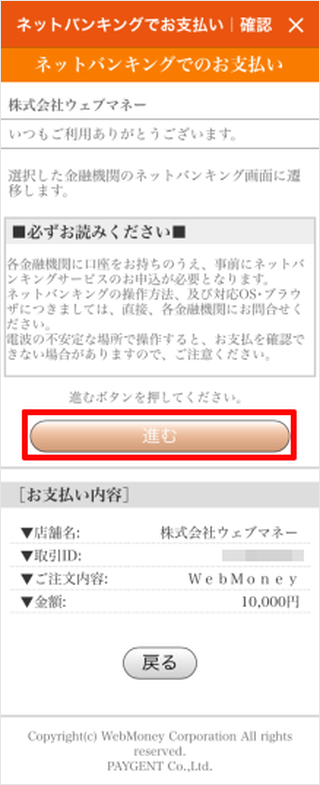
[進む]をタップします。※この画面が表示されない場合は次の手順に移動します。
auじぶん銀行のログイン画面が表示されたら、お客さま番号とログインパスワードを入力して、[ログイン]をタップします。
「確認番号入力」の画面が表示されたら、画面に指示に従いキャッシュカードの裏面に記載されている確認番号を入力して、[認証する]をタップします。
「振込みを受付けました。」と表示されたらチャージ完了です。
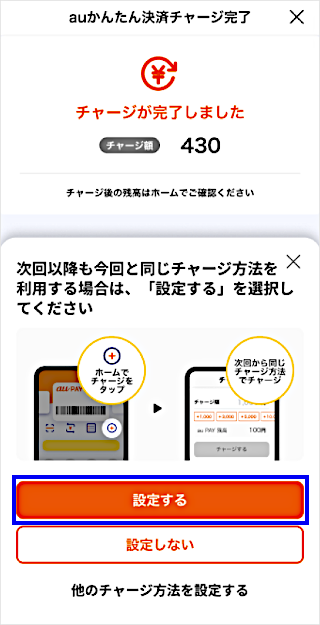
チャージ完了後に、次回以降も同じチャージ方法を継続する/しないを設定できます。継続する場合は、[設定する]をタップします。※au PAY(auかんたん決済)の画像を使用しております。
質問ID:cf00000180
au PAY アプリを起動し、チャージ画面でオートチャージを選択して設定します。
au IDのパスワードを入力し[OK]をタップします。※表示されない場合は次の手順に進みます。
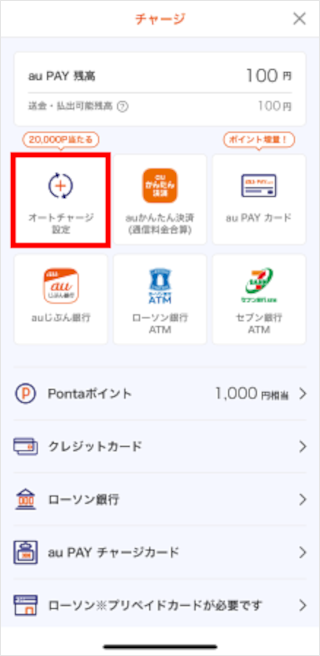
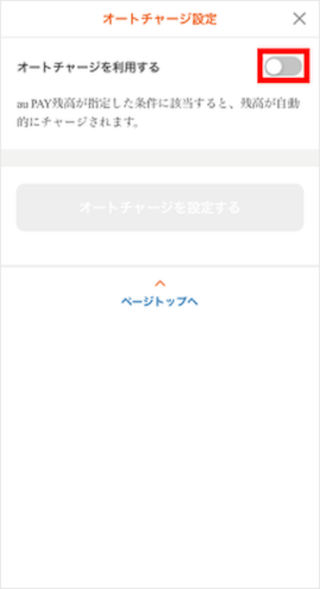
[オートチャージ設定]をタップします。
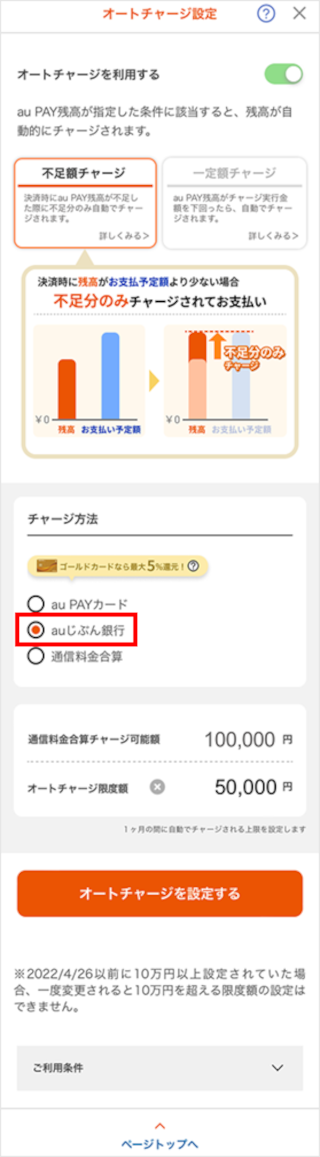
「オートチャージを利用する」のスイッチをタップしてオンにします。※既にオンの場合は、いずれかのオートチャージに設定中です。
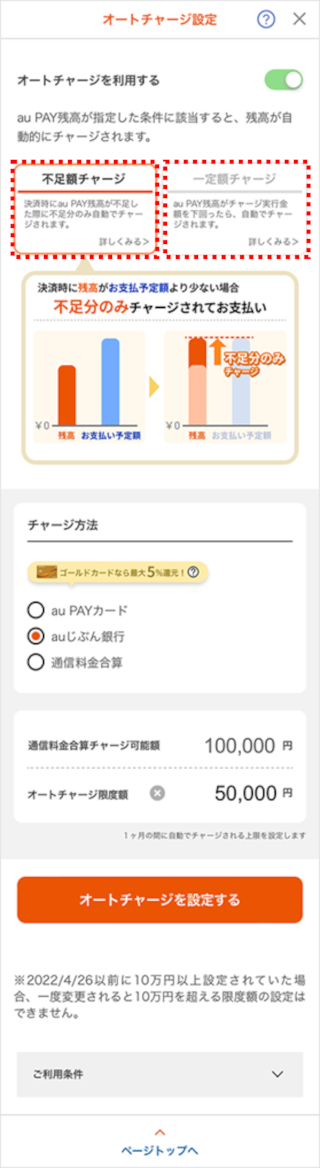
「不足額チャージ」または「一定額チャージ」のどちらかを選択します。
チャージ方法は[auじぶん銀行]を選択します。
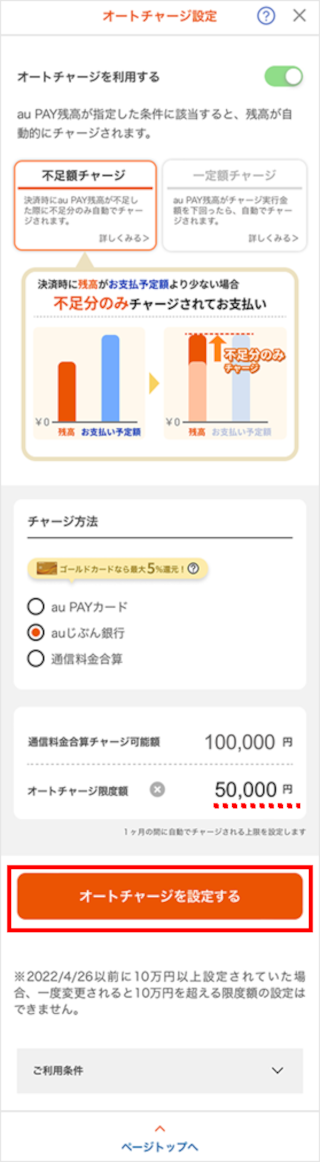
オートチャージ限度額を入力し、[オートチャージを設定する]をタップします。
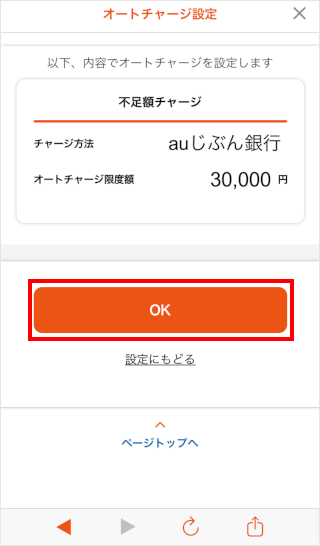
内容をご確認の上、[OK]をタップします。
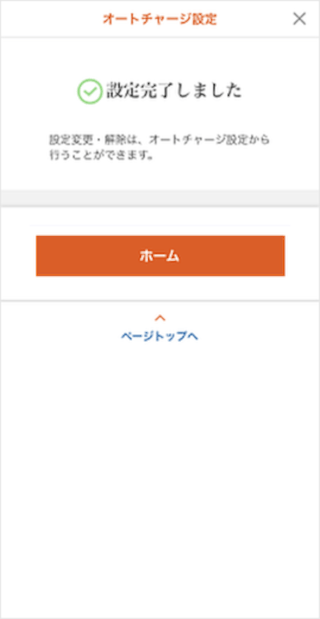
以上でオートチャージの設定は完了です。
質問ID:cf00000181
ご回答ありがとうございます
【au PAY】auじぶん銀行以外の銀行口座からチャージしたい
【au PAY】オートチャージとは何ですか?
【au PAY】一定額チャージの設定方法を知りたい
【au PAY】au PAY 残高をauじぶん銀行に出金する方法を教えてください
【au PAY】銀行口座やクレジットカードからau PAY 残高を自動でチャージしたい